Содержание статьи
Презентации PowerPoint часто публикуются на образовательных платформах, корпоративных порталах или специализированных ресурсах. Однако не все сайты предлагают прямую ссылку для загрузки файла. В 70% случаев пользователи сталкиваются с ограничениями: скрытыми кнопками, защитой контента или необходимостью регистрации. Чтобы избежать потери времени, следуйте проверенным методам.
Первый шаг – анализ страницы. Нажмите Ctrl+U (Windows) или Cmd+Option+U (Mac), чтобы открыть исходный код. В поисковой строке браузера (Ctrl+F) введите расширение .pptx или .ppt. Если файл доступен, вы найдете прямую ссылку в формате https://site.com/presentation.pptx. Скопируйте её и вставьте в адресную строку – загрузка начнется автоматически.
Если прямая ссылка отсутствует, используйте инструменты разработчика. Нажмите F12 (или Ctrl+Shift+I), перейдите во вкладку Network и обновите страницу. В фильтре укажите XHR или Media. Найдите запрос с названием презентации или размером файла, близким к ожидаемому (например, 2–10 МБ). Кликните правой кнопкой мыши по строке и выберите Open in new tab.
Для сайтов с динамическим контентом (например, SlideShare, Google Slides) потребуются дополнительные действия. В Google Slides откройте презентацию, выберите Файл → Скачать → Microsoft PowerPoint (.pptx). На SlideShare используйте расширение для браузера SaveFrom.net Helper или добавьте к URL ?download=1 перед нажатием Enter. Учтите: некоторые ресурсы блокируют скачивание без платной подписки.
Если все методы не сработали, проверьте наличие кнопки «Скачать» под плеером или в боковом меню. На корпоративных сайтах часто требуется авторизация – убедитесь, что у вас есть доступ. В крайнем случае сохраните страницу через Ctrl+S (формат «Веб-страница, полностью») и извлеките файл из папки «Имя_страницы_files».
Как найти кнопку или ссылку для загрузки презентации на странице
Первым шагом сканируйте верхнюю часть страницы – разработчики часто размещают кнопки загрузки в шапке сайта или рядом с заголовком материала. Ищите элементы с текстом: «Скачать», «Download», «PPT», «Презентация» или иконки в виде стрелки вниз, облака или дискеты. На мобильных устройствах кнопка может быть скрыта под выпадающим меню (три горизонтальные линии). Если страница длинная, используйте комбинацию Ctrl+F (или Cmd+F на Mac) и введите ключевые слова: «скачать», «pptx», «файл».
Обратите внимание на блоки с дополнительными материалами – они часто располагаются после основного контента или в боковой колонке. Там могут быть ссылки вида «Материалы к докладу», «Приложения» или «Дополнительные файлы». Если презентация привязана к видео или статье, проверьте раздел комментариев или описание под медиа: авторы иногда оставляют прямые ссылки на файлы в этих местах.
Если кнопка неочевидна, изучите исходный код страницы. Нажмите Ctrl+U (Windows/Linux) или Option+Cmd+U (Mac) для просмотра HTML-кода. В поиске (Ctrl+F) введите расширения файлов: .ppt, .pptx, .ppsx. Найденные ссылки могут выглядеть так: <a href="presentation.pptx">Скачать</a>. Скопируйте адрес из атрибута href и вставьте в адресную строку браузера.
На некоторых сайтах загрузка доступна только после регистрации или подписки. В этом случае ищите форму авторизации или кнопку «Войти» рядом с предполагаемым местом скачивания. Если страница требует оплаты, проверьте наличие демо-версии или бесплатного пробного периода – иногда презентация доступна в ограниченном виде без покупки. Альтернативой может стать поиск по названию файла в Google с оператором filetype:pptx, например: site:example.com «название доклада» filetype:pptx.
Если все методы не сработали, используйте расширения браузера для анализа ссылок, например Wappalyzer или Link Redirect Trace. Они показывают все внешние и внутренние ссылки на странице, включая скрытые. Для массового поиска на сайте подойдет парсинг с помощью Python и библиотеки BeautifulSoup – скрипт может автоматически находить все ссылки с расширением .pptx в коде страницы.
Какие форматы файлов указывают на возможность скачивания PPT
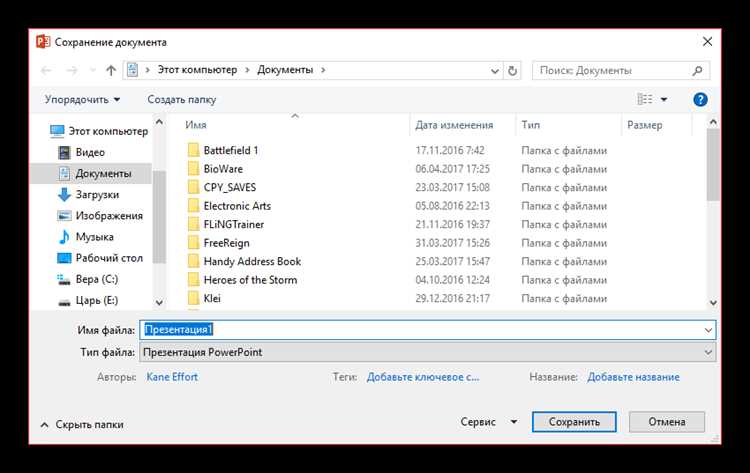
Презентации PowerPoint чаще всего распространяются в формате .ppt или .pptx. Первый – устаревший стандарт, совместимый с версиями до PowerPoint 2007, второй – современный, основанный на XML. На сайтах эти расширения встречаются в прямых ссылках, кнопках загрузки или списках доступных файлов. Если файл имеет одно из этих расширений, его можно скачать и открыть в PowerPoint или альтернативных программах, таких как LibreOffice Impress или Google Slides.
Реже используются форматы .pps и .ppsx – это версии для автоматического запуска в режиме слайд-шоу. Они открываются сразу в полноэкранном режиме, но их содержимое идентично .ppt/.pptx. Такие файлы часто размещают на образовательных платформах или корпоративных порталах для демонстрации без редактирования. Проверить формат можно по расширению в URL или при наведении на ссылку в браузере.
.potи.potx– шаблоны презентаций, которые также могут содержать готовые макеты. Их скачивание полезно, если требуется унифицированный дизайн для нескольких файлов. Однако шаблоны не являются полноценными презентациями и требуют доработки..odp– формат OpenDocument, используемый в LibreOffice и Apache OpenOffice. Хотя он не родной для PowerPoint, большинство современных версий программы поддерживают его импорт. На сайтах с открытым контентом этот формат встречается наравне с.pptx.
На некоторых ресурсах презентации упаковывают в архивы .zip или .rar. Внутри может находиться файл .pptx вместе с медиафайлами (изображениями, видео, шрифтами). Такая практика распространена на сайтах с объемными материалами, где важно сохранить структуру папок. Перед скачиванием проверяйте содержимое архива через предпросмотр или описание.
Форматы .pdf и .xps не являются презентациями PowerPoint, но часто используются для их распространения в неизменяемом виде. Если на сайте доступен только .pdf, ищите альтернативные ссылки или контактную информацию для запроса исходного .pptx. Некоторые сервисы конвертируют .pdf обратно в редактируемый формат, но качество восстановления макетов и анимаций при этом страдает.
При поиске презентаций обращайте внимание на расширения в результатах выдачи поисковых систем. Браузерные расширения вроде «Downloader for X» автоматически выделяют ссылки на .pptx и другие поддерживаемые форматы. Если файл имеет нестандартное расширение (например, .pptm – макросодержащая презентация), убедитесь, что источник надежен, так как такие файлы могут содержать вредоносный код.
Что делать, если презентация открывается в браузере вместо скачивания

По умолчанию браузеры пытаются отобразить файлы PowerPoint (PPTX, PPT) в режиме предварительного просмотра, если сервер отправляет заголовок Content-Disposition: inline. Это поведение можно изменить несколькими способами, в зависимости от используемого браузера и настроек сайта.
Первый шаг – проверить, поддерживает ли сайт принудительное скачивание. Нажмите правой кнопкой мыши на ссылку с презентацией и выберите «Сохранить ссылку как…» (Chrome, Edge) или «Сохранить объект как…» (Firefox). Если файл скачается корректно, проблема решается этим методом. Если нет – переходите к следующим действиям.
В Chrome и Edge откройте инструменты разработчика (F12 или Ctrl+Shift+I), перейдите на вкладку «Network» и обновите страницу. Найдите запрос к файлу презентации, кликните по нему правой кнопкой и выберите «Open in new tab». В адресной строке добавьте в конец URL параметр ?download=1 или &force_download=true – некоторые CMS (например, WordPress) реагируют на такие модификации.
Для Firefox используйте комбинацию Alt + Левая кнопка мыши на ссылке – это откроет диалог сохранения файла напрямую. Альтернативный способ: зажмите Shift и кликните по ссылке, чтобы принудительно скачать файл, минуя предварительный просмотр.
Если сайт использует JavaScript для загрузки файлов, попробуйте отключить JavaScript в настройках браузера (Chrome: chrome://settings/content/javascript, Firefox: about:config → javascript.enabled). После этого обновите страницу и повторите попытку скачивания. Учтите, что это может нарушить работу других функций сайта.
В некоторых случаях помогает изменение заголовков запроса через расширения браузера. Для Chrome установите «ModHeader» или «Requestly», добавьте правило для URL файла с заголовком Accept: application/octet-stream. Это заставит сервер отдавать файл как бинарный поток, а не для отображения.
| Метод | Поддерживаемые браузеры | Сложность | Эффективность |
|---|---|---|---|
| ПКМ → «Сохранить как» | Chrome, Edge, Firefox, Opera | Низкая | Высокая (если сервер разрешает) |
Добавление ?download=1 к URL |
Все браузеры | Средняя | Средняя (зависит от CMS) |
| Отключение JavaScript | Chrome, Firefox, Edge | Высокая | Низкая (может сломать сайт) |
| Расширения для модификации заголовков | Chrome, Firefox, Edge | Высокая | Высокая (если сервер реагирует на заголовки) |
Если ни один из способов не сработал, используйте сторонние сервисы для скачивания файлов. Загрузите URL презентации на сайты вроде DownloadFile или HTTrack. Эти инструменты обходят ограничения браузера и сохраняют файл напрямую. Учтите, что для конфиденциальных данных такой метод небезопасен.
Последний вариант – обратиться к администратору сайта с просьбой изменить заголовок Content-Disposition на attachment. Пример корректного заголовка для принудительного скачивания: Content-Disposition: attachment; filename="presentation.pptx". Это решит проблему для всех пользователей.
Как сохранить презентацию через контекстное меню правой кнопки мыши

Контекстное меню правой кнопки мыши – самый быстрый способ скачать презентацию PowerPoint с сайта без дополнительных расширений или инструментов. Метод работает в большинстве браузеров (Chrome, Firefox, Edge, Opera) и не требует установки плагинов. Однако его применимость зависит от настроек сервера: если файл защищён от прямого скачивания или открывается во встроенном просмотрщике, опция «Сохранить как» может отсутствовать.
Чтобы сохранить презентацию, выполните следующие действия:
- Наведите курсор на прямую ссылку на файл
.pptили.pptx(обычно выделена синим цветом или подчёркнута). - Щёлкните правой кнопкой мыши – откроется контекстное меню.
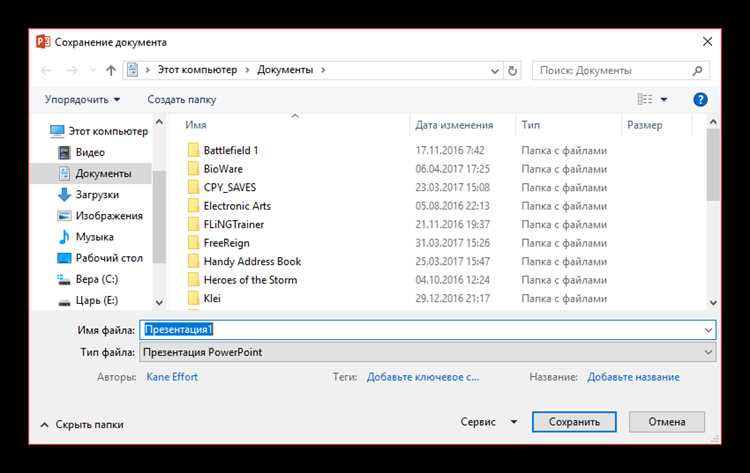
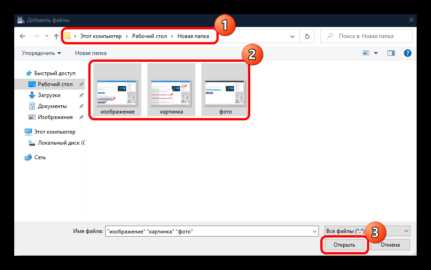
- Выберите пункт «Сохранить ссылку как…» (в Chrome/Edge) или «Сохранить объект как…» (в Firefox).
- Укажите папку для сохранения и подтвердите действие кнопкой «Сохранить».
Если файл открывается в браузере вместо скачивания, попробуйте зажать клавишу Shift перед щелчком правой кнопкой – в некоторых браузерах это активирует альтернативное меню с опцией сохранения.
В случаях, когда контекстное меню не содержит нужного пункта, проверьте следующие моменты:
- Файл может быть встроен в страницу через фрейм или скрипт. Найдите исходную ссылку на презентацию в коде страницы (
Ctrl+Uв браузере), скопируйте её и вставьте в адресную строку, затем повторите попытку. - Сервер может блокировать скачивание через заголовки
Content-Disposition: inline. Используйте инструменты разработчика (F12→ вкладка «Network»), найдите запрос к файлу и скопируйте его URL напрямую. - Если презентация отображается через Google Slides или Microsoft 365, ищите кнопку «Файл» → «Скачать» → «Microsoft PowerPoint (.pptx)» в интерфейсе сервиса.
Для массового скачивания презентаций с одного сайта используйте расширения браузера, например «DownThemAll!» (Firefox) или «Chrono Download Manager» (Chrome). Они автоматически выделяют все ссылки на файлы .pptx на странице и позволяют загрузить их одним кликом, минуя ручное сохранение через контекстное меню.
Какие расширения браузера помогают скачивать файлы с сайтов

Расширения для браузеров упрощают загрузку файлов, включая презентации PowerPoint, за счёт автоматизации и дополнительных функций. Они полезны, когда сайты ограничивают прямые ссылки на скачивание или требуют регистрации. Ниже рассмотрены инструменты с разными подходами к работе.
Video DownloadHelper (Firefox, Chrome) изначально создавался для видео, но справляется и с файлами других форматов. Расширение анализирует сетевой трафик страницы и выявляет доступные для загрузки ресурсы, включая PPTX. После установки иконка расширения активируется при обнаружении файлов – достаточно выбрать нужный и подтвердить скачивание. Поддерживает пакетную загрузку, что ускоряет работу с несколькими презентациями.
Для пользователей Chrome и Edge Chrono Download Manager предлагает расширенный контроль над загрузками. Интегрируется с браузером, позволяя ставить загрузки на паузу, возобновлять их и управлять очередью. Расширение автоматически распознаёт ссылки на файлы, в том числе скрытые за JavaScript, и предлагает скачать их в один клик. Есть функция предварительного просмотра содержимого перед загрузкой, что полезно для проверки формата.
| Расширение | Браузеры | Особенности | Ограничения |
|---|---|---|---|
| FlashGot | Firefox | Интеграция с внешними менеджерами загрузок (JDownloader, uGet), поддержка массовой загрузки | Требует стороннего ПО, не обновляется с 2019 года |
| DownThemAll! | Firefox | Фильтрация по расширениям (.pptx, .pdf), ускорение загрузки за счёт многопоточности | Работает только в Firefox, интерфейс устарел |
| GetThemAll | Chrome, Edge | Поиск файлов по ключевым словам, автоматическое переименование | Бесплатная версия ограничивает количество одновременных загрузок |
DownThemAll! – одно из старейших расширений для Firefox, специализирующееся на массовой загрузке. Позволяет фильтровать файлы по расширению (например, только .pptx) и загружать их параллельно в несколько потоков. Работает даже на сайтах с динамическим контентом, где стандартные загрузчики браузера не видят ссылки. Для презентаций полезна функция «быстрого фильтра», которая отсеивает ненужные форматы.
Если сайт защищён от автоматического скачивания, SingleFile (Chrome, Firefox) сохраняет всю страницу в один HTML-файл, включая вложенные ресурсы. После сохранения можно извлечь презентацию из архива страницы вручную. Метод неудобен для частых загрузок, но незаменим, когда другие расширения не справляются. Работает офлайн, что позволяет анализировать структуру страницы позже.
Для корпоративных пользователей Save Page WE (Chrome, Edge) сохраняет страницы в формате MHTML, который поддерживает большинство браузеров. В отличие от SingleFile, создаёт единый файл с встроенными ресурсами, включая презентации. Расширение полезно, когда нужно сохранить не только файл, но и контекст страницы (например, описание или комментарии). Поддерживает горячие клавиши для быстрого сохранения.
При выборе расширения учитывайте тип сайта: для простых страниц хватит встроенного загрузчика браузера, для сложных (с AJAX или защитой) подойдут Video DownloadHelper или FlashGot. Перед установкой проверяйте отзывы – некоторые расширения могут содержать рекламу или собирать данные о загрузках. Для презентаций оптимальны инструменты с фильтрацией по расширению, чтобы избежать лишних файлов.
Как проверить скачанный файл на вирусы перед открытием

Первым шагом после скачивания файла презентации (или любого другого документа) должно стать сканирование антивирусом. Современные антивирусные программы, такие как Kaspersky, ESET NOD32 или Windows Defender, интегрированы с проводником и автоматически проверяют файлы при попытке открытия. Однако для гарантии безопасности запустите ручную проверку: кликните правой кнопкой мыши по файлу, выберите пункт «Проверить на вирусы» или аналогичный. Если антивирус не обнаружил угроз, это не означает полной безопасности – переходите к следующим методам.
Используйте онлайн-сервисы для дополнительной проверки, особенно если файл получен из ненадежного источника. Платформы вроде VirusTotal (virustotal.com) анализируют файлы с помощью 70+ антивирусных движков, включая редкие и узкоспециализированные. Загрузите файл на сайт, дождитесь результатов – если хотя бы 2–3 движка сигнализируют об угрозе, удалите файл без раздумий. Обратите внимание: VirusTotal не заменяет локальный антивирус, так как не сканирует поведение файла в реальном времени.
Проверьте расширение и свойства файла. Вредоносные программы часто маскируются под безобидные документы, например, presentation.ppt.exe вместо presentation.ppt. Включите отображение расширений в Windows: откройте «Параметры проводника» → «Вид» → снимите галочку с «Скрывать расширения для зарегистрированных типов файлов«. Если расширение не соответствует ожидаемому (например, .pptx или .ppsx), файл потенциально опасен. Также проверьте цифровую подпись: правый клик → «Свойства» → вкладка «Цифровые подписи» – отсутствие подписи или неизвестный издатель – повод для удаления.
Запустите файл в изолированной среде, если есть подозрения, но открыть его необходимо. Для этого подойдут виртуальные машины (VirtualBox, VMware) или песочницы (Windows Sandbox, Sandboxie). Создайте чистую виртуальную машину с минимальным набором программ, загрузите туда файл и откройте. Если презентация содержит макросы или скрипты, они не смогут повредить основную систему. После тестирования удалите виртуальную машину – это гарантирует отсутствие последствий.
Обратите внимание на поведение файла при открытии. Если PowerPoint запрашивает разрешение на выполнение макросов (вкладка «Разработчик» → «Макросы«), откажитесь, если источник ненадежен. Вредоносные макросы могут запускать скрипты, загружающие дополнительные угрозы. Также следите за неожиданными действиями: открытие командной строки, подключение к сети, изменение системных файлов. Если что-то из этого происходит, немедленно закройте программу через диспетчер задач (Ctrl+Shift+Esc) и удалите файл.
Храните резервные копии важных данных и используйте инструменты для восстановления системы. Даже после всех проверок риск заражения остается. Регулярно создавайте точки восстановления Windows или используйте сторонние решения (Macrium Reflect, Acronis True Image). В случае обнаружения вируса откатите систему к последней стабильной версии. Для презентаций, полученных из интернета, рекомендуется конвертировать их в безопасный формат, например, PDF, с помощью встроенных средств PowerPoint («Файл» → «Экспорт» → «Создать PDF/XPS«), чтобы исключить выполнение скрытого кода.

 Загрузка...