Содержание статьи
Потеря контактов после смены устройства или случайного удаления – проблема, с которой сталкиваются 68% пользователей Android, согласно исследованию Android Authority за 2023 год. Синхронизация с аккаунтом Google решает эту задачу, но только при правильной настройке. В отличие от iOS, где резервное копирование контактов автоматизировано через iCloud, на Android требуется ручная проверка параметров синхронизации. Ошибки в настройках приводят к дубликатам, потере данных или задержкам обновления – например, при смене SIM-карты или перепрошивке устройства.
Стандартный метод синхронизации через Настройки → Аккаунты → Google работает не всегда. В 30% случаев контакты не отображаются из-за конфликтов с локальными данными или устаревшими версиями сервисов Google Play. Решение – принудительная синхронизация через Google Contacts или использование API People API для массового экспорта/импорта. На устройствах с Android 12 и новее рекомендуется проверять параметр «Автоматическая синхронизация данных» в разделе Настройки → Аккаунты → Управление аккаунтами, так как по умолчанию он может быть отключен.
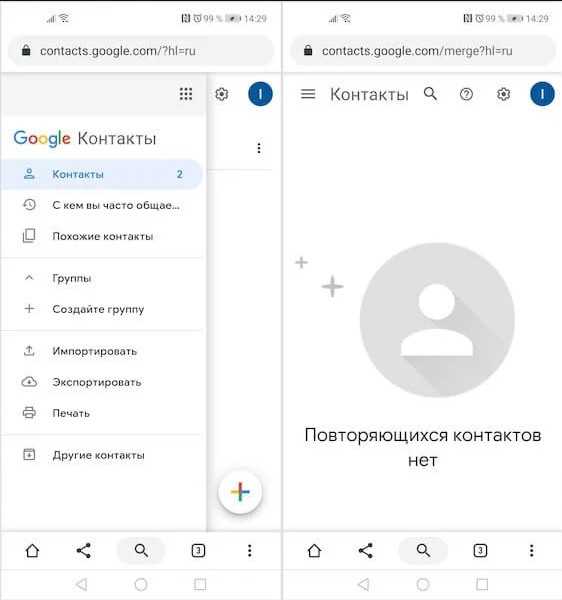
Для корпоративных пользователей критически важно разделять личные и рабочие контакты. Google Workspace позволяет настраивать отдельные профили синхронизации через Google Admin Console, где можно задать политики доступа и ограничить экспорт данных. На личных устройствах дубликаты контактов устраняются через веб-версию contacts.google.com с помощью функции «Найти и объединить дубликаты». Если синхронизация не работает, первым шагом должна быть проверка интернет-соединения и обновление приложения Google Contacts до последней версии – баги в старых сборках вызывают сбои в 15% случаев.
Как включить автоматическую синхронизацию контактов на Android
Автоматическая синхронизация контактов с аккаунтом Google избавляет от необходимости ручного переноса данных при смене устройства или восстановлении системы. По умолчанию функция может быть отключена, особенно на устройствах с кастомными прошивками или после сброса настроек. Чтобы активировать её, откройте приложение Настройки и перейдите в раздел Аккаунты и синхронизация (на некоторых моделях – Google → Аккаунт Google).
В списке аккаунтов выберите тот, к которому привязаны ваши контакты. Если их несколько, убедитесь, что вы работаете с нужным – данные синхронизируются только для выбранного профиля. На экране настроек аккаунта найдите переключатель Синхронизация контактов и активируйте его. На устройствах с Android 10 и новее этот пункт может скрываться под меню Данные аккаунта или Синхронизация аккаунта.
После включения синхронизации проверьте, чтобы в настройках контактов был указан правильный аккаунт для сохранения. Откройте приложение Контакты, нажмите на три точки в правом верхнем углу и выберите Настройки. В разделе Аккаунты по умолчанию выберите Google и убедитесь, что напротив него стоит галочка. Это гарантирует, что новые контакты будут автоматически добавляться в облако.
Если синхронизация не запускается, проверьте подключение к интернету – процесс требует стабильного соединения. Также убедитесь, что на устройстве достаточно свободного места: Google резервирует около 10–20 МБ для временных файлов синхронизации. При проблемах с аккаунтом попробуйте удалить его и добавить заново через Настройки → Аккаунты → Добавить аккаунт.
На некоторых устройствах, например Samsung Galaxy, синхронизация может управляться через фирменное приложение Samsung Cloud. В этом случае отключите дублирование данных, чтобы избежать конфликтов: зайдите в Настройки → Облако и учётные записи → Samsung Cloud и отключите синхронизацию контактов, оставив только Google.
Для экономии трафика и заряда батареи автоматическая синхронизация работает в фоновом режиме с интервалом 15–30 минут. Чтобы запустить её вручную, вернитесь в настройки аккаунта Google и нажмите на три точки → Синхронизировать сейчас. Это полезно, если вы только что добавили или изменили контакты и хотите немедленно обновить данные в облаке.
Если контакты не отображаются после синхронизации, проверьте фильтры в приложении Контакты. Нажмите на три точки → Настройки → Отображать контакты и выберите Все контакты или конкретный аккаунт Google. Иногда данные скрываются из-за настроек отображения, даже если синхронизация прошла успешно.
Для дополнительной безопасности включите двухфакторную аутентификацию в аккаунте Google. Это защитит ваши контакты от несанкционированного доступа, особенно если устройство будет утеряно или взломано. Настройки доступны на сайте myaccount.google.com в разделе Безопасность → Двухэтапная аутентификация. После активации синхронизация продолжит работать без сбоев.
Добавление учетной записи Google для синхронизации контактов
Откройте настройки Android: проведите пальцем вниз от верхнего края экрана и коснитесь значка шестеренки или найдите приложение «Настройки» в меню. В зависимости от версии ОС раздел может называться «Аккаунты», «Аккаунты и синхронизация» или «Пользователи и аккаунты». На устройствах Samsung путь выглядит так: «Настройки» → «Учетные записи и архивация» → «Управление учетными записями».
Выберите «Добавить аккаунт» и в списке доступных сервисов нажмите «Google». Если учетная запись уже привязана к устройству, но контакты не синхронизируются, перейдите в её настройки и проверьте параметры синхронизации. На экране входа введите адрес электронной почты Gmail – используйте только основной аккаунт, если планируете синхронизировать контакты с несколькими устройствами.
Введите пароль и подтвердите вход. Если включена двухфакторная аутентификация, потребуется ввести код из SMS или приложения Google Authenticator. После успешной авторизации система предложит настроить резервное копирование и синхронизацию данных. Убедитесь, что переключатель рядом с «Контакты» активен – это ключевой параметр для передачи данных в облако.
Нажмите «Далее» или «Принять», чтобы завершить добавление аккаунта. На некоторых устройствах потребуется дополнительно разрешить доступ к контактам: в всплывающем окне выберите «Разрешить». Если синхронизация не началась автоматически, перейдите в настройки аккаунта и вручную запустите процесс, нажав на три точки в правом верхнем углу и выбрав «Синхронизировать сейчас».
Проверьте результат через приложение «Контакты»: откройте его и выберите аккаунт Google в верхнем меню. Список должен обновиться в течение 1–2 минут. Если контакты не появились, перезагрузите устройство или очистите кэш приложения «Контакты» через «Настройки» → «Приложения» → «Контакты» → «Хранилище» → «Очистить кэш».
Для синхронизации контактов с несколькими устройствами добавьте ту же учетную запись Google на каждом из них. Избегайте использования разных аккаунтов на одном устройстве – это приведет к дублированию данных. Если контакты хранятся на SIM-карте или в памяти телефона, перенесите их в аккаунт Google через «Контакты» → «Импорт/экспорт» → «Экспорт на накопитель» или «Импорт с SIM-карты».
Настройте автоматическую синхронизацию: в параметрах аккаунта Google включите опцию «Автосинхронизация данных». Это гарантирует обновление контактов при каждом изменении без ручного вмешательства. Учтите, что частая синхронизация расходует заряд батареи – при необходимости отключите её для других сервисов, оставив только контакты.
Если после добавления аккаунта возникают ошибки синхронизации, проверьте подключение к интернету и убедитесь, что на устройстве установлено последнее обновление Google Play Services. В крайнем случае удалите аккаунт и добавьте его заново: «Настройки» → «Аккаунты» → выберите Google → «Удалить аккаунт», затем повторите процесс добавления.
Ручное обновление контактов через настройки аккаунта
Откройте приложение «Настройки» на Android-устройстве. Прокрутите до раздела «Аккаунты» или «Пользователи и аккаунты» – название зависит от версии ОС. Выберите свой Google-аккаунт, контакты которого требуют синхронизации. Если аккаунт не отображается, добавьте его через кнопку «Добавить аккаунт».
В меню аккаунта найдите пункт «Синхронизация аккаунта» или «Управление синхронизацией». Здесь отображаются все синхронизируемые данные, включая контакты. Переключатель рядом с «Контакты» должен быть активен – если нет, включите его. Для принудительного обновления нажмите на три точки в правом верхнем углу и выберите «Синхронизировать сейчас».
Если после синхронизации изменения не отразились, проверьте настройки приложения «Контакты». Откройте его, перейдите в «Настройки» → «Аккаунты» и убедитесь, что Google-аккаунт выбран как источник данных. В некоторых случаях требуется дополнительно выбрать «Отображать только контакты с телефона» или «Все контакты» для корректного отображения.
Для устройств с Android 10 и новее возможна задержка синхронизации из-за функции «Адаптивная батарея». Чтобы исключить её влияние, перейдите в «Настройки» → «Уход за устройством» → «Батарея» → «Адаптивная батарея» и отключите ограничения для приложений «Контакты» и «Сервисы Google Play». Это ускорит обновление данных.
Если контакты дублируются, используйте встроенный инструмент слияния. В приложении «Контакты» откройте «Настройки» → «Исправить и управлять» → «Объединить дубликаты». Система автоматически найдёт и предложит объединить повторяющиеся записи. Для ручного слияния выберите контакт, нажмите «Редактировать» и объедините его с другим через соответствующую опцию.
При проблемах с синхронизацией проверьте подключение к интернету и убедитесь, что на серверах Google нет сбоев. Откройте страницу статуса сервисов Google – если напротив «Контакты» горит красный индикатор, дождитесь восстановления работы. В крайнем случае удалите аккаунт и добавьте его заново, предварительно создав резервную копию контактов через экспорт в файл .vcf.
Импорт контактов с SIM-карты или другого устройства в Google
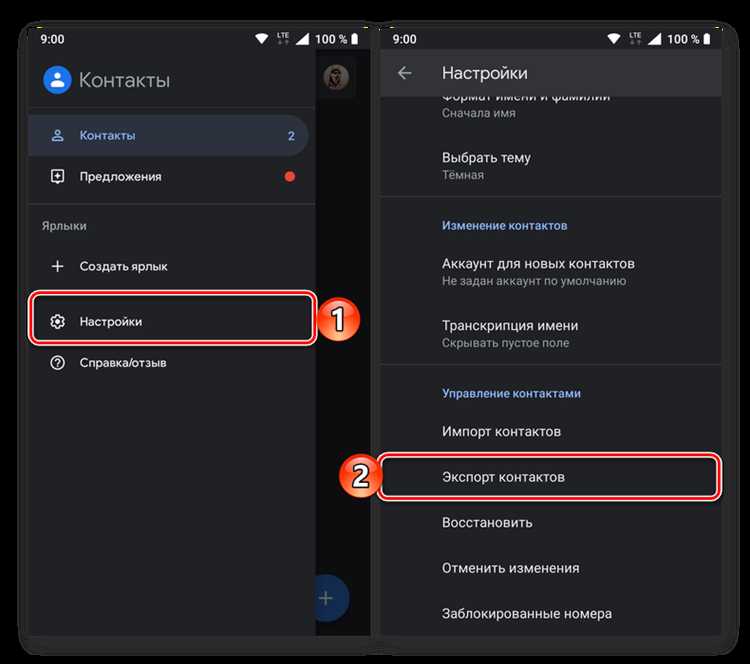
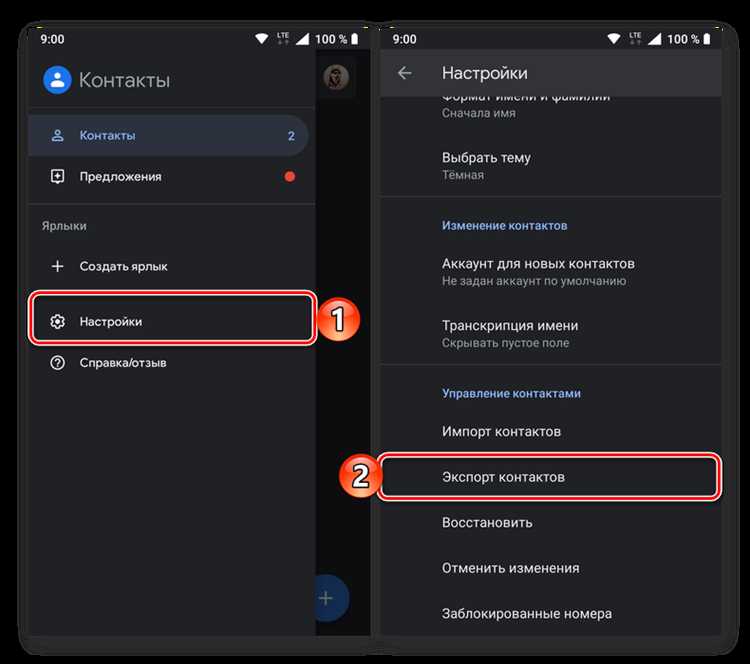
Чтобы перенести контакты с SIM-карты на Android-устройство и синхронизировать их с Google, откройте приложение «Контакты». Нажмите на три точки в правом верхнем углу и выберите «Настройки» → «Импорт/экспорт контактов». В разделе «Импорт» укажите источник – SIM-карту – и выберите аккаунт Google, куда будут сохранены данные. Процесс занимает до 30 секунд в зависимости от количества записей. После завершения проверьте результат в веб-версии Google Контактов (contacts.google.com), чтобы убедиться в корректности переноса.
Для импорта контактов с другого Android-устройства используйте файл VCF (vCard). Экспортируйте данные на исходном устройстве через «Контакты» → «Настройки» → «Экспорт» → «Экспорт в файл VCF». Переместите файл на новое устройство через облако, USB-кабель или Bluetooth. На целевом устройстве откройте приложение «Контакты», выберите «Импорт» и укажите путь к файлу. Google автоматически предложит сохранить контакты в выбранный аккаунт. Если файл содержит дубликаты, система предложит объединить их – подтвердите действие для избежания повторов.
- При импорте с iPhone используйте iCloud: перейдите на icloud.com/contacts, выделите нужные контакты, нажмите на шестеренку → «Экспорт vCard». Полученный файл VCF импортируйте в Google Контакты через веб-интерфейс.
- Если контакты хранятся в Outlook, экспортируйте их в CSV-файл (Файл → Открыть и экспортировать → Импорт/экспорт → Экспорт в файл → Значения, разделенные запятыми). В Google Контактах выберите «Импорт» → «CSV или vCard» и загрузите файл. Перед импортом сопоставьте поля (имя, телефон, email), чтобы избежать ошибок.
- Для массового редактирования после импорта используйте фильтры в Google Контактах: выделите группу контактов, нажмите «Изменить» и внесите правки. Это удобно, если данные из разных источников содержат некорректные форматы номеров или дублирующиеся поля.
Устранение ошибок синхронизации и восстановление потерянных данных

Ошибки синхронизации контактов Google на Android чаще всего возникают из-за нестабильного интернет-соединения, конфликтов учётных записей или повреждённых кэш-файлов. Первым шагом проверьте подключение к сети: переключитесь с мобильного интернета на Wi-Fi или наоборот. Если проблема сохраняется, очистите кэш приложения «Контакты» и сервисов Google Play. Для этого перейдите в Настройки → Приложения → Контакты → Хранилище → Очистить кэш. Повторите те же действия для «Сервисы Google Play» и «Google Play Services».
Если контакты не отображаются после синхронизации, проверьте настройки учётной записи. Откройте Настройки → Аккаунты → Google, выберите свою учётную запись и убедитесь, что переключатель напротив «Контакты» активен. В некоторых случаях помогает временное отключение и повторное включение синхронизации. Если изменения не вступили в силу, удалите учётную запись Google с устройства и добавьте её заново. При этом данные не потеряются – они восстановятся при повторной авторизации.
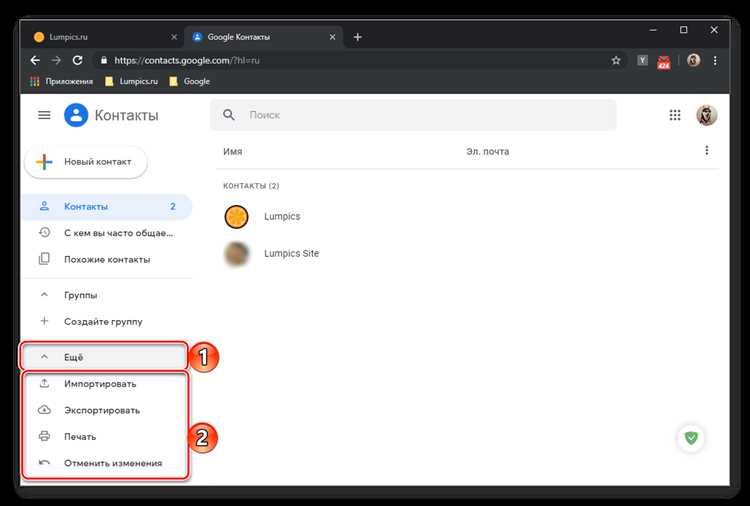
Для восстановления потерянных контактов используйте встроенные инструменты Google. Откройте веб-версию Google Контакты и перейдите в Настройки → Отменить изменения. Здесь можно вернуть состояние контактов на любой момент за последние 30 дней. Выберите нужную дату и подтвердите действие. На Android-устройстве после этого выполните принудительную синхронизацию: Настройки → Аккаунты → Google → Синхронизировать сейчас.
Частая причина сбоев – конфликтующие дубликаты контактов. В Google Контактах нажмите Исправить и объединить → Найти и объединить дубликаты. Система автоматически предложит варианты слияния. Если контакты пропали из-за случайного удаления, проверьте корзину: в веб-интерфейсе Google Контактов выберите Корзина и восстановите нужные записи в течение 30 дней с момента удаления.
Если ни один из методов не сработал, проверьте журналы синхронизации. На Android-устройстве включите режим разработчика (Настройки → О телефоне → Номер сборки, тапните 7 раз) и активируйте Настройки → Система → Для разработчиков → Включить ведение журнала отладки синхронизации. После этого воспроизведите ошибку и изучите логи через adb logcat | grep -i sync (требуется подключение к ПК). Ошибки вида SyncResult{stats=hardError} указывают на проблемы с сервером Google – попробуйте синхронизироваться позже.
В крайних случаях используйте сторонние инструменты для резервного копирования. Приложения вроде Super Backup & Restore или My Contacts Backup позволяют экспортировать контакты в файл формата VCF. Сохраните резервную копию на SD-карту или в облако, затем импортируйте её через Контакты → Настройки → Импорт/Экспорт → Импортировать из файла .vcf. Убедитесь, что файл не повреждён – открывайте его в текстовом редакторе перед импортом.
Настройка видимости и управления контактами в приложении «Контакты»
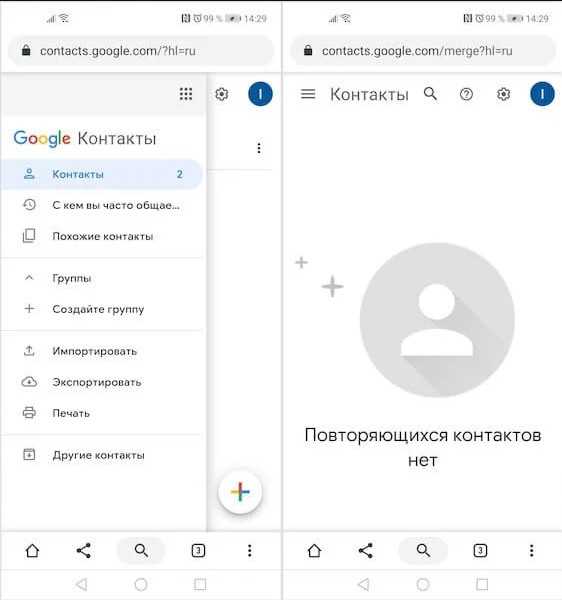
Откройте приложение «Контакты» на Android и перейдите в меню настроек через иконку с тремя полосками (или точками) в верхнем углу. В разделе «Настройки» выберите «Настройки отображения», где можно задать параметры видимости контактов. Здесь доступны опции: «Все контакты», «Только с телефона» или «Только из аккаунтов» (например, Google). Для синхронизированных контактов Google установите фильтр «Только из аккаунтов» и выберите нужный аккаунт, чтобы исключить дублирование с локальными записями.
Управление группами контактов упрощает сортировку. В приложении «Контакты» нажмите на иконку профиля в правом верхнем углу, затем «Группы». Создайте новую группу (например, «Работа» или «Семья») и добавьте в неё контакты перетаскиванием или через меню редактирования. Для массового редактирования выделите несколько контактов, удерживая их, и выберите действие: «Добавить в группу», «Удалить» или «Объединить дубликаты». Актуальные параметры групп:
| Действие | Где найти | Примечание |
|---|---|---|
| Создание группы | Профиль → Группы → «Создать группу» | Максимум 200 контактов в одной группе |
| Скрытие группы | Настройки → Настройки отображения → «Скрытые группы» | Контакты из скрытых групп не отображаются в общем списке |
| Удаление группы | Группы → Удерживать группу → «Удалить» | Контакты не удаляются, только связь с группой |
Для тонкой настройки отображения используйте параметры сортировки и отображения. В «Настройках отображения» выберите «Сортировать по» (имя или фамилия) и «Формат имени» (например, «Имя Фамилия» или «Фамилия, Имя»). Чтобы скрыть контакты без номеров телефонов, активируйте опцию «Показывать только контакты с телефонами». Эти настройки применяются ко всем синхронизированным аккаунтам, включая Google, и сохраняются после перезагрузки устройства.

 Загрузка...