Содержание статьи
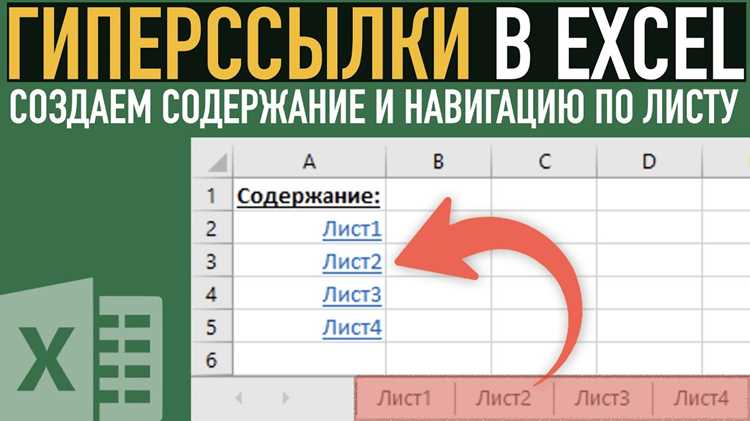
Excel позволяет вставлять гиперссылки, которые открывают веб-страницы, документы или перемещают пользователя на другой лист файла. Это ускоряет работу с данными, но требует соблюдения правил формата и синтаксиса. В 90% случаев ошибки возникают из-за неправильного указания пути или отсутствия протокола (http://, https://, file://).
Существует три основных способа добавления ссылок: через меню Вставка → Гиперссылка, с помощью функции ГИПЕРССЫЛКА() и через комбинацию клавиш Ctrl + K. Первый метод подходит для быстрого добавления, второй – для динамических ссылок с изменяемыми параметрами, третий – для опытных пользователей, предпочитающих горячие клавиши.
При работе с локальными файлами используйте полный путь, например: C:\Отчеты\Документ.xlsx. Для сетевых ресурсов обязателен протокол и домен: https://example.com/report. Если ссылка ведет на ячейку внутри книги, формат должен быть: #Лист2!A1. Игнорирование этих правил приведет к ошибке «Невозможно открыть указанный файл».
Для проверки работоспособности ссылки используйте Ctrl + клик (в режиме редактирования) или клик правой кнопкой → Открыть гиперссылку. Если Excel не реагирует, проверьте настройки макросов (вкладка Файл → Параметры → Центр управления безопасностью) – иногда блокировка внешних ссылок вызвана уровнем безопасности.
Как вставить гиперссылку на внешний сайт в ячейку Excel
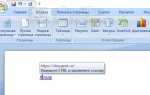
Чтобы добавить гиперссылку на внешний ресурс, выделите целевую ячейку и нажмите Ctrl + K (или перейдите в меню «Вставка» → «Ссылка»). В открывшемся окне выберите «Существующий файл или веб-страница» и в поле «Адрес» введите полный URL, например: https://example.com/page. Убедитесь, что протокол (https://) указан корректно – Excel не распознает ссылки без него.
Для быстрого форматирования используйте функцию ГИПЕРССЫЛКА. Введите в ячейку формулу: =ГИПЕРССЫЛКА("https://example.com"; "Отображаемый текст"). Первый аргумент – URL, второй – текст, который увидит пользователь. Метод удобен для динамических ссылок, где адрес или текст формируются на основе данных из других ячеек.
| Метод | Преимущества | Ограничения |
|---|---|---|
Ctrl + K |
Простота, поддержка подсказок при вводе | Не подходит для массовой вставки |
ГИПЕРССЫЛКА() |
Гибкость, работа с формулами | Требует ручного ввода синтаксиса |
| Копирование из браузера | Быстрота для одиночных ссылок | Может вставлять лишние стили |
При работе с большими объемами данных используйте Power Query. Импортируйте таблицу с URL и текстами ссылок, затем примените преобразование: выделите столбец с адресами → «Добавить столбец» → «Форматировать» → «Гиперссылка». Excel автоматически создаст кликабельные ссылки с заданным текстом.
Проверьте работоспособность ссылок после вставки. Excel не проверяет доступность ресурса, поэтому убедитесь, что URL не содержит пробелов или недопустимых символов. Для массовой проверки используйте VBA-скрипт или сторонние надстройки, например, «Link Checker» для Excel.
Добавление ссылки на другой лист или диапазон в той же книге
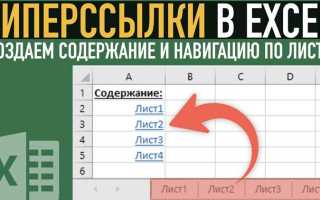
Чтобы создать гиперссылку на другой лист в Excel, выделите ячейку, введите формулу =ГИПЕРССЫЛКА("#'"&ИмяЛиста&"'!A1"; "Перейти к листу"), где ИмяЛиста – название целевого листа, а A1 – адрес ячейки. Если имя листа содержит пробелы, используйте одинарные кавычки вокруг него. Для ссылки на диапазон, например, A1:B10, замените адрес в формуле. Метод работает в Excel 2010 и новее, включая онлайн-версию.
Для динамической ссылки на именованный диапазон используйте =ГИПЕРССЫЛКА("#"&ИмяДиапазона; "Текст ссылки"). Именованные диапазоны удобны, если целевая область часто меняется – достаточно обновить диапазон в диспетчере имен (Формулы → Диспетчер имен), и все ссылки автоматически перенастроятся. Избегайте пробелов и специальных символов в именах диапазонов, иначе формула вернет ошибку.
В Excel 365 и 2019 можно использовать функцию XLOOKUP внутри ГИПЕРССЫЛКА для создания ссылок с поиском: =ГИПЕРССЫЛКА("#'"&XLOOKUP(Критерий; ДиапазонПоиска; ДиапазонЛистов)&"'!A1"; "Результат"). Это полезно, если целевой лист определяется на основе данных в ячейке. Проверяйте правильность синтаксиса – лишние символы или отсутствие кавычек приведут к ошибке #ЗНАЧ!.
Использование функции ГИПЕРССЫЛКА для динамических ссылок
Функция ГИПЕРССЫЛКА в Excel позволяет создавать кликабельные ссылки, которые автоматически обновляются при изменении исходных данных. Синтаксис: =ГИПЕРССЫЛКА(адрес; [дружественное_имя]). Первый аргумент – URL или путь к файлу, второй (необязательный) – текст отображения. Например, =ГИПЕРССЫЛКА("https://example.com/"&A1; "Перейти") подставит значение из ячейки A1 в URL и выведет «Перейти» как кликабельный текст.
Для динамических ссылок используйте конкатенацию с другими функциями. Совместите ГИПЕРССЫЛКА с СЦЕПИТЬ или оператором &, чтобы формировать адреса на лету. Пример: =ГИПЕРССЫЛКА("https://api.service.com/id="&B2; "Запрос "&B2) – ссылка будет обновляться при изменении ID в ячейке B2. Это полезно для отчетов с переменными параметрами, например, фильтрами или идентификаторами.
- Ссылки на локальные файлы:
=ГИПЕРССЫЛКА("\\server\docs\"&C3&".pdf"; "Открыть файл")– путь собирается из сетевой папки и имени файла в ячейкеC3. - Динамические email-ссылки:
=ГИПЕРССЫЛКА("mailto:"&D4&"?subject="&E4; "Написать "&D4)– подставляет адрес изD4и тему изE4. - Ссылки на листы книги:
=ГИПЕРССЫЛКА("#"&F5&"!A1"; "Перейти к "&F5)–F5содержит имя листа.
Обрабатывайте ошибки с помощью ЕСЛИОШИБКА. Формула =ЕСЛИОШИБКА(ГИПЕРССЫЛКА("https://"&G6; "Ссылка"); "Некорректный URL") заменит битую ссылку на текстовое предупреждение. Это критично для отчетов, где данные могут быть неполными или невалидными. Проверяйте URL на наличие пробелов или спецсимволов – используйте ПОДСТАВИТЬ для их замены на %20 или другие коды.
Для массового создания ссылок протяните формулу с относительными ссылками. Если в A1:A10 хранятся ID, а в B1:B10 – названия, формула =ГИПЕРССЫЛКА("https://site.com/"&A1; B1) в C1 скопируется на весь диапазон, создав уникальные ссылки для каждой строки. Ускорьте процесс, используя таблицы Excel – формулы в них автоматически распространяются на новые строки.
Настройка отображаемого текста вместо полного адреса ссылки
По умолчанию Excel вставляет гиперссылку с полным URL-адресом, что загромождает таблицу и усложняет восприятие. Чтобы заменить его на читаемый текст, выделите ячейку с ссылкой, нажмите правой кнопкой мыши и выберите «Изменить гиперссылку». В открывшемся окне поле «Текст для отображения» содержит текущий адрес – замените его на краткое описание, например, «Отчет за 2024» вместо «https://company.ru/reports/2024_q1.xlsx».
Для массовой замены текста в нескольких ссылках используйте функцию «Найти и заменить» (Ctrl+H). Введите в поле «Найти» часть URL, например, «https://company.ru/», а в «Заменить на» – пустую строку или нужный префикс. Убедитесь, что в параметрах поиска установлен флажок «Формулы», чтобы изменения коснулись гиперссылок, а не только видимого текста.
Если ссылка создается через формулу `=ГИПЕРССЫЛКА()`, второй аргумент функции отвечает за отображаемый текст. Пример: `=ГИПЕРССЫЛКА(«https://example.com»; «Перейти к документам»)`. Этот метод удобен для динамических ссылок, где URL формируется из значений других ячеек, а текст остается статичным или подтягивается из отдельного столбца.
При работе с таблицами, где ссылки генерируются автоматически (например, из Power Query), отображаемый текст можно настроить на этапе импорта данных. В редакторе Power Query выделите столбец с URL, выберите «Добавить столбец» → «Настраиваемый столбец» и введите формулу типа `[URL] & «|Документация»`. Затем разделите текст по символу «|» с помощью «Разделить столбец» → «По разделителю», чтобы получить отдельный столбец с описанием.
Для ссылок на локальные файлы используйте относительные пути и короткие имена. Например, вместо «C:\Users\Иванов\Проекты\Отчет.xlsx» укажите «Отчет по проекту». Это упростит перенос файла на другой компьютер, так как Excel автоматически подставит текущий путь к книге при открытии. Проверьте работоспособность ссылок после перемещения файлов, чтобы избежать ошибок «Файл не найден».
Избегайте использования в отображаемом тексте специальных символов (`#`, `&`, `%`), так как они могут конфликтовать с синтаксисом гиперссылок или формул. Если символ необходим, экранируйте его двойным знаком процента (`%%`) или используйте HTML-кодировку (например, `%26` вместо `&`). Для проверки корректности отображения сохраните файл в формате .xlsx и откройте его на другом устройстве.
Как сделать ссылку на файл или папку на компьютере
Чтобы создать кликабельную ссылку на локальный файл или папку в Excel, используйте функцию ГИПЕРССЫЛКА. Формат формулы:
=ГИПЕРССЫЛКА("C:\Путь\К_файлу.xlsx"; "Отображаемый текст")– для файлов.=ГИПЕРССЫЛКА("C:\Путь\К_папке\"; "Открыть папку")– для папок.
Путь должен быть абсолютным, с указанием диска и всех подпапок. Пример: C:\Документы\Отчеты\2024.xlsx. Если путь содержит пробелы, заключайте его в кавычки.
Для корректной работы ссылок на сетевые ресурсы используйте UNC-пути вместо букв дисков. Формат: \\Имя_сервера\Общая_папка\Файл.docx. Это гарантирует доступность ссылки на других компьютерах в сети.
Если файл или папка перемещены, ссылка перестанет работать. Чтобы избежать этого:
- Храните файлы в фиксированных директориях (например,
C:\Проекты\). - Используйте относительные пути, если файл и книга Excel находятся в одной папке:
=ГИПЕРССЫЛКА(".\Отчет.xlsx"; "Ссылка"). - Для динамических ссылок применяйте именованные диапазоны или VBA-макросы, обновляющие пути автоматически.
В Excel 2019 и новее поддерживаются ссылки на файлы в OneDrive или SharePoint. Формат: =ГИПЕРССЫЛКА("https://.../Файл.xlsx"; "Облачный файл"). Для локальных копий OneDrive используйте путь вида C:\Users\Имя\OneDrive\Документы\Файл.xlsx, но учитывайте, что он может отличаться на других устройствах.
Чтобы проверить работоспособность ссылки, нажмите Ctrl + клик по ячейке. Если файл не открывается:
- Убедитесь, что путь указан без ошибок (проверьте регистр и символы).
- Закройте файл, если он открыт в другой программе.
- Проверьте права доступа к папке или файлу.
Для массового создания ссылок используйте автозаполнение. Введите формулу в первую ячейку, затем протяните маркер заполнения вниз. Excel автоматически подставит пути из соседних ячеек, если они содержат корректные адреса. Пример: если в столбце A перечислены пути, в столбце B используйте =ГИПЕРССЫЛКА(A1; "Ссылка").
В корпоративных сетях часто блокируют прямые ссылки на локальные файлы. Альтернативы:
- Загрузите файл на сетевой диск с общим доступом.
- Используйте облачные хранилища (OneDrive, Google Drive) с генерацией публичных ссылок.
- Внедрите макрос на VBA для программного открытия файлов через API системы.
Удаление или изменение существующей гиперссылки в ячейке
Чтобы удалить гиперссылку в Excel, выделите ячейку и нажмите Ctrl+K – откроется диалоговое окно «Изменение гиперссылки». В нижней части окна нажмите кнопку Удалить ссылку. Альтернативный способ: щелкните правой кнопкой мыши по ячейке и выберите Удалить гиперссылку из контекстного меню. Если ссылка создана функцией ГИПЕРССЫЛКА(), удалите формулу или замените её на статический текст.
Для изменения адреса ссылки используйте тот же диалог Ctrl+K. В поле Адрес введите новый URL или путь к файлу. Если ссылка ведет на ячейку внутри книги, укажите новый диапазон в формате #Лист!A1. При работе с сетевыми путями проверьте доступность ресурса – Excel не проверяет корректность адреса автоматически.
Если гиперссылка добавлена через функцию ГИПЕРССЫЛКА(), отредактируйте её аргументы напрямую в строке формул. Например, замените ГИПЕРССЫЛКА(«http://example.com»; «Ссылка») на ГИПЕРССЫЛКА(«http://new-site.ru»; «Новый текст»). Учтите, что изменение формулы повлияет на все ячейки, где она используется.
При массовом редактировании ссылок используйте инструмент Найти и заменить (Ctrl+H). В поле Найти введите часть старого адреса, в Заменить на – новый. Этот метод работает только для ссылок, созданных через функцию ГИПЕРССЫЛКА(), но не для вставленных через Ctrl+K.
После удаления или изменения ссылки проверьте форматирование ячейки. Excel сохраняет синий цвет и подчеркивание текста даже после удаления гиперссылки. Чтобы вернуть стандартное форматирование, выделите ячейку и примените стиль Обычный через вкладку Главная или используйте комбинацию Ctrl+Пробел для сброса формата.
Проверка работоспособности и исправление неактивных ссылок
После вставки гиперссылки в Excel проверьте её работоспособность через комбинацию Ctrl+клик или правой кнопкой мыши с выбором «Открыть гиперссылку». Если ссылка не открывается, первым делом убедитесь, что адрес начинается с http://, https:// или mailto: – Excel игнорирует неполные URL. Для локальных файлов используйте полный путь, например: C:\Папка\Документ.xlsx, а не относительные ссылки вроде ..\Документ.xlsx, которые часто ломаются при переносе файла.
Если ссылка на веб-ресурс не работает, скопируйте её в браузер и проверьте доступность страницы. Ошибки 404 или редиректы могут блокировать переход из Excel. Для исправления обновите адрес вручную через ПКМ → Изменить гиперссылку или формулой =ГИПЕРССЫЛКА(«новый_URL»; «текст»). При проблемах с кириллицей в URL замените символы на их URL-кодировку (например, пробел → %20).
Неактивные ссылки на листы внутри книги проверяйте через структуру имени: #Лист!A1. Если лист переименован или удалён, Excel отобразит ошибку. Восстановите ссылку, указав корректное имя листа с учётом регистра. Для ссылок на диапазоны используйте абсолютные адреса ($A$1) – относительные могут смещаться при добавлении строк или столбцов.
При массовой проверке ссылок используйте VBA-скрипт для автоматического тестирования. Пример кода для проверки доступности веб-ссылок: Sub CheckLinks()
Dim cell As Range
For Each cell In Selection
If Left(cell.Hyperlinks(1).Address, 4) = «http» Then
If Not IsURLValid(cell.Hyperlinks(1).Address) Then cell.Font.Color = RGB(255, 0, 0)
End If
Next cell
End Sub. Функция IsURLValid требует отдельной реализации через WinHTTP-запросы.

 Загрузка...