Содержание статьи
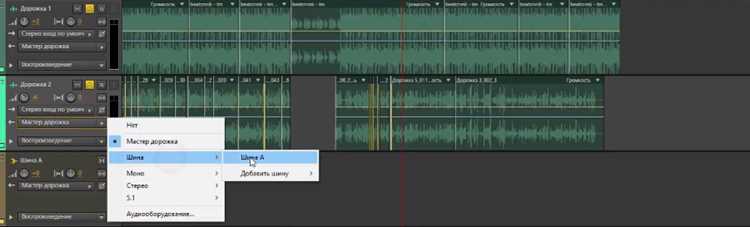
Эффект затухания (fade-out) в Adobe Audition реализуется через инструменты Amplitude and Compression и Envelope. Для базового линейного затухания выделите фрагмент аудио, откройте панель Effects (F9) и выберите Amplitude and Compression → Fade Envelope. В настройках установите тип кривой Linear и задайте длительность затухания в миллисекундах – оптимальный диапазон для плавного перехода: 500–2000 мс. При работе с вокальными треками рекомендуется использовать Logarithmic или Exponential для более естественного спада громкости.
Для точечного контроля над затуханием используйте инструмент Envelope Tool (E). Переключитесь в режим Volume Envelope и добавьте ключевые точки в конце клипа. Перетаскивайте нижнюю точку вниз, регулируя уровень громкости: -6 дБ для мягкого затухания, -12 дБ для выраженного эффекта. Чтобы избежать щелчков, добавьте промежуточную точку за 10–20 мс до конца клипа и плавно опускайте кривую. Для сложных проектов применяйте Multitrack View, где можно синхронизировать затухание нескольких дорожек с помощью Automation.
При работе с шумами или фоновыми звуками используйте Noise Reduction перед наложением fade-out. Включите Effects → Noise Reduction/Restoration → Noise Reduction (process) и установите порог -24 дБ с коэффициентом уменьшения 80%. Это предотвратит резкое обрезание шумового пола в конце затухания. Для музыкальных треков экспортируйте результат с параметрами Bit Depth: 24-bit и Sample Rate: 48 kHz, чтобы сохранить динамический диапазон.
Выбор подходящего типа затухания для аудиодорожки
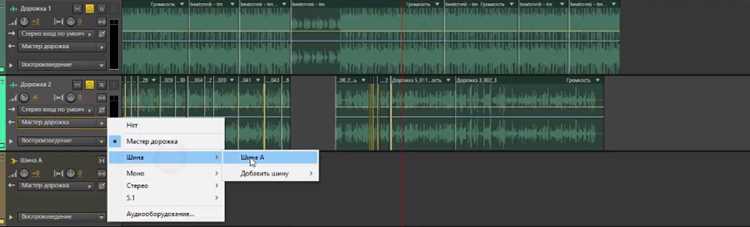
Тип затухания определяет характер завершения трека и влияет на восприятие слушателя. В Adobe Audition доступны три основных профиля: линейный, экспоненциальный и логарифмический. Линейное затухание (Fade → Linear) равномерно снижает громкость, подходит для резких переходов или технических нужд (например, подложка под диалог). Экспоненциальное (Fade → Exponential) ускоряет снижение громкости в конце, создавая естественное «растворение» звука – оптимально для музыкальных треков и атмосферных эффектов. Логарифмическое (Fade → Logarithmic) действует наоборот: плавное начало и резкое завершение, что полезно для звуков с выраженным атакующим характером (ударные, взрывы).
- Для вокала и акустических инструментов – экспоненциальное затухание с длительностью 1,5–3 секунды. Избегайте линейного: оно звучит механистично.
- Для электронной музыки и битов – логарифмическое (0,5–1,5 сек) или комбинированное: первые 70% длительности – экспоненциальное, последние 30% – линейное.
- Для SFX и коротких звуков – линейное затухание (0,2–0,8 сек) или S-образная кривая (
Fade → S-Curve), чтобы избежать «обрыва». - Для подложек под голос – экспоненциальное с низким порогом окончания (-40 дБ), чтобы звук исчезал незаметно.
Проверяйте результат в монофоническом режиме (View → Mono): затухание должно сохранять баланс частот. Для сложных проектов используйте Envelope Tool (F9) – он позволяет рисовать кривую вручную, корректируя динамику с точностью до миллисекунд.
Настройка параметров огибающей громкости в редакторе
| Параметр | Диапазон значений | Рекомендации для затухания |
|---|---|---|
| Volume | -∞ дБ (тишина) до 0 дБ | Конечная точка: -48 дБ (мягкое затухание) или -60 дБ (полное) |
| Curve Type | Linear, Logarithmic, Exponential | Logarithmic для естественного спада, Exponential – для резкого |
| Длительность | От 50 мс до 5 с | Для речи: 200–500 мс; для музыки: 1–3 с |
При работе с многодорожечными проектами используйте Clip Volume Envelope для отдельных фрагментов или Track Volume Envelope для всей дорожки. Чтобы избежать артефактов, не превышайте скорость изменения громкости 24 дБ/с – это порог, после которого затухание становится заметным на слух.
Использование пресетов затухания для быстрого применения
Adobe Audition предлагает встроенные пресеты затухания, доступные через панель Effects Rack или меню Favorites. Они разбиты на категории: Fade In, Fade Out и Crossfade. Каждый пресет использует предустановленные кривые огибающей, оптимизированные для разных сценариев – от линейного затухания до экспоненциального, что экономит время при обработке треков.
Для применения пресета выделите нужный фрагмент аудио, затем выберите Effects → Amplitude and Compression → Fade Envelope. В открывшемся окне нажмите Presets и выберите подходящий вариант. Например, Exponential Fade Out подходит для плавного завершения вокальных партий, а Logarithmic Fade In – для постепенного появления фоновых инструментов.
Пресеты можно модифицировать вручную. После выбора пресета переключитесь в режим редактирования кривой, щелкнув по графику в окне Fade Envelope. Здесь доступны узловые точки, которые можно перемещать для изменения формы затухания. Например, добавление дополнительного узла в середине кривой позволит создать эффект «замедленного» затухания, полезного для атмосферных звуков.
Для быстрого доступа к часто используемым пресетам добавьте их в Favorites. Выделите пресет в списке, нажмите правой кнопкой мыши и выберите Add to Favorites. Теперь он будет доступен в один клик через панель Favorites или горячие клавиши Alt+1–9, что ускоряет рабочий процесс при массовой обработке клипов.
Пресеты затухания работают не только с отдельными клипами, но и с мультитрековыми сессиями. Выделите несколько треков на таймлайне, примените пресет через Effects Rack, и Audition автоматически синхронизирует затухание по всем выделенным фрагментам. Это особенно удобно при сведении подкастов или музыкальных композиций, где требуется единообразие переходов.
Если стандартные пресеты не подходят, создайте собственные. Настройте кривую затухания вручную, затем сохраните её через Presets → Save Preset. Укажите имя и категорию (например, «Custom Fades»). Сохранённые пресеты хранятся в папке Presets программы и доступны в любом проекте. Для переноса на другой компьютер экспортируйте их через Presets → Export.
При работе с пресетами учитывайте частотный диапазон аудио. Например, Low-Pass Fade Out постепенно обрезает высокие частоты, создавая эффект «удаляющегося» звука. Такой приём часто используется в саунд-дизайне для имитации пространства. Чтобы применить его, выберите пресет Frequency-Based Fades → Low-Pass Fade Out и настройте параметр Cutoff Frequency в зависимости от материала.
Для автоматизации затухания в реальном времени используйте Automation Envelopes. Выделите клип, нажмите Clip → Show Clip Automation → Volume, затем нарисуйте кривую затухания вручную или примените пресет через контекстное меню. Этот метод позволяет динамически изменять громкость без потери качества, что критично для живых записей или подкастов с переменным уровнем сигнала.
Ручная корректировка кривой затухания с помощью ключевых точек
В Adobe Audition откройте панель *Effects Rack* (Ctrl+6) и добавьте эффект *Amplitude and Compression → Envelope*. Переключитесь в режим *Graph View* (кнопка с графиком в правом верхнем углу панели). По умолчанию кривая затухания линейна – щелкните по ней левой кнопкой мыши, чтобы добавить ключевую точку. Перетаскивайте точки вертикально для изменения уровня громкости (от 0 до -∞ дБ) и горизонтально – для настройки временных интервалов. Для плавных переходов используйте не менее 3–5 точек: первая – на уровне 0 дБ (начало затухания), последняя – на -60 дБ (полное затухание), промежуточные распределите с экспоненциальным спадом (например, -12 дБ на 25%, -24 дБ на 50%, -36 дБ на 75%).
Для точной настройки выделите точку и используйте клавиши со стрелками (шаг 0,1 дБ или 10 мс) или введите значения вручную в поля *Level* и *Time* под графиком. Чтобы избежать артефактов, избегайте резких перепадов между точками – угол наклона между соседними сегментами не должен превышать 12 дБ на 100 мс. Для нелинейных эффектов (например, «затухание с подъемом») добавьте точку выше исходного уровня (до +3 дБ) перед финальным спадом. Сохраните пресет через *Preset → Save Preset*, указав параметры кривой (например, «Exp Fade 3s -60dB»).
Синхронизация затухания с ритмом или музыкальными фразами

Затухание, синхронизированное с ритмом, требует точного анализа BPM трека. В Adobe Audition откройте панель *Markers* (F8) и установите маркеры на сильные доли такта. Для автоматического расчета BPM используйте инструмент *Tempo Matcher* (Effects → Time and Pitch → Tempo Matcher), который определит темп с точностью до 0,1 BPM. Примените затухание через *Fade Envelope* (Ctrl+Alt+F) с длительностью, кратной четвертным или восьмым нотам – например, 500 мс для трека с темпом 120 BPM (четвертная нота = 500 мс).
Для синхронизации с музыкальными фразами выделите фрагмент в *Multitrack View* и проанализируйте его структуру. Определите границы фраз по паузам или смене инструментов – это точки, где затухание будет звучать естественно. Используйте *Volume Envelope* (клик правой кнопкой на клипе → Envelope → Volume) для плавного снижения громкости на последних 1–2 тактах фразы. При работе с вокалом затухание лучше начинать за 8–16 тактов до окончания фразы, чтобы избежать резкого обрыва.
В электронной музыке затухание часто привязывают к падению энергии перед дропом. Выделите 4–8 тактов перед кульминацией и примените *Exponential Fade* (Effects → Amplitude and Compression → Fade Envelope) с кривой, имитирующей спад амплитуды синтезатора. Для точного контроля используйте *Spectral Frequency Display* (View → Spectral Frequency Display), чтобы визуально отследить затухание высоких частот – они должны исчезать на 20–30% раньше низких.
При работе с живыми инструментами синхронизируйте затухание с естественным резонансом звука. Например, для гитары или фортепиано используйте *Linear Fade* на последних 3–5 секундах записи, но предварительно обрежьте хвост шума через *Noise Reduction* (Effects → Noise Reduction/Restoration → Noise Reduction). В оркестровых треках затухание струнных должно начинаться на последней ноте фразы и длиться не менее 1,5 секунд, чтобы сохранить реалистичность.
Для создания эффекта «дыхания» в ambient-музыке применяйте ритмические затухания с переменной длительностью. Используйте *LFO Tool* (Effects → Modulation → LFO Tool) для модуляции громкости с частотой 0,5–2 Гц, синхронизированной с темпом трека. Настройте форму волны на *Sine* или *Triangle* и установите глубину модуляции 6–12 дБ. Это создаст пульсирующий эффект, который можно усилить реверберацией с коротким временем затухания (1–2 секунды).
Проверяйте синхронизацию в реальном времени через *Preview Loop* (пробел + Shift). Если затухание не совпадает с ритмом, скорректируйте его положение вручную, перетаскивая маркеры в *Fade Envelope*. Для сложных композиций экспортируйте трек в MIDI и импортируйте его в Audition через *File → Import → MIDI*, чтобы использовать нотные данные для точного выравнивания затуханий с музыкальными событиями.
Создание плавного перехода между фрагментами с затуханием
Плавный переход с затуханием (fade-out/fade-in) в Adobe Audition достигается комбинацией автоматизации громкости и точной настройки временных параметров. Для начала выделите фрагмент аудио, который должен затухать, и перейдите в режим Envelope (Shift + E). Добавьте ключевые точки на огибающей громкости: первую – в начале затухания, вторую – в конце, с уровнем -∞ дБ. Длительность затухания зависит от темпа трека: для быстрых композиций (120+ BPM) используйте 50–100 мс, для медленных (60–90 BPM) – 200–500 мс.
Для перехода между двумя фрагментами применяйте метод кроссфейда. Выделите конец первого фрагмента (1–2 секунды) и начало второго, затем нажмите Ctrl + Alt + X (Windows) или Cmd + Option + X (macOS). В окне настроек выберите профиль Equal Power – он обеспечивает естественное звучание за счёт нелинейного изменения громкости. Избегайте линейных кроссфейдов (Linear), так как они создают эффект «провала» в середине перехода.
- Для вокальных треков используйте затухание с экспоненциальной кривой: это сохраняет артикуляцию последних слогов.
- Инструментальные партии (гитара, синтезаторы) лучше затухают с логарифмической кривой – она мягче убирает высокие частоты.
- Ударные элементы (бочка, малый барабан) требуют минимального затухания (20–50 мс), чтобы избежать «размытия» атаки.
Если переход звучит резко, добавьте промежуточную точку на огибающей громкости. Например, при затухании вокала установите три точки: 0 дБ (начало), -6 дБ (середина), -∞ дБ (конец). Это сгладит переход и предотвратит «щелчки». Для проверки качества перехода используйте режим Solo (S) и прослушивайте на разных уровнях громкости – артефакты часто слышны только при низком уровне.
В мультитрековых проектах синхронизируйте затухания всех дорожек. Выделите нужные треки, перейдите в Clip > Group Clips (Ctrl + G), затем примените огибающую громкости ко всей группе. Это гарантирует, что все инструменты будут затухать одновременно, сохраняя баланс микса. Для сложных переходов (например, между куплетом и припевом) используйте отдельные огибающие для низких, средних и высоких частот через эквалайзер в режиме FFT Filter.
Автоматизация панорамы усиливает эффект плавности. В конце затухающего фрагмента постепенно смещайте панораму в одну сторону (например, с 0% до 30% влево), а в начале следующего – возвращайте её в центр. Это создаёт иллюзию пространственного движения. Для электронной музыки добавляйте реверберацию с затуханием 1–1,5 секунды на последних 300 мс перехода, чтобы сгладить стык между сухим и обработанным звуком.
При работе с лупами или семплами избегайте резких обрывов петли. Включите функцию Loop Crossfade в свойствах клипа (Alt + Enter) и установите значение 10–20 мс. Это устранит щелчки на стыке повторяющихся фрагментов. Для живых записей (гитара, вокал) используйте Adaptive Noise Reduction перед затуханием, чтобы подавить фоновые шумы, которые становятся заметными при снижении громкости.
Экспортируя проект с переходами, выберите формат с высоким битрейтом (WAV 24-bit/48 kHz или FLAC) и отключите нормализацию. Это сохранит динамический диапазон затуханий. Перед финальным рендером проверьте переходы в режиме Preview (Space + Shift) – он позволяет услышать результат без сохранения файла. Если переход всё ещё звучит неестественно, увеличьте длительность кроссфейда на 20–30% и повторите настройку огибающей.
Экспорт аудио с сохранением настроек затухания

Настройки затухания в Adobe Audition теряются при экспорте в форматы, не поддерживающие метаданные проекта (например, MP3, WAV). Чтобы сохранить эффект, используйте формат .sesx (родной для Audition) или .wav с включёнными метаданными. Для этого в окне экспорта выберите File → Export → Multitrack Mixdown → Entire Session, затем укажите формат и нажмите Metadata, чтобы активировать опцию Include Markers and Other Metadata.
При экспорте в MP3 или AAC затухание можно сохранить только через предварительное применение эффекта к аудиоклипу. Выделите трек, примените Effects → Amplitude and Compression → Fade Envelope, настройте кривую затухания и выберите Process. После этого экспортируйте файл через File → Export → File, выбрав нужный формат. Учтите: битрейт ниже 192 kbps может исказить плавность затухания.
- WAV (PCM): Сохраняет затухание без потерь, но занимает много места. Оптимально для дальнейшего редактирования.
- FLAC: Сжатие без потерь, поддерживает метаданные, но не все DAW корректно их считывают.
- AIFF: Альтернатива WAV для macOS, совместима с большинством программ.
Если требуется экспортировать проект с несколькими треками и затуханием, используйте Export → Multitrack Mixdown → Entire Session. В настройках выберите Mixdown to New File и укажите формат. Для сохранения раздельных треков с затуханием экспортируйте каждый клип отдельно через Clip → Export Clip, предварительно применив эффект.
При работе с видео (например, в Premiere Pro) импортируйте аудио в формате .wav с метаданными или используйте динамическую ссылку на проект Audition. Это позволит сохранить все настройки затухания без повторного применения эффектов. В Premiere Pro выберите Edit → Edit in Adobe Audition → Sequence, внесите правки и сохраните изменения – затухание останется синхронизированным.
Для проверки корректности экспорта откройте файл в Audition через File → Open и проверьте наличие кривой затухания в редакторе огибающих (Window → Envelope). Если эффект отсутствует, повторите экспорт с включёнными метаданными или примените затухание напрямую к аудиоклипу перед сохранением.

 Загрузка...