Содержание статьи

По умолчанию Яндекс Браузер открывает новые вкладки с фирменной страницей поиска и виджетов. Если вы предпочитаете другой стартовый контент – например, пустую страницу, закладки или конкретный сайт – изменить настройки можно за 3–5 кликов. Процесс отличается в зависимости от операционной системы и версии браузера, но базовый алгоритм остаётся неизменным.
В Windows и macOS настройки доступны через меню «Настройки» → «Системные» → «При запуске». Здесь выберите один из трёх вариантов: «Новая вкладка» (стандартная страница Яндекса), «Пустая страница» или «Заданные страницы». Для последнего варианта укажите URL-адреса через запятую – они откроются в отдельных вкладках при запуске браузера. На Android и iOS аналогичные параметры скрыты в разделе «Настройки» → «Домашняя страница».
Если требуется изменить только содержимое новых вкладок (не затрагивая запуск браузера), используйте флаг #enable-custom-new-tab-page в адресной строке browser://flags. После активации флага и перезагрузки браузера появится возможность выбрать кастомный URL для новых вкладок в разделе «Настройки» → «Внешний вид». Учтите: этот метод работает не во всех сборках и может быть отключён в будущих обновлениях.
Для корпоративных пользователей или тех, кто управляет браузером через групповые политики, настройка выполняется через редактирование файла policies.json. Добавьте параметр «NewTabPageLocation» со значением нужного URL в секцию «policies». Пример:
{
"policies": {
"NewTabPageLocation": "https://example.com"
}
}
Файл разместите в директории %LOCALAPPDATA%\Yandex\YandexBrowser\User Data\Default (Windows) или ~/Library/Application Support/Yandex/YandexBrowser/Default (macOS). После перезапуска браузера изменения вступят в силу.
Как настроить Яндекс Браузер по умолчанию для новых вкладок

Чтобы изменить стартовую страницу для новых вкладок в Яндекс Браузере, откройте настройки через меню в правом верхнем углу (три горизонтальные полосы) или нажмите Alt + F, затем выберите «Настройки». В разделе «Запуск» установите переключатель на «Открывать новую вкладку». Это базовый шаг, но для более тонкой настройки потребуется редактировать параметры через внутренние страницы браузера.
Для кастомизации содержимого новой вкладки введите в адресную строку browser://settings/appearance и нажмите Enter. Здесь можно выбрать один из предустановленных вариантов: «Быстрый доступ» (с плитками сайтов), «Пустая страница» или «Страница Яндекса». Если хотите использовать собственную страницу, укажите её URL в поле «Другая страница» – например, https://google.com или локальный файл file:///C:/startpage.html.
Чтобы новые вкладки открывались с расширением или пользовательским скриптом, установите дополнение из каталога расширений (например, «New Tab Redirect» или «Custom New Tab Page»). После установки перейдите в настройки расширения и укажите нужный URL. Обратите внимание: некоторые расширения требуют прав доступа к истории браузера, что может влиять на конфиденциальность.
- Для отключения рекламных блоков на новой вкладке установите блокировщик контента, например, uBlock Origin. Перейдите в
browser://extensions, включите «Режим разработчика» и загрузите расширение вручную из репозитория GitHub. - Если браузер игнорирует настройки, сбросьте их через
browser://settings/reset. Это удалит все пользовательские параметры, включая закладки и историю, поэтому предварительно сделайте резервную копию черезbrowser://bookmarks→ «Экспорт». - На мобильных устройствах настройка доступна только через системные параметры Android/iOS. В Яндекс Браузере для Android перейдите в «Настройки» → «Домашняя страница» и выберите «Новая вкладка» или «Другая страница».
Для корпоративных пользователей с централизованным управлением настройки можно задать через групповые политики. Скачайте ADMX-файлы Яндекс Браузера, добавьте их в доменную политику и настройте параметр NewTabPageLocation в разделе Computer Configuration → Policies → Administrative Templates → Yandex → Browser. Значение задаётся в формате URL или chrome://newtab для стандартной страницы.
Проверка текущих настроек стартовой страницы в Яндекс Браузере

Откройте Яндекс Браузер и введите в адресной строке browser://settings/appearance. На этой странице отображаются параметры стартовой страницы: «Быстрый доступ», «Часто посещаемые сайты» или кастомный URL. Если в разделе «При запуске открывать» выбрано «Страницу быстрого доступа», браузер будет загружать плитки с избранными сайтами. Для проверки текущего URL кастомной страницы нажмите на значок шестеренки рядом с пунктом «Заданный адрес» – там отобразится активная ссылка.
- Перейдите в
browser://flagsи найдите параметр#enable-ntp-custom-background. Если он включен, на стартовой странице можно менять фоновое изображение через настройки темы. - В разделе
browser://settings/searchпроверьте, какая поисковая система установлена по умолчанию для адресной строки и поисковой панели на стартовой странице. Яндекс использует собственную систему, но можно выбрать Google или другие. - Для проверки расширений, влияющих на стартовую страницу, откройте
browser://extensions. Отключите поочередно все дополнения и перезапустите браузер – если вид страницы изменится, одно из расширений модифицирует её.
Если стартовая страница открывается с задержкой или отображает рекламу, выполните сброс настроек через browser://settings/reset. Это удалит временные файлы и восстановит параметры по умолчанию, включая стартовую страницу. После сброса повторно настройте нужные опции в browser://settings/appearance.
Изменение адреса новой вкладки через настройки браузера
Если стандартные настройки не предлагают нужный вариант, используйте флаг #enable-custom-new-tab-page-url в экспериментальных параметрах. Для этого введите в адресной строке browser://flags, найдите флаг через поиск и переключите его в состояние «Enabled». После перезапуска браузера в настройках появится дополнительное поле для указания пользовательского URL. Учтите, что флаги могут быть нестабильны – проверяйте работу после обновлений.
Для корпоративных пользователей или системных администраторов изменение адреса новой вкладки централизованно выполняется через групповые политики. Скачайте шаблоны ADMX для Яндекс Браузера с официального сайта, добавьте их в хранилище политик и настройте параметр NewTabPageLocation в разделе Computer Configuration\Administrative Templates\Yandex\Yandex Browser\Startup, Home page and New Tab page. Это полезно для развёртывания единообразных настроек на всех рабочих станциях.
При ручном изменении адреса через настройки браузер сохраняет историю введённых URL в кэше. Чтобы очистить её, удалите файл Preferences из папки профиля пользователя: %LOCALAPPDATA%\Yandex\YandexBrowser\User Data\Default. Альтернативный способ – использовать расширение «New Tab Redirect», которое позволяет гибко настраивать адрес с учётом условий (например, разные страницы для рабочего и личного профилей).
После внесения изменений проверьте результат, открыв новую вкладку комбинацией Ctrl+T. Если страница не загружается, убедитесь, что URL введён корректно (без пробелов, с протоколом https:// или http://). В случае ошибок с флагами сбросьте их через browser://flags/#reset-all и повторите настройку через стандартные параметры.
Настройка поисковой системы по умолчанию для пустых вкладок
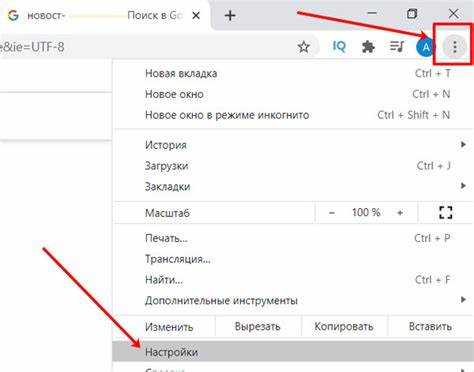
В Яндекс Браузере поисковая система для пустых вкладок настраивается через параметры быстрого доступа. Откройте Настройки → Поиск и выберите нужный движок из списка: Яндекс, Google, Bing, DuckDuckGo или Mail.ru. Изменения применяются мгновенно – при открытии новой вкладки поле поиска будет использовать выбранный сервис. Если требуется добавить нестандартную поисковую систему, воспользуйтесь разделом Управление поисковыми системами, где можно указать URL с параметром {searchTerms} для подстановки запроса.
Для пользователей, часто работающих с несколькими поисковиками, удобно использовать расширения типа Search Switcher или Context Search. Они позволяют переключаться между системами прямо из контекстного меню или адресной строки без изменения глобальных настроек. В таблице ниже приведены ключевые параметры популярных поисковых систем, которые можно задать вручную:
| Поисковая система | URL для добавления | Поддерживает HTTPS |
|---|---|---|
| Яндекс | https://yandex.ru/search/?text={searchTerms} |
Да |
https://www.google.com/search?q={searchTerms} |
Да | |
| DuckDuckGo | https://duckduckgo.com/?q={searchTerms} |
Да |
| Bing | https://www.bing.com/search?q={searchTerms} |
Да |
Если после настройки поисковая система не меняется, проверьте наличие конфликтующих расширений или сбросьте параметры браузера до заводских через Настройки → Системные → Сбросить настройки. В редких случаях проблема решается переустановкой профиля пользователя – для этого удалите папку Default в каталоге %LOCALAPPDATA%\Yandex\YandexBrowser\User Data (предварительно создайте резервную копию закладок).
Использование расширений для кастомизации страницы новой вкладки
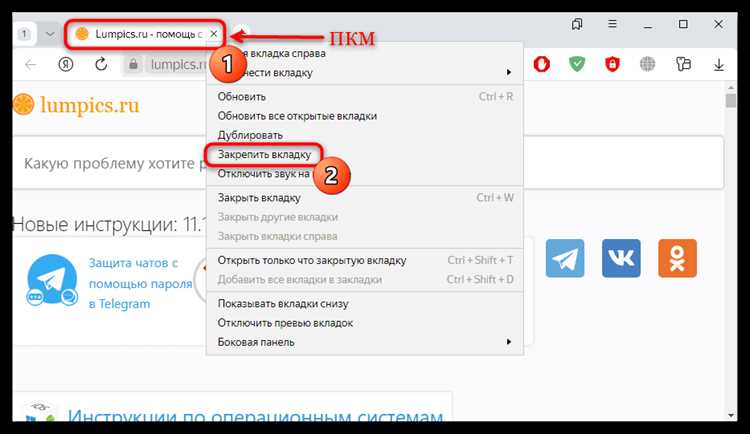
Расширения вроде *New Tab Redirect* или *Custom New Tab Page* позволяют заменить стандартную страницу Яндекс.Браузера на произвольный URL – например, локальный HTML-файл с кастомным дизайном или сторонний сервис вроде *Momentum* (интеграция с Todoist, погодой и фоновыми изображениями). Для продвинутых пользователей подойдет *Toby* – расширение агрегирует закладки в визуальные коллекции, ускоряя доступ к часто используемым ресурсам без ручной сортировки. Установите *Speed Dial 2* для создания сетки ссылок с превью сайтов: поддерживает импорт из Chrome, настройку цветовых схем и группировку по тегам.
Если требуется минимализм, *Empty New Tab Page* убирает все элементы, оставляя пустую страницу, а *Earth View from Google Earth* подгружает спутниковые снимки в качестве фона. Для мониторинга системных метрик установите *New Tab Stats* – отображает загрузку CPU, RAM и сети в реальном времени. Перед установкой проверяйте разрешения расширений: доступ к истории браузера или данным вкладок может снижать производительность. Отключайте неиспользуемые расширения через *chrome://extensions* – каждое активное дополнение увеличивает потребление памяти на 10–30 МБ.
Сброс настроек браузера при некорректном отображении вкладок
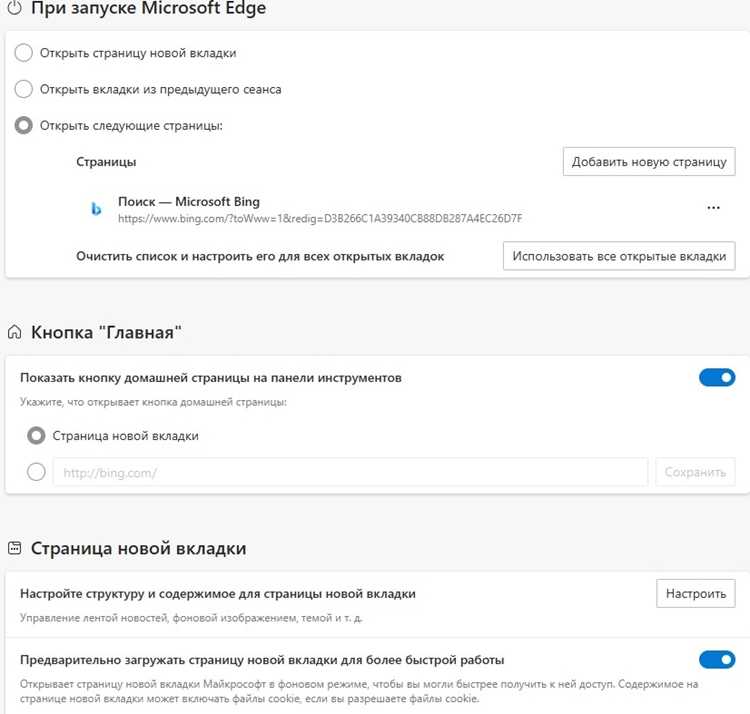
Если Яндекс Браузер внезапно начинает отображать новые вкладки с артефактами, смещенными элементами или белым экраном, проблема часто кроется в поврежденных конфигурационных файлах. В 90% случаев помогает сброс настроек через встроенный инструмент, доступный по адресу browser://settings/reset. Этот метод восстанавливает параметры до заводских, не затрагивая закладки и сохраненные пароли, но удаляет расширения, куки и временные файлы.
Перед сбросом проверьте конфликтующие расширения. Откройте browser://extensions и отключите все дополнения по очереди, перезагружая браузер после каждого действия. Если проблема исчезает после отключения конкретного расширения – удалите его полностью. Особое внимание уделите блокировщикам рекламы и темным темам: они чаще всего вызывают сбои в рендеринге вкладок из-за несовместимости с обновлениями движка Chromium.
Для глубокой очистки используйте параметр —reset-variation-state в ярлыке браузера. Щелкните правой кнопкой по ярлыку Яндекс Браузера, выберите «Свойства» и добавьте флаг в поле «Объект» после кавычек: «C:\Users\[Ваш_пользователь]\AppData\Local\Yandex\YandexBrowser\Application\browser.exe» —reset-variation-state. Этот метод сбрасывает экспериментальные настройки, которые могут влиять на отображение интерфейса, включая вкладки.
Если сброс не помог, очистите папку User Data вручную. Закройте браузер и перейдите в %LOCALAPPDATA%\Yandex\YandexBrowser\User Data. Переименуйте папку Default в Default_old – при следующем запуске браузер создаст новую чистую конфигурацию. Учтите, что этот способ удаляет все пользовательские данные, кроме синхронизированных через аккаунт Яндекса.
Проблемы с вкладками могут возникать из-за поврежденных шрифтов или библиотек DirectX. Установите последние обновления Windows через Параметры → Центр обновления Windows и переустановите компоненты DirectX с официального сайта Microsoft. В Яндекс Браузере отключите аппаратное ускорение: перейдите в browser://settings/system и снимите галочку с пункта «Использовать аппаратное ускорение».
В крайнем случае переустановите браузер с полным удалением остаточных файлов. Используйте утилиту YandexBrowserUninstall.exe из папки установки или сторонние инструменты вроде Revo Uninstaller для глубокой очистки реестра. Скачайте дистрибутив только с официального сайта browser.yandex.ru – сторонние сборки часто содержат модифицированные компоненты, провоцирующие сбои.

 Загрузка...