Содержание статьи

Сноски в Microsoft Word – инструмент для оформления дополнительных пояснений, ссылок на источники или уточнений без загромождения основного текста. Стандартные сноски нумеруются автоматически (1, 2, 3), но иногда требуется использовать символы, например, звездочку (*), для выделения особой информации. Это актуально в научных работах, юридических документах или при оформлении авторских комментариев.
В Word нет прямой опции для замены цифр на звездочки, но решение существует через настройку формата сносок. Процесс занимает менее минуты и не требует сторонних плагинов. Ниже – три шага с указанием точных команд и параметров, которые работают в версиях Word 2016, 2019, 2021 и Microsoft 365.
Важно: звездочка как символ сноски подходит только для первой сноски в документе. Для последующих используйте двойную (), тройную (*) звездочки или другие символы, чтобы избежать путаницы. Если документ содержит более 3–4 сносок, лучше вернуться к стандартной нумерации – это соответствует требованиям ГОСТ и большинства издательских стандартов.
Где в Word находится инструмент для добавления сносок
Инструмент для добавления сносок в Microsoft Word расположен на ленте в разделе «Ссылки». В версиях Word 2016, 2019 и 365 он находится в первой группе вкладок под названием «Сноски». Кнопка «Вставить сноску» обозначена иконкой с надписью «Сноска» и символом звездочки (*) или цифры в верхнем индексе.
В Word 2013 и более ранних версиях путь к инструменту аналогичен: вкладка «Ссылки» → группа «Сноски». Если лента свернута, разверните её, щелкнув по названию вкладки. В Word Online инструмент доступен по тому же пути, но функционал может быть ограничен – например, отсутствует возможность настройки формата сносок.
Для быстрого доступа добавьте кнопку «Вставить сноску» на панель быстрого доступа. Нажмите на стрелку в правом верхнем углу окна Word, выберите «Другие команды» → «Все команды» → найдите «Сноска» в списке → «Добавить» → «ОК». Теперь кнопка будет всегда под рукой.
- Word для Windows:
Ссылки → Сноски → Вставить сноску - Word для Mac:
Вставка → Сноска(в старых версиях) - Word Online:
Ссылки → Вставить сноску
Если инструмент не отображается, проверьте, не скрыта ли лента. Нажмите Ctrl + F1 для её разворачивания. В корпоративных версиях Word некоторые функции могут быть отключены администратором – уточните настройки у ИТ-службы.
В мобильных приложениях Word (Android/iOS) инструмент находится в меню «Вставка» → «Сноска». Интерфейс адаптирован под сенсорное управление, но поддерживает только базовые функции: добавление текста сноски и переключение между числовыми и символьными маркерами.
Для работы со сносками в режиме структуры документа перейдите на вкладку «Вид» → «Структура». Здесь можно просматривать и редактировать сноски без прокрутки основного текста, что удобно для длинных документов.
Если после добавления сноски звездочка не отображается, проверьте формат маркера: выделите сноску, перейдите в «Ссылки» → «Сноски» → нажмите на маленькую стрелку в правом нижнем углу группы → в разделе «Формат» выберите «Символ» вместо «Число» → укажите звездочку (*) в списке доступных символов.
Как выбрать место для вставки сноски в документе
Сноски со звездочкой (*) или цифрами используют для уточнений, ссылок на источники или дополнительных комментариев. Правильное размещение зависит от типа информации и структуры документа. В научных работах сноски ставят сразу после цитаты или термина, требующего пояснения. В деловых отчетах – рядом с данными, которые нуждаются в расшифровке, например, после аббревиатур или статистических показателей.
Избегайте размещения сносок в заголовках или подписях к таблицам. Word автоматически переносит их в конец страницы, что нарушает логику восприятия. Если сноска относится к целому абзацу, ставьте её после последнего предложения, но до точки. Для списков – после элемента, к которому она относится, а не в конце всего перечня.
- Для цитат: сноска идёт сразу после закрывающих кавычек, без пробела.
- Для терминов: после слова, но перед запятой или точкой.
- Для таблиц: в тексте над или под таблицей, с указанием номера ячейки (например, «См. строку 3, столбец B*»).
В многостраничных документах сноски дублируют на каждой странице, где упоминается связанный текст. Если пояснение длинное, используйте концевые сноски (вкладка «Ссылки» → «Вставить концевую сноску»). Для коротких уточнений (до 3 строк) подходит обычная сноска. Проверяйте визуальную нагрузку: на одной странице не должно быть больше 3–4 сносок, иначе текст становится трудным для чтения.
При редактировании перемещайте сноски вместе с основным текстом. Word сохраняет связь между знаком сноски и её содержимым, но при удалении или копировании абзаца проверяйте, чтобы сноска не осталась «сиротой». Для массовых правок используйте функцию «Найти и заменить» (Ctrl+H), выбрав в параметрах формат «Знак сноски».
Как заменить стандартный номер сноски на звездочку
Word по умолчанию нумерует сноски арабскими цифрами (1, 2, 3), но иногда требуется заменить их на символы – например, звездочки (*). Это актуально для научных работ, где сноски с цифрами могут путаться с нумерацией формул, или для дизайнерских документов, где важна визуальная легкость.
Замена выполняется через настройки стиля сноски. Перейдите в раздел Главная → Стили, найдите стиль Сноска (или Footnote Text в английской версии) и щелкните правой кнопкой мыши. Выберите Изменить. В открывшемся окне нажмите Формат → Нумерация.
В диалоговом окне Нумерация выберите пункт Символ вместо Арабские цифры. В поле Формат номера введите звездочку (*) или другой символ. Если нужны разные уровни сносок (например, * для первой, ** для второй), используйте комбинации символов или выберите их из таблицы символов Word (Вставка → Символ).
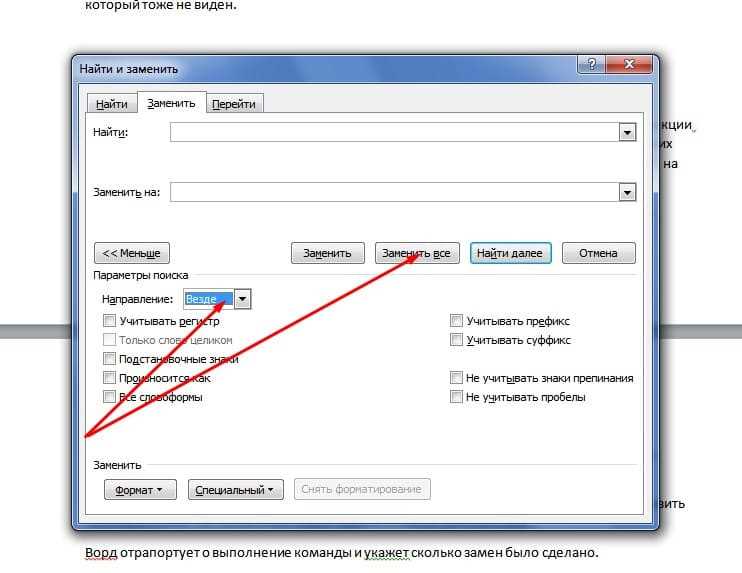
Для массовой замены существующих сносок воспользуйтесь функцией Заменить (Ctrl+H). В поле Найти введите ^f (код для сноски), а в поле Заменить на – тот же код, но с добавлением звездочки через форматирование. Нажмите Больше → Формат → Стиль и выберите стиль Сноска, затем укажите нужный символ в настройках нумерации.
| Символ | Код в Word | Пример использования |
|---|---|---|
| * | Вручную | Краткие пояснения |
| † | Alt+0134 | Вторая сноска в документе |
| ‡ | Alt+0135 | Третья сноска |
| § | Alt+0167 | Юридические документы |
Если звездочки не отображаются корректно, проверьте шрифт. Символы * и † поддерживаются всеми шрифтами, но для редких знаков (например, ‡) используйте Times New Roman или Arial Unicode MS. В настройках стиля сноски установите шрифт, гарантирующий отображение символа.
Для документов с несколькими уровнями сносок (например, * для основных, для дополнительных) настройте разные стили. Создайте копию стиля Сноска через Стили → Управление стилями → Создать стиль. В новом стиле измените символ на и примените его ко вторым сноскам вручную.
Автоматическая замена работает только для новых сносок. Чтобы изменить уже существующие, выделите текст сноски, щелкните правой кнопкой и выберите Стиль → Применить стили. Выберите модифицированный стиль с нужным символом. Альтернатива – использовать макрос для массовой замены через Разработчик → Макросы.
Сохраните документ в формате .docx, чтобы настройки стилей сохранились. При экспорте в PDF звездочки отобразятся корректно, если шрифт внедрен в документ (Файл → Параметры → Сохранение → Внедрить шрифты в файл). Для совместимости с другими редакторами (например, LibreOffice) используйте стандартные символы из таблицы выше.
Какие параметры форматирования сноски нужно проверить

Первым делом проверьте шрифт и его размер в сносках. По умолчанию Word использует стиль «Сноска», который наследует параметры основного текста, но часто требует корректировки. Убедитесь, что кегль сноски на 2 пункта меньше основного текста (например, 10 пт при основном 12 пт), а гарнитура совпадает с документом – обычно это Times New Roman или Arial. Если сноски содержат технические термины или формулы, выделите их курсивом или полужирным начертанием для визуального разделения.
Обратите внимание на отступы и выравнивание. Сноски должны начинаться с абзацного отступа в 0,5 см, а текст выравниваться по ширине. Если в документе используются нумерованные списки в сносках, убедитесь, что маркеры или цифры не выходят за пределы отступа. Также проверьте межстрочный интервал: для сносок оптимально одинарное или полуторное расстояние, чтобы избежать нагромождения текста.
Цвет и подчеркивание – критические параметры для сносок со звездочкой. Звездочка (*) должна быть того же цвета, что и основной текст, а не серой или блеклой. Если сноска содержит гиперссылку, отключите автоматическое подчеркивание и синий цвет, чтобы сохранить единообразие стиля. Для документов, предназначенных для печати, убедитесь, что цвет сносок не светлее 50% черного, иначе текст будет плохо читаем.
Последнее – проверка разделительной линии. Word автоматически добавляет горизонтальную линию перед сносками, но ее параметры часто игнорируются. Линия должна быть толщиной 0,5 пт, длиной 5 см и располагаться на расстоянии 0,2 см от основного текста. Если документ оформляется по ГОСТ или корпоративному стандарту, уточните требования к стилю линии: сплошная, пунктирная или двойная.
Как ввести текст сноски после добавления символа
После вставки символа звездочки (*) или другого маркера сноски в Word курсор автоматически перемещается в нижнюю часть страницы. Это область для текста сноски – здесь нельзя вводить данные наугад, иначе нарушится структура документа. Убедитесь, что курсор мигает именно в поле сноски, а не в основном тексте.
Текст сноски должен быть кратким и информативным. Если сноска поясняет термин, ограничьтесь 1–2 предложениями. Для ссылок на источники используйте стандартные форматы: автор, название, год издания, страница. Пример: «Иванов И.П. Современные тенденции. – М.: Наука, 2023. – С. 45.»
Word по умолчанию применяет к сноскам стиль «Сноска», который включает уменьшенный шрифт (обычно 10 пт) и отступ. Если нужно изменить форматирование, выделите текст сноски и настройте параметры через вкладку «Главная» или «Конструктор» (в зависимости от версии Word). Избегайте ручного изменения размера шрифта – используйте стили для единообразия.
Для многостраничных документов сноски нумеруются автоматически. Если требуется вставить несколько сносок подряд, не добавляйте их вручную – Word сам проставит последовательные номера или символы. При удалении сноски в тексте программа автоматически перенумерует оставшиеся.
Чтобы быстро перемещаться между сноской и её маркером в тексте, дважды кликните по символу сноски (звездочке или номеру). Курсор перейдет к соответствующему тексту внизу страницы. Обратный переход – двойной клик по тексту сноски. Это работает и в режиме редактирования, и при просмотре.
Если сноска содержит гиперссылку, вставьте её через контекстное меню (правый клик → «Гиперссылка»). Word сохранит форматирование сноски, но добавит активную ссылку. Проверьте работоспособность ссылки в режиме «Предварительный просмотр» (Ctrl+F2), так как в обычном режиме она может не отображаться корректно.
При экспорте документа в PDF сноски сохраняют интерактивность: клик по маркеру переносит на текст сноски и обратно. Однако в некоторых версиях Word гиперссылки в сносках могут не работать в PDF – протестируйте файл после конвертации. Для стабильного результата используйте функцию «Создать PDF/XPS» из меню «Файл».
Как быстро перемещаться между сноской и основным текстом
В Word переключение между сноской и местом её вызова в тексте выполняется за доли секунды. Двойной клик по номеру или символу сноски (например, звездочке) мгновенно переносит курсор в область сносок внизу страницы. Обратный переход – двойной клик по номеру сноски внизу – возвращает в основной текст. Этот метод работает во всех версиях Word, включая 2010, 2016, 2019 и 365.
Для клавиатурных энтузиастов подойдут сочетания Alt+Shift+↑ и Alt+Shift+↓. Первое перемещает курсор из сноски в основной текст, второе – обратно. Эти горячие клавиши срабатывают даже при активном режиме редактирования сноски, экономя время на ручной прокрутке документа.
Если сносок много, используйте панель Навигация (Ctrl+F). Вкладка Результаты отображает список всех сносок в документе. Клик по нужной позиции в списке перемещает курсор к соответствующей сноске или её вызову в тексте. Метод удобен для документов с десятками сносок, где визуальный поиск затруднён.
В Word Online функциональность ограничена: двойной клик по сноске работает, но горячие клавиши и панель навигации недоступны. Для перемещения используйте контекстное меню – правый клик по номеру сноски вызывает опцию Перейти к сноске, которая открывает её в отдельной области просмотра.
При работе с длинными документами настройте отображение сносок в отдельном окне. Перейдите в Вид → Разделить и выберите область сносок. Теперь перетаскивание разделителя позволяет одновременно видеть основной текст и сноски, а переключение между ними сводится к клику в нужной части экрана.
Для макросов автоматизируйте перемещение. Запишите макрос с действиями: Selection.GoTo What:=wdGoToFootnote для перехода к сноске и Selection.GoTo What:=wdGoToBookmark, Name:=»\Footnote» для возврата. Назначьте макросу горячие клавиши через Файл → Параметры → Настроить ленту → Настройка.
Что делать, если звездочка не отображается в сноске

Первым делом проверьте шрифт документа. Word по умолчанию использует стиль сносок с тем же шрифтом, что и основной текст, но некоторые гарнитуры (например, Arial Unicode MS или Calibri) могут некорректно отображать символы юникода, включая звездочку (*). Перейдите в раздел «Сноски» через вкладку «Ссылки» и вручную измените шрифт на Times New Roman или Segoe UI – они поддерживают все стандартные символы.
Если проблема сохраняется, убедитесь, что маркер сноски не был заменен на другой символ. В Word можно настроить формат сносок: щелкните правой кнопкой мыши на сноске, выберите «Параметры сносок» и в разделе «Формат номера» проверьте, установлен ли вариант «Звездочка (*)». Если там указан другой символ (например, цифра или буква), выберите нужный из списка или введите * вручную.
Конфликт стилей может блокировать отображение звездочки. Откройте «Стили» (Ctrl+Alt+Shift+S) и найдите стиль «Сноска». Щелкните по нему правой кнопкой, выберите «Изменить» и проверьте параметры шрифта и форматирования. Убедитесь, что в поле «Формат» не задано скрытие символов или нестандартное форматирование (например, цвет шрифта совпадает с фоном). Сбросьте стиль к значениям по умолчанию, если изменения не очевидны.
Поврежденный шаблон Normal.dotm иногда вызывает сбои в отображении сносок. Закройте Word, найдите файл шаблона в папке %appdata%\Microsoft\Templates (Windows) или ~/Library/Group Containers/UBF8T346G9.Office/User Content/Templates (macOS) и переименуйте его. При следующем запуске Word создаст новый шаблон, что может устранить проблему. Не забудьте предварительно сохранить резервную копию настроек.
В редких случаях проблема кроется в параметрах языка. Перейдите в «Файл» → «Параметры» → «Язык» и убедитесь, что для документа установлен язык с поддержкой символов юникода (например, русский или английский). Если выбран язык с ограниченной кодировкой (например, некоторые азиатские языки), Word может игнорировать нестандартные символы. Переключите язык и перезагрузите документ.
Если ни один из способов не сработал, экспортируйте документ в формат .docx и откройте его в LibreOffice Writer или Google Docs. Эти программы часто корректно обрабатывают сноски, даже если Word их не отображает. После проверки сохраните файл обратно в .docx и вернитесь в Word – проблема может исчезнуть после повторного открытия.
Как удалить или изменить существующую сноску со звездочкой

Найдите сноску в документе: дважды кликните по символу звездочки (*) в тексте или перейдите в раздел «Ссылки» на ленте Word. В группе «Сноски» выберите «Показать сноски» – откроется панель с их списком. Если сносок много, используйте поиск (Ctrl+F) по тексту сноски или номеру.
Чтобы удалить сноску, выделите звездочку в основном тексте и нажмите Delete. Word автоматически удалит связанный текст внизу страницы и перенумерует оставшиеся сноски, если они есть. Альтернативный способ: перейдите в панель сносок, выделите весь текст сноски (включая маркер) и удалите его – звездочка в тексте исчезнет.
Для изменения текста сноски щелкните по ее содержимому внизу страницы или в панели «Сноски» и отредактируйте напрямую. Форматирование (шрифт, размер, выравнивание) применяется как к обычному тексту. Если нужно заменить звездочку на другой символ, выделите ее в основном тексте, перейдите в «Ссылки» → «Вставить сноску» и выберите новый маркер из списка.
При работе с несколькими сносками используйте функцию «Перейти к сноске» (Ctrl+Alt+F), чтобы быстро перемещаться между ними. Если сноска содержит гиперссылку, удалите ее через контекстное меню (правый клик → «Удалить гиперссылку») перед редактированием текста. Изменения вступают в силу сразу после выхода из режима редактирования.
Сохраните документ после внесенных правок (Ctrl+S), чтобы избежать потери данных. Если сноска связана с перекрестной ссылкой, проверьте ее целостность через «Ссылки» → «Перекрестная ссылка» – при удалении сноски ссылка станет недействительной и потребует обновления.

 Загрузка...