Содержание статьи

Телеграм на iPhone не хранит отдельный список «недавно открытых чатов» в привычном понимании, но есть несколько способов быстро найти нужные диалоги. В стандартном интерфейсе приложения используется алгоритм сортировки, который учитывает активность: чаты с новыми сообщениями или недавними просмотрами поднимаются вверх. Однако если вы ищете конкретный диалог, открытый в последние часы или дни, придётся использовать обходные пути.
Первый метод – поиск по истории. Откройте главный экран Телеграма, проведите пальцем вниз, чтобы вызвать строку поиска, и начните вводить имя контакта или ключевое слово из сообщения. Система покажет результаты из всех чатов, включая недавно открытые. Если диалог был активен в последние 24 часа, он появится в верхней части списка даже без ввода текста – просто нажмите на поле поиска и прокрутите предложенные варианты.
Второй способ – использование архива. Если вы недавно архивировали чат, он не исчезает полностью: свайпните вниз на главном экране, чтобы открыть архив, и проверьте верхние позиции. Архивированные чаты с недавней активностью отображаются первыми. Чтобы вернуть диалог в основной список, зажмите его и выберите «Разархивировать».
Для более точного контроля установите сторонние клиенты, например Telegram X или Nicegram. Эти приложения предлагают дополнительные функции сортировки, включая фильтры по дате последнего просмотра. В Nicegram можно включить режим «Последние чаты» через настройки: перейдите в «Настройки» → «Чаты» → «Сортировка» и выберите «По последнему просмотру». Это позволит видеть диалоги в порядке их открытия, а не по активности.
Если ни один из способов не сработал, проверьте историю уведомлений в iOS. Откройте «Настройки» → «Уведомления» → «Telegram» и просмотрите список последних оповещений. Нажмите на уведомление, чтобы перейти в нужный чат. Этот метод работает только для диалогов, из которых приходили push-уведомления в последние несколько дней.
Где искать список последних активных диалогов в приложении
В Telegram для iPhone список недавно открытых чатов отображается в разделе «Чаты» по умолчанию. Это основной экран приложения, где диалоги сортируются по времени последнего сообщения или действия. Если чат не закреплён, он автоматически перемещается вверх списка при получении нового сообщения или открытии пользователем.
Для быстрого доступа к недавно просмотренным чатам без прокрутки используйте жест свайпа вниз на экране «Чаты». Появится строка поиска с кнопкой «Недавние», где отображаются последние 10 открытых диалогов. Этот метод работает даже если чат не получал новых сообщений, но был активен в течение последних 24 часов.
Если стандартный список не отображает нужный чат, проверьте вкладку «Архив». Telegram автоматически архивирует диалоги, которые не открывались более 7 дней, но их можно вернуть в основной список свайпом влево на чате в архиве и выбором «Разархивировать». Настройки автоархивации регулируются в «Настройки» → «Чаты» → «Автоархивация».
| Действие | Результат | Ограничения |
|---|---|---|
| Свайп вниз в «Чатах» | Отображает 10 последних активных диалогов | Только за последние 24 часа |
| Поиск по имени чата | Находит любой диалог, включая архивные | Требует точного или частичного совпадения названия |
| Проверка «Архива» | Возвращает чаты без активности >7 дней | Не отображает удалённые диалоги |
В Telegram нет отдельного раздела «История просмотров», но можно использовать сторонние боты для логирования активности. Например, бот @ChatHistoryBot сохраняет данные о последних открытых чатах при условии его предварительной настройки. Учтите, что такие боты требуют доступа к вашим сообщениям и работают только с чатами, где они добавлены.
Для пользователей с большим количеством диалогов эффективнее закреплять важные чаты. Закреплённые чаты всегда остаются в верхней части списка независимо от активности. Чтобы закрепить чат, свайпните его влево и выберите значок булавки. Максимальное количество закреплённых чатов – 100.
Как использовать поиск по чатам для быстрого доступа к недавним перепискам
В Telegram для iPhone поиск по чатам работает через поле в верхней части экрана, обозначенное значком лупы. Нажмите на него, чтобы активировать строку поиска – система автоматически отобразит последние активные диалоги в разделе «Недавние». Этот список формируется на основе времени последнего сообщения, но не всегда совпадает с порядком в основной ленте.
Чтобы уточнить результаты, введите первые буквы имени контакта или ключевое слово из переписки. Telegram мгновенно фильтрует чаты, отображая только релевантные варианты. Например, если вы ищете диалог с коллегой по проекту, введите часть его имени или термин из обсуждения, например «дедлайн» или «отчет».
Для доступа к чатам, которые вы открывали в последние несколько дней, но они не отображаются в «Недавних», используйте комбинацию поиска с фильтрацией по дате. Введите символ «@» перед именем пользователя или группы – это сузит результаты до личных сообщений и исключит каналы. Если переписка велась в группе, добавьте «#» перед названием чата.
В поисковой строке Telegram поддерживает поиск по медиафайлам. Введите «photo», «video» или «file», чтобы найти чаты, где недавно отправлялись изображения, видеозаписи или документы. Это полезно, если вы помните только тип контента, но не участника диалога. Система отобразит все подходящие чаты с превью последних вложений.
Если вы часто переключаетесь между несколькими аккаунтами Telegram, учтите, что поиск работает только в рамках текущего профиля. Переключитесь на нужный аккаунт через меню настроек (значок шестеренки), прежде чем искать недавние чаты. История поиска сохраняется отдельно для каждого аккаунта и не синхронизируется между ними.
Для ускорения доступа к часто используемым чатам закрепите их в верхней части списка. Смахните диалог влево и выберите «Закрепить». Закрепленные чаты всегда отображаются первыми, даже если они не были открыты недавно. Это сокращает время поиска для регулярных переписок, но не заменяет функцию поиска для эпизодических контактов.
В Telegram нет отдельного раздела «История поиска», но приложение запоминает последние запросы. Чтобы повторно найти чат, начните вводить тот же текст – система предложит автозаполнение на основе предыдущих поисков. Очистить историю запросов можно только через удаление данных приложения в настройках iPhone, что также сбросит все настройки Telegram.
Если поиск не дает результатов, проверьте подключение к интернету и обновите приложение до последней версии. В редких случаях баги в кэше мешают корректной работе поиска – попробуйте перезапустить Telegram или перезагрузить iPhone. Для сложных случаев используйте поиск на сайте web.telegram.org, где алгоритмы могут отличаться от мобильной версии.
Как настроить отображение недавно открытых чатов в верхней части списка
В Telegram для iPhone по умолчанию чаты сортируются по времени последнего сообщения, но можно изменить поведение, чтобы недавно открытые диалоги всегда оказывались вверху. Для этого откройте настройки приложения: нажмите на иконку шестеренки в правом нижнем углу экрана, затем выберите «Настройки» и перейдите в раздел «Чаты».
В разделе «Сортировка чатов» выберите опцию «Последние открытые». Эта настройка заставит Telegram перемещать чаты в начало списка не по последнему сообщению, а по времени их последнего просмотра. Изменения вступят в силу мгновенно – перезагрузка приложения не требуется.
Если опция «Последние открытые» отсутствует, убедитесь, что у вас установлена последняя версия Telegram из App Store. Обновите приложение через «Настройки iPhone → App Store → Обновления» или загрузите его заново, если проблема сохраняется. В редких случаях может потребоваться переустановка.
Для удобства используйте комбинацию сортировки: оставьте активной опцию «Последние открытые», но дополнительно включите «Показывать важные чаты первыми». Это позволит приоритизировать диалоги с пометкой «Избранное», не теряя при этом доступ к недавно просмотренным чатам.
Чтобы быстро проверить, какие чаты попали в верх списка, проведите пальцем влево по любому диалогу – появится кнопка «Закрепить». Закрепленные чаты всегда будут отображаться выше остальных, независимо от выбранной сортировки. Это полезно для рабочих или личных переписок, к которым нужен мгновенный доступ.
Если после настройки чаты все равно не отображаются корректно, сбросьте параметры сортировки: вернитесь в «Настройки → Чаты» и выберите «По последнему сообщению», затем снова переключитесь на «Последние открытые». Этот метод помогает устранить временные сбои в кэше приложения.
Как восстановить случайно закрытый чат из истории просмотров
В Telegram для iPhone нет отдельной функции «недавно закрытые чаты», но восстановить случайно удалённый из списка диалог можно через историю просмотров. Откройте приложение и нажмите на значок поиска (лупа) в верхнем правом углу. Введите первые буквы имени контакта или группы – Telegram автоматически предложит совпадения из истории взаимодействий, включая закрытые чаты.
- Если чат не отображается в поиске, проверьте папку «Архив». Пролистайте список диалогов до конца и нажмите «Архивные чаты». Telegram архивирует диалоги при свайпе влево, и они могут оказаться там.
- Для быстрого доступа к архиву используйте жест: потяните список чатов вниз и отпустите – появится строка поиска с кнопкой «Архив».
- Восстановление из архива: свайпните чат влево и выберите «Разархивировать».
Если чат был удалён не только из списка, но и из истории (например, при очистке кэша), попробуйте найти его через уведомления. Откройте «Настройки» → «Уведомления и звуки» → «История уведомлений». Здесь хранятся последние 100 уведомлений – нажмите на нужное, чтобы перейти в чат.
Для предотвращения потери чатов настройте резервное копирование. Перейдите в «Настройки» → «Данные и память» → «Экспорт данных Telegram». Выберите формат (JSON или HTML) и укажите облачное хранилище – это позволит восстановить историю даже после переустановки приложения.
Как очистить историю недавно открытых чатов на iPhone
Telegram хранит список недавно открытых чатов в разделе «Недавние» для быстрого доступа, но эта информация может накапливаться и засорять интерфейс. На iPhone очистка выполняется через настройки приложения или системные инструменты iOS. Процесс отличается от Android-версии, где история удаляется через меню «Настройки» → «Конфиденциальность» → «Очистить недавние». В iOS потребуется либо ручное удаление, либо сброс кэша.
Самый быстрый способ – удалить чаты из списка вручную. Откройте Telegram, перейдите в раздел «Чаты» и проведите пальцем влево по каждому недавнему диалогу. Появится кнопка «Удалить», нажатие на которую уберет чат из истории. Однако этот метод не затрагивает данные на серверах Telegram, а лишь скрывает чаты из локального списка. Для полного удаления сообщений потребуется очистка истории внутри каждого диалога отдельно.
- Откройте нужный чат.
- Нажмите на имя контакта или группы в верхней части экрана.
- Выберите «Очистить историю».
- Подтвердите действие кнопкой «Очистить».
Если требуется массовое удаление, используйте функцию «Очистить кэш» в настройках Telegram. Перейдите в «Настройки» → «Данные и память» → «Использование памяти». Здесь отображается объем кэша, занимаемый чатами, медиафайлами и другими данными. Нажмите «Очистить кэш Telegram», чтобы удалить временные файлы, включая историю недавних чатов. Этот метод не затрагивает личные сообщения, но сбрасывает локальные данные приложения.
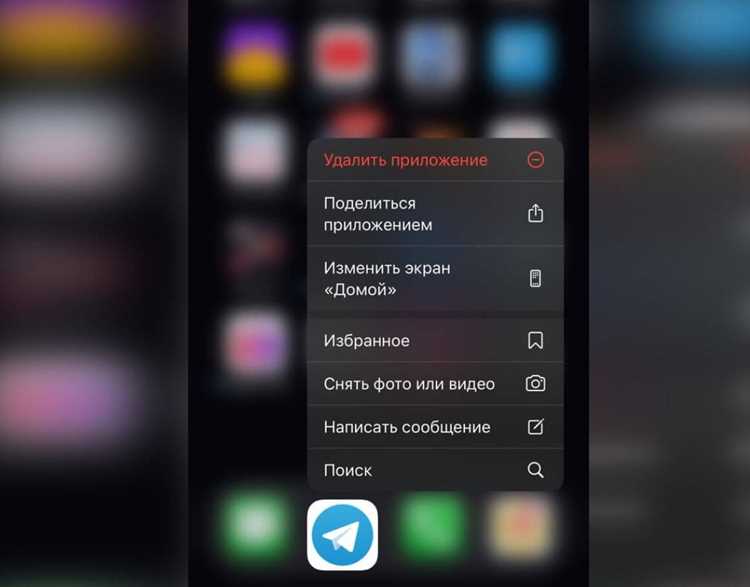
Для радикального решения – переустановите Telegram. Удалите приложение через стандартный интерфейс iOS (долгое нажатие на иконку → «Удалить приложение»), затем установите заново из App Store. При первом запуске Telegram запросит авторизацию, а история недавних чатов будет пустой. Учтите, что этот способ удаляет все локальные данные, включая загруженные файлы и настройки, поэтому используйте его только при необходимости полного сброса.
Почему некоторые чаты не отображаются в списке последних и как это исправить

Другая причина – ограничения кэша или синхронизации. Очистите кэш приложения: перейдите в Настройки iPhone → Telegram → «Хранилище» → «Очистить кэш». Если проблема сохраняется, попробуйте принудительно обновить список чатов: потяните экран вниз в списке диалогов, чтобы запустить синхронизацию. В редких случаях помогает перезагрузка устройства или повторный вход в аккаунт – выйдите из аккаунта (Настройки → Редактировать → Выйти) и авторизуйтесь заново.
Если чат принадлежит каналу или группе с настройкой «Скрыть историю сообщений», он может не появляться в списке последних даже после активности. Проверьте настройки канала: откройте его профиль, выберите «Управление каналом» → «Настройки» → «История сообщений» и убедитесь, что опция не активирована. Для личных чатов с ботами или пользователями, заблокировавшими вас, отображение также может быть нарушено – в этом случае единственный способ вернуть чат в список – повторно начать диалог или запросить разблокировку.
Как сохранить важные чаты в избранное, чтобы не терять их из виду

В Telegram для iPhone нет встроенной функции «избранное» для чатов, но есть несколько способов закрепить важные диалоги. Первый – использовать пиннинг: нажмите и удерживайте чат в списке, затем выберите «Закрепить». Так чат всегда будет вверху, даже если приходят новые сообщения. Одновременно можно закрепить до 5 чатов, что удобно для рабочих групп или личных переписок.
Для более гибкого управления используйте папки. Перейдите в настройки Telegram (значок шестеренки), выберите «Папки чатов» и создайте новую, например, «Важное». Добавьте в неё нужные чаты, и они будут отображаться отдельно от основного списка. Папки синхронизируются между устройствами, поэтому доступ к ним будет и на других платформах.
Если нужно сохранить не весь чат, а конкретные сообщения, используйте функцию «Сохранить в Избранное». Нажмите на сообщение и выберите «Переслать», затем укажите «Избранное» (Saved Messages). Это личный чат, где можно хранить заметки, ссылки и файлы. Доступ к нему осуществляется через поиск или боковое меню.
Для быстрого доступа к избранным чатам добавьте их в виджет на домашний экран. Установите официальное приложение Telegram Widgets из App Store, выберите виджет «Чаты» и настройте отображение закреплённых или папок. Это сократит время на поиск нужного диалога, особенно если вы часто переключаетесь между переписками.
Не забывайте о резервном копировании: Telegram не хранит историю чатов на серверах (кроме облачных), поэтому важные данные лучше дублировать. Экспортируйте чат через настройки (три точки в правом верхнем углу чата → «Экспорт чата»), выбрав формат HTML или JSON. Файл сохранится в «Файлах» iPhone или облачном хранилище.

 Загрузка...