Содержание статьи
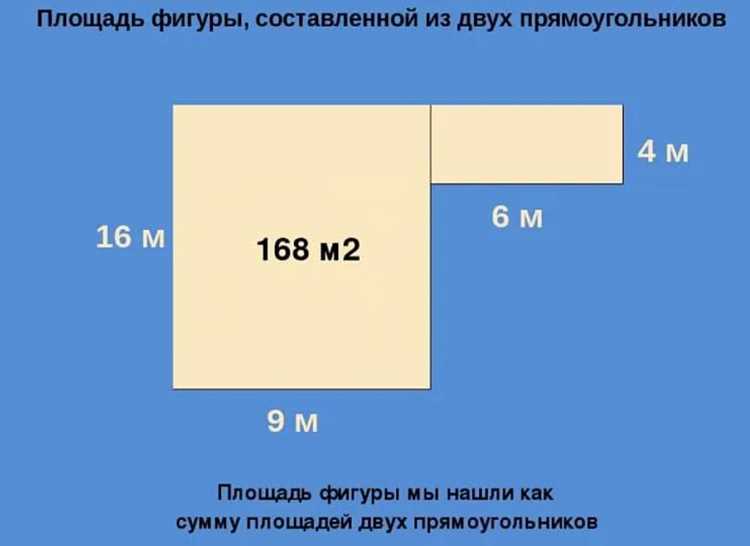
Документы с указанием площадей – договоры аренды, технические задания, отчёты по недвижимости – требуют корректного отображения единиц измерения. Стандартный символ «м²» отсутствует на клавиатуре, а ручное рисование надстрочного индекса занимает время. Word предлагает три рабочих способа вставки квадратных метров: через встроенные символы, сочетания клавиш и формулы. Каждый метод решает задачу за 10–30 секунд, но отличается по удобству и совместимости с разными версиями программы.
Первый способ – вставка через меню «Символ». Откройте вкладку Вставка → Символ → Другие символы. В поле Шрифт выберите Calibri или Arial, в поле Набор – Дополнительная латиница-1. Найдите символ «²» (код 00B2 в Unicode) и нажмите Вставить. Этот метод работает во всех версиях Word, включая онлайн-редактор, но требует 4 кликов мышью.
Второй способ – сочетание клавиш. Нажмите Alt + 0178 на цифровой клавиатуре (Num Lock должен быть включён). Символ «²» появится сразу после набора кода. Метод быстрее первого, но не работает на ноутбуках без отдельного цифрового блока. Альтернатива – Ctrl + Shift + 2, затем пробел, но это сочетание конфликтует с языковыми раскладками в некоторых системах.
Третий способ – использование формулы. Перейдите на вкладку Вставка → Уравнение → Вставить новое уравнение. Введите m^2 и нажмите пробел – Word автоматически преобразует запись в «м²». Формулы сохраняют редактируемость текста, но увеличивают размер файла и могут некорректно отображаться в старых версиях Word (до 2010 года).
Как найти символ квадратного метра на клавиатуре
Символ квадратного метра (м²) отсутствует на стандартной клавиатуре, но его можно вставить несколькими способами. На Windows используйте комбинацию Alt + 0178 на цифровой клавиатуре (Num Lock должен быть включён). На macOS нажмите Option + 00B2. В Linux – Ctrl + Shift + U, затем введите 00B2 и нажмите Enter. Для быстрого доступа скопируйте символ из таблицы ниже или добавьте его в автозамену текстового редактора.
| ОС | Комбинация клавиш | Код Unicode |
|---|---|---|
| Windows | Alt + 0178 |
U+00B2 |
| macOS | Option + 00B2 |
U+00B2 |
| Linux | Ctrl + Shift + U → 00B2 → Enter |
U+00B2 |
В Word и других офисных программах символ можно вставить через меню «Вставка» → «Символ» → выбрать «Дополнительные символы», найти м² в разделе «Надстрочные и подстрочные» (код 00B2). Для ускорения работы назначьте горячие клавиши через настройки символов или используйте автозамену: например, заменяйте м2 на м² автоматически.
Способы вставки знака м² через меню «Вставка»
Первый метод – использование встроенного символа в Word. Перейдите на вкладку «Вставка», выберите «Символ» → «Другие символы». В открывшемся окне найдите шрифт Arial или Times New Roman, затем в разделе «Набор» укажите «Дополнительная латиница-1». В списке отыщите знак м² (код 00B2) и нажмите «Вставить». Способ универсален для всех версий Word, включая онлайн-редактор.
Для быстрого доступа добавьте символ в панель быстрого доступа. После выбора знака м² в окне «Символ» нажмите «Сочетание клавиш». В поле «Новое сочетание клавиш» введите комбинацию, например, Alt+2, и подтвердите кнопкой «Назначить». Теперь знак будет вставляться без поиска в меню.
В Word 2016 и новее доступен упрощённый вариант: в меню «Вставка» выберите «Уравнение». В поле ввода введите \square и нажмите пробел – появится знак квадрата. Добавьте м перед ним вручную. Метод удобен для формул, но требует ручной корректировки.
Если часто работаете с площадями, создайте автозамену. Перейдите в «Файл» → «Параметры» → «Правописание» → «Параметры автозамены». В поле «заменить» введите, например, м2, а в поле «на» – знак м² (скопируйте его из документа). Теперь при вводе м2 Word автоматически заменит текст на символ.
В мобильной версии Word (Android/iOS) алгоритм отличается. Нажмите на значок «Вставка» (плюс в круге), выберите «Символ». В поисковой строке введите 00B2 или superscript two – отобразится знак м². Нажмите на него для вставки. Мобильное приложение не поддерживает все функции десктопной версии, поэтому этот способ – единственный рабочий.
Для пользователей MacOS: в меню «Вставка» выберите «Специальные символы». В окне «Символы» перейдите на вкладку «Математические символы» и найдите знак м². Альтернатива – использовать комбинацию Option+00B2 на клавиатуре, если шрифт поддерживает Unicode.
При работе с таблицами вставляйте знак м² через контекстное меню ячейки. Выделите ячейку, нажмите правой кнопкой мыши и выберите «Вставить символ». Далее действуйте по стандартной схеме: выберите шрифт, найдите м² и подтвердите. Этот метод экономит время при форматировании больших массивов данных.
Если символ не отображается корректно, проверьте шрифт. Некоторые гарнитуры (например, Wingdings) не поддерживают Unicode-символы. Переключитесь на Calibri или Arial Unicode MS – они гарантированно отображают м² без искажений.
Использование сочетаний клавиш для быстрого добавления м²
В Microsoft Word символ квадратного метра (м²) можно вставить без поиска в меню символов, используя стандартные сочетания клавиш. Это экономит время при работе с техническими документами, договорами или строительными спецификациями. Основной метод – комбинация Alt + числовой код на цифровой клавиатуре. Для м² код – 0178 (удерживайте Alt, наберите 0178, отпустите). Работает во всех версиях Word, включая онлайн-редактор.
Если цифровой блок на клавиатуре отсутствует, используйте альтернативный способ через Юникод. Наберите 00B2, затем нажмите Alt + X – Word автоматически заменит код на символ м². Этот метод удобен для ноутбуков и компактных клавиатур, где нет отдельного цифрового блока.
Для пользователей MacOS сочетание клавиш отличается. Нажмите Option + 00B2 – система вставит символ м² без дополнительных действий. В отличие от Windows, здесь не требуется цифровая клавиатура, достаточно стандартного набора клавиш.
Чтобы ускорить ввод, создайте автозамену. Перейдите в Файл → Параметры → Правописание → Параметры автозамены. В поле Заменить введите сокращение (например, «м2»), а в поле На – символ м². Теперь при вводе «м2» Word будет автоматически подставлять м². Полезно для часто повторяющихся единиц измерения.
В таблицах ниже приведены сочетания клавиш для разных операционных систем и версий Word. Используйте их в зависимости от рабочей среды:
| ОС | Сочетание клавиш | Примечание |
|---|---|---|
| Windows | Alt + 0178 | Требуется цифровая клавиатура |
| Windows (Юникод) | 00B2 → Alt + X | Работает без цифрового блока |
| MacOS | Option + 00B2 | Независимо от раскладки |
| Word Online | Ctrl + Shift + 2 | Ограниченная функциональность |
Для вставки м² в формулах Word используйте редактор формул. Нажмите Alt + =, затем введите «m^2» – редактор автоматически преобразует запись в корректный формат. Этот способ актуален для научных и инженерных документов, где требуется математическая нотация.
Если сочетания клавиш не работают, проверьте настройки языка ввода. В Windows переключитесь на английскую раскладку – некоторые комбинации не срабатывают в русской. В MacOS убедитесь, что в Системные настройки → Клавиатура → Источники ввода добавлен нужный язык.
Для массовой замены текста (например, «кв. м» на «м²») используйте функцию Заменить (Ctrl + H). В поле Найти введите «кв. м», в поле Заменить на – символ м², вставленный через сочетание клавиш. Это сократит время редактирования объемных документов.
Как вставить квадратные метры через таблицу символов Windows
Таблица символов Windows – встроенный инструмент для вставки специальных знаков, включая надстрочные индексы для обозначения квадратных метров (м²). Откройте её через меню «Пуск» → «Средства администрирования Windows» → «Таблица символов» или введите charmap в окне «Выполнить» (Win + R). В списке шрифтов выберите Arial, Times New Roman или Calibri – в них символ «²» отображается корректно.
- Найдите символ «²» в таблице: прокрутите список или введите в поле поиска
U+00B2(Unicode-код надстрочной двойки). - Выделите символ, нажмите «Выбрать», затем «Копировать».
- Вставьте его в Word комбинацией Ctrl + V после числа (например,
50²).
Если символ не отображается, проверьте шрифт документа – некоторые декоративные шрифты (например, Wingdings) не поддерживают надстрочные индексы. Альтернативный способ: в Word используйте сочетание Alt + 0178 на цифровой клавиатуре (с включённым Num Lock), чтобы вставить «²» напрямую без таблицы символов.
Настройка автозамены для автоматического добавления м²
Автозамена в Word позволяет заменить сокращение (например, «м2») на символ квадратных метров (м²) автоматически при вводе. Это экономит время, особенно при работе с техническими документами, где площадь указывается часто. Настройка занимает менее минуты и доступна во всех версиях Word, начиная с 2010 года.
Откройте параметры автозамены: перейдите в меню Файл → Параметры → Правописание → Параметры автозамены. В поле «Заменить» введите «м2» (без кавычек), а в поле «На» – «м²». Символ м² можно скопировать из таблицы символов (Вставка → Символ → Другие символы) или ввести через сочетание клавиш Alt+0178 на цифровой клавиатуре.
Для корректной работы автозамены убедитесь, что включены следующие опции:
- Заменять при вводе – основной флажок, без которого функция не сработает;
- Исправлять ДВе ПРописные буквы в начале слова – отключите, если не хотите, чтобы Word автоматически исправлял «М2» на «М²» (полезно для заголовков);
- Автоматически исправлять орфографические ошибки – оставьте включенным для других исправлений.
После сохранения настроек проверьте работу функции: введите «м2» и нажмите пробел или Enter – текст должен замениться на «м²». Если замена не происходит, перезапустите Word или убедитесь, что в документе не отключена автозамена (проверьте в строке состояния значок ✓ Автозамена).
Для ускорения ввода больших чисел с м² создайте дополнительные правила автозамены. Например:
- «100м2» → «100 м²» (добавляет пробел перед символом);
- «квм» → «м²» (альтернативное сокращение);
- «площадьм2» → «площадь м²» (для фраз).
Если символ м² отображается некорректно (например, как «м2» или с квадратом в отдельной строке), измените шрифт на поддерживающий юникод: Arial, Calibri, Times New Roman. Избегайте декоративных шрифтов вроде Comic Sans – они могут искажать надстрочные символы. Для документов с жесткими требованиями к форматированию используйте стиль «Обычный» или создайте собственный с нужным шрифтом.
Форматирование текста с квадратными метрами для единообразия
Используйте надстрочный индекс для обозначения квадратных метров: «м²» вместо «м2» или «кв. м». В Word выделите цифру «2», нажмите комбинацию Ctrl+Shift++ (или выберите «Шрифт» → «Надстрочный» в меню). Для массового форматирования примените стиль: создайте новый стиль с параметром «Надстрочный» для символа «2» и сохраните его как «Единицы измерения». Это устранит необходимость ручной правки каждого случая.
Для документов с частым упоминанием площадей (договоры, спецификации) настройте автозамену: перейдите в «Файл» → «Параметры» → «Правописание» → «Параметры автозамены», добавьте правило «м2» → «м²». Проверьте корректность отображения в разных шрифтах (например, Arial, Times New Roman, Calibri) – в некоторых гарнитурах надстрочный индекс может смещаться. При экспорте в PDF убедитесь, что символ «²» не заменяется на «2» через настройки печати.
Решение проблем, если символ м² не отображается корректно
При экспорте документа в PDF или отправке коллегам символ может «ломаться» из-за отсутствия поддержки Unicode в целевой системе. Чтобы избежать этого, сохраните файл в формате .docx с внедренными шрифтами: Файл → Параметры → Сохранение → установите флажок Внедрять шрифты в файл. Если получатель использует старую версию Word (до 2010), замените м² на «кв. м» или создайте изображение символа в графическом редакторе и вставьте его как объект.
Сохранение документа с квадратными метрами без потери формата
После вставки символа «м²» в Word критически важно сохранить документ в формате, гарантирующем неизменность форматирования. Стандартный выбор – .docx, так как он поддерживает все стили, шрифты и специальные символы, включая надстрочные индексы. Избегайте формата .doc (Word 97–2003), где надстрочные элементы могут смещаться или заменяться на обычные символы при открытии на других устройствах.
Для совместимости с программами, не поддерживающими .docx (например, LibreOffice), экспортируйте файл в .pdf. В Word выберите «Файл» → «Экспорт» → «Создать PDF/XPS», затем убедитесь, что в параметрах установлен флажок «Сохранить форматирование». PDF сохраняет точное расположение символов, но исключает редактирование – используйте его только для финальной версии.
Если документ передаётся коллегам с устаревшими версиями Word, проверьте настройки совместимости. Перейдите в «Файл» → «Сведения» → «Проверить наличие проблем» → «Проверить совместимость». Отчёт укажет на потенциальные ошибки с надстрочными символами. При необходимости замените «м²» на текстовый вариант «кв. м», если совместимость критична.
При сохранении в облачных сервисах (OneDrive, Google Диск) загружайте файл в исходном формате .docx. Облачные редакторы (Google Docs, Word Online) могут искажать надстрочные символы при конвертации. Если редактирование в браузере неизбежно, используйте функцию «Открыть в настольном приложении» для точного отображения.
Для шаблонов с частым использованием «м²» создайте пользовательский стиль. Выделите символ, перейдите на вкладку «Главная» → «Стили» → «Создать стиль», задайте имя (например, «Площадь») и сохраните. Это ускорит форматирование и исключит ошибки при копировании текста между документами.
Перед отправкой документа сторонним получателям протестируйте его на разных устройствах. Откройте файл на смартфоне, планшете и ПК с разными версиями Word. Если символ «м²» отображается некорректно, замените его на Unicode-символ (U+00B2) или используйте шрифт с полной поддержкой надстрочных знаков, например, Arial Unicode MS.

 Загрузка...