Содержание статьи
Брошюра в Word – это не просто документ, а инструмент для структурированной подачи информации. Стандартный шаблон A4 позволяет разместить до 4 страниц текста на одном листе при двусторонней печати. Для начала определите формат: книжка-раскладушка (сгиб по центру) или гармошка (несколько сгибов). Оптимальный размер шрифта для основного текста – 10–12 пт, для заголовков – 14–16 пт. Используйте гарнитуры без засечек (Arial, Calibri) для лучшей читаемости.
Перейдите в меню Макет страницы → Ориентация → Альбомная. Это позволит разместить две страницы брошюры на одном листе. В разделе Поля установите узкие (1,27 см) или средние (1,9 см) – это сэкономит место и предотвратит обрезку текста при печати. Для точного выравнивания колонок используйте таблицы с невидимыми границами или инструмент Колонки (не более 2–3 колонок на страницу).
 . Это позволит разместить две страницы брошюры на одном листе. В разделе Поля установите узкие (1,27 см) или средние (1,9 см) – это сэкономит место и предотвратит обрезку текста при печати. Для точного выравнивания колонок используйте таблицы с невидимыми границами или инструмент Колонки (не более 2–3 колонок на страницу).»>
Вставьте номера страниц через Вставка → Номер страницы, выбрав расположение внизу по центру. Для автоматической нумерации разворотов используйте формулу: =[номер страницы]×2-1 для левой стороны и =[номер страницы]×2 для правой. Перед печатью проверьте макет в режиме Предварительный просмотр – убедитесь, что текст не выходит за границы полей и не перекрывает сгибы.
Сохраните файл в формате .docx для редактирования и .pdf для печати. При экспорте в PDF выберите параметр Печать по размеру страницы, чтобы избежать масштабирования. Для профессиональной печати укажите тип бумаги (120–170 г/м²) и режим двусторонняя печать с переворотом по короткому краю.
Создание брошюры в Word: пошаговая инструкция
Структурируйте содержание по разделам, используя стили заголовков (Главная → Стили). Для основного текста выберите шрифт без засечек (например, Arial 10–11 пт), для заголовков – полужирный на 2–4 пт крупнее. Вставляйте разрывы страниц (Вставка → Разрыв страницы) перед новыми разделами, чтобы избежать смещения макета при редактировании. Для нумерации страниц используйте Вставка → Номер страницы, выбрав расположение «Внизу страницы» и формат «3, 4» для брошюрного вида.
- Настройте поля: Макет → Поля → Узкие (по 1,27 см со всех сторон) или создайте пользовательские поля с отступом 1,5 см для корешка.
- Для иллюстраций используйте Вставка → Рисунки, выравнивая их по центру и задавая обтекание текстом «Сквозное». Размер изображений не должен превышать 80% ширины колонки.
- Перед печатью проверьте макет в режиме Файл → Печать: убедитесь, что страницы расположены парами (например, 4 и 1, 2 и 3 для брошюры из 4 листов).
Сохраните файл в формате PDF (Файл → Экспорт → Создать PDF/XPS) для печати – это гарантирует сохранение форматирования. Если брошюра печатается на домашнем принтере, выберите двустороннюю печать с параметром «Переворачивать страницы относительно короткого края». Для профессиональной печати укажите в типографии требования: плотность бумаги (не менее 120 г/м²), цветность (CMYK для полноцветной печати) и наличие обложки.
Выбор подходящего шаблона брошюры в Word
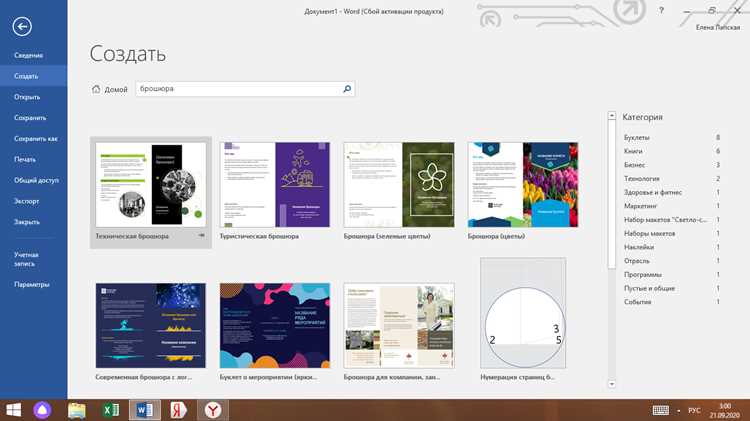
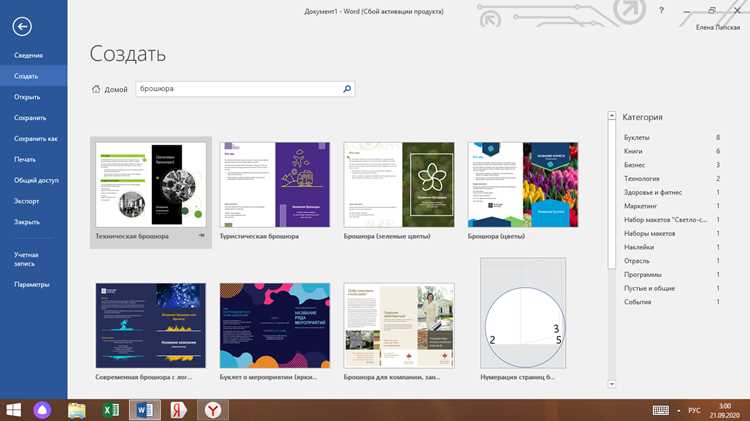
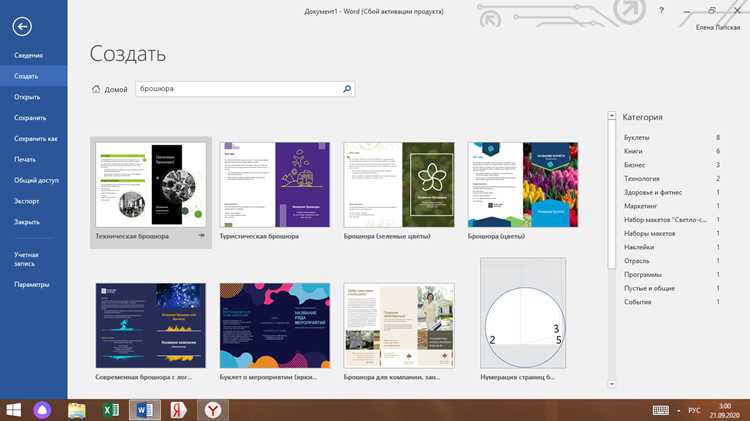
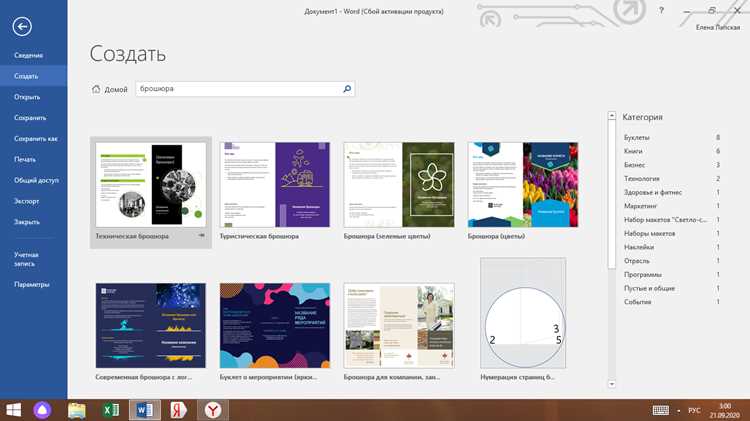
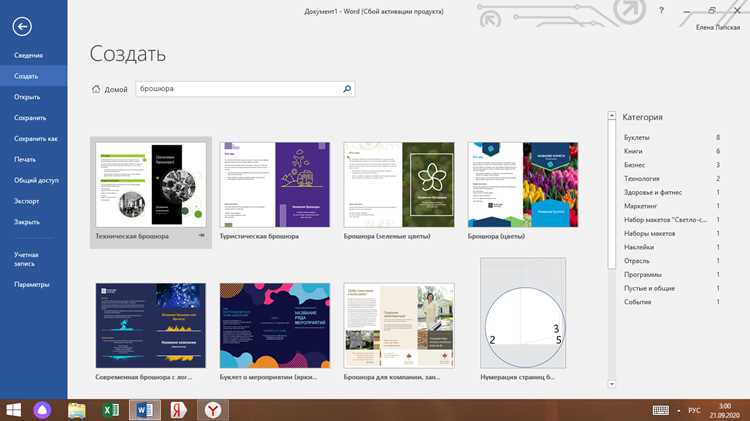
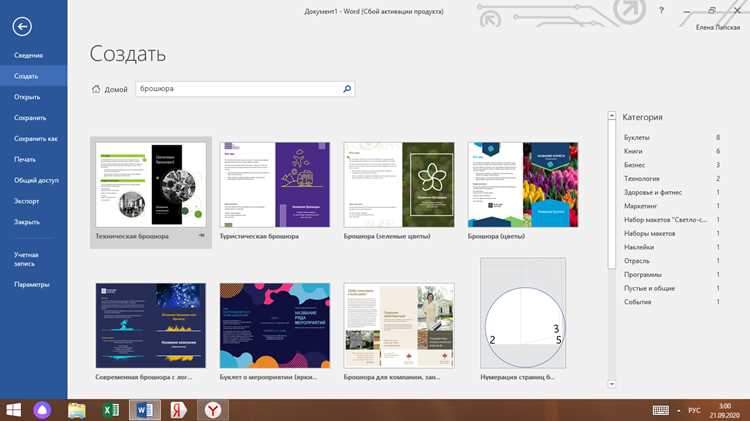
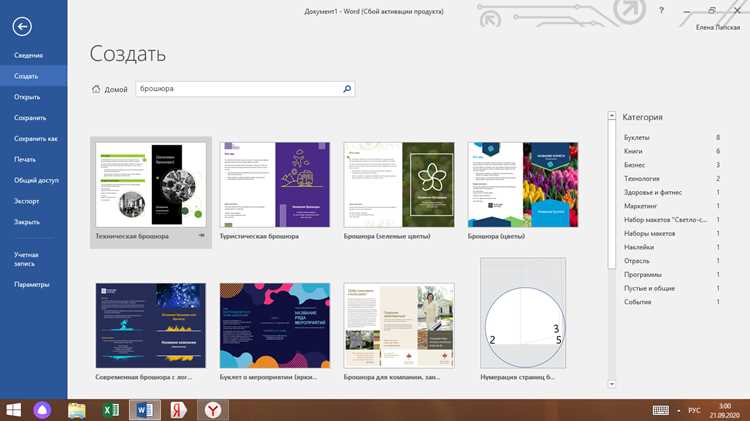
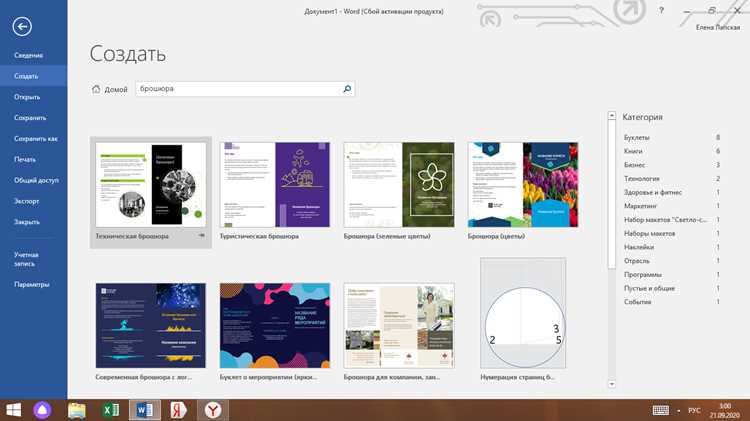
Word предлагает более 50 встроенных шаблонов брошюр, сгруппированных по категориям: «Бизнес», «Образование», «Мероприятия» и «Личное». Чтобы их найти, откройте Word, выберите «Файл» → «Создать» и введите в поисковую строку «брошюра». Категории отображаются в виде фильтров слева – используйте их для сужения выбора. Например, шаблоны из раздела «Бизнес» часто содержат готовые макеты для презентации продуктов, а «Образование» – для учебных материалов с разделами для конспектов.
Обратите внимание на структуру шаблона. Хороший вариант должен включать:
- Поля для обложки (название, логотип, контактные данные).
- Разделы с заголовками и подзаголовками (например, «О нас», «Услуги», «Цены»).
- Места для изображений с заранее заданными размерами (обычно 10×15 см или 8×10 см).
- Стили текста с гарнитурами, подходящими для печати (например, Arial, Calibri или Times New Roman).
Избегайте шаблонов с избыточным декором – они усложняют редактирование и увеличивают расход чернил при печати.
Проверьте совместимость шаблона с вашей версией Word. Шаблоны, созданные для Word 2019 и новее, могут некорректно отображаться в Word 2016 или более ранних версиях. Особенно это касается функций «Темы» и «Стили», которые могут сбиваться при открытии в старых версиях. Если вы работаете в команде, убедитесь, что все используют одну версию программы.
Для нестандартных задач используйте шаблоны с настраиваемыми сетками. Например, шаблон «Брошюра с тремя колонками» (категория «Мероприятия») позволяет легко добавлять фотографии и текстовые блоки без ручного выравнивания. Если вам нужна брошюра с картами или схемами, выберите шаблон с поддержкой SmartArt – это сэкономит время на форматирование.
Скачайте несколько вариантов и протестируйте их на реальном контенте. Вставьте свои тексты и изображения, чтобы проверить, как они вписываются в макет. Обратите внимание на межстрочный интервал – в некоторых шаблонах он слишком узкий (1,0–1,15), что затрудняет чтение. При необходимости измените его на 1,5 через «Макет» → «Интервал». Удалите лишние элементы (например, декоративные линии или иконки), если они не соответствуют вашей задаче.
Настройка параметров страницы для печати брошюры
Откройте вкладку «Макет» в Word и выберите «Размер» → «Другие размеры страниц». Для стандартной брошюры A5 установите ширину 148 мм и высоту 210 мм. Если принтер поддерживает печать на листах A4 с последующим сгибом, оставьте размер A4 (210×297 мм), но измените ориентацию на альбомную.
В разделе «Поля» задайте значения: верхнее и нижнее – 15 мм, внутреннее – 20 мм, внешнее – 10 мм. Это обеспечит достаточное пространство для переплета и предотвратит обрезание текста при сгибе. Для брошюр с большим количеством страниц увеличьте внутреннее поле до 25 мм.
Перейдите в «Макет» → «Колонки» и выберите «Две». Word автоматически распределит текст по двум колонкам на одной странице, что соответствует развороту брошюры. Если текст не помещается, уменьшите размер шрифта на 0,5–1 пт или сократите отступы между абзацами.
Нажмите «Файл» → «Печать» → «Настройка страницы». В разделе «Несколько страниц» выберите «Брошюра». Word пересчитает порядок страниц для двусторонней печати: первая и последняя страницы окажутся на одном листе, вторая и предпоследняя – на следующем. Проверьте параметр «Переплет» – установите 0 мм, если брошюра будет сшиваться вручную.
Для цветной печати выберите в настройках принтера «Высокое качество» и отключите экономию тонера. Если брошюра содержит изображения, убедитесь, что разрешение не ниже 300 dpi. В разделе «Дополнительные параметры» принтера активируйте опцию «Печать по размеру страницы», чтобы избежать масштабирования.
Перед массовой печатью распечатайте тестовую страницу на обычной бумаге. Сложите лист пополам и проверьте совпадение текста на развороте. Если страницы смещены, увеличьте внутреннее поле на 2–3 мм или скорректируйте настройки принтера в разделе «Смещение печати».
Для брошюр с обложкой создайте отдельный документ с размером страницы A3 (297×420 мм) и ориентацией альбомная. Настройте поля: верхнее и нижнее – 20 мм, левое и правое – 15 мм. После печати обложку согните пополам, а внутренние листы вложите внутрь.
Разметка колонок и полей для текста и изображений
Для брошюры формата A5 (148×210 мм) установите поля: верхнее и нижнее – 15 мм, левое и правое – 12 мм. Это обеспечит баланс между читаемостью и экономией пространства. В Word перейдите в «Макет» → «Поля» → «Настраиваемые поля» и введите значения вручную. Для брошюр с обложкой увеличьте левое поле до 18 мм, если планируется брошюровка внакидку.
Колонки используйте для структурирования информации на разворотах. Оптимальное количество – 2–3 колонки шириной 60–70 мм каждая с промежутком 5–7 мм между ними. В Word выберите «Макет» → «Колонки» → «Другие колонки» и задайте параметры. Для текста с изображениями предпочтительнее 2 колонки: одна для текста, вторая – для иллюстраций или врезок.
Таблица ниже показывает рекомендуемые размеры полей и колонок для разных форматов брошюр:
| Формат | Поля (мм) | Колонки (количество/ширина) | Отступ между колонками (мм) |
|---|---|---|---|
| A5 (148×210) | 15/15/12/12 | 2 / 65 мм | 5 |
| A4 (210×297) | 20/20/15/15 | 3 / 55 мм | 7 |
| US Letter (216×279) | 18/18/14/14 | 2 / 70 мм | 6 |
Изображения вставляйте с обтеканием текстом «По контуру» или «Сквозное», чтобы избежать разрывов макета. Задайте фиксированные размеры: для полноразмерных иллюстраций – ширина колонки минус 5 мм, для врезок – 30–50 мм. В Word выделите изображение → «Формат» → «Обтекание текстом» → выберите нужный вариант. Для точного позиционирования используйте направляющие: перетащите их из линеек (Ctrl+R) на нужные отметки.
Для выравнивания текста и изображений применяйте сетку. В Word включите её через «Вид» → «Сетка». Шаг сетки установите 5 мм – это позволит выравнивать элементы с точностью до миллиметра. Привязку объектов к сетке активируйте в «Формат» → «Выровнять» → «Привязать к сетке». Это предотвратит смещение элементов при редактировании.
В многостраничных брошюрах используйте колонтитулы для нумерации и повторяющихся элементов. В Word перейдите в «Вставка» → «Колонтитулы» и настройте верхний/нижний колонтитул. Для разворотов задайте разные колонтитулы для чётных и нечётных страниц: на чётных – номер страницы слева, на нечётных – справа. Высота колонтитула не должна превышать 10 мм, чтобы не скрадывать основной контент.
Проверьте макет в режиме «Две страницы» («Вид» → «Несколько страниц»). Убедитесь, что текст и изображения не выходят за поля, а колонки на развороте симметричны. Для тестовой печати используйте масштаб 100% и бумагу того же формата, что и брошюра. Если элементы смещаются – уменьшите ширину колонок на 2–3 мм или увеличьте отступы между ними.
Добавление и форматирование текста с учетом структуры брошюры
Структура брошюры в Word строится на основе разделов и стилей. Начните с создания заголовков уровней: Заголовок 1 для основных разделов (например, «Введение», «Характеристики»), Заголовок 2 для подразделов и Заголовок 3 для детализации. Это позволит автоматически генерировать оглавление и обеспечит единообразие верстки. Для текста основного содержания используйте стиль Обычный с параметрами: шрифт Calibri 11 пт или Arial 10 пт, межстрочный интервал 1,15, выравнивание по ширине.
При добавлении текста учитывайте порядок страниц в развороте брошюры. В режиме Макет страницы → Несколько страниц → Брошюра Word автоматически распределяет листы, но текст нужно размещать с учетом последовательности: первая страница разворота – правая, вторая – левая. Для выделения ключевых фраз используйте полужирный или курсив, но не более 10% от общего объема текста. Избегайте подчеркивания – оно ассоциируется с гиперссылками.
Для списков применяйте маркированные или нумерованные форматы с отступом 0,63 см от левого края. В маркированных списках используйте символы • или –, в нумерованных – арабские цифры с точкой. Если брошюра содержит таблицы, форматируйте их с границами толщиной 0,5 пт и заливкой ячеек заголовков серым цветом RGB (240,240,240). Текст в таблицах выравнивайте по левому краю, числовые данные – по правому.
Перед финальной версткой проверьте визуальную иерархию: заголовки должны контрастировать с основным текстом по размеру (например, 14 пт жирный для Заголовка 1) и цвету. Используйте не более двух шрифтов – один для заголовков, второй для основного текста. Для акцентов допустим третий шрифт (например, Montserrat для цитат). Отступы между абзацами задавайте через Интервал после в параметрах стиля: 6 пт для основного текста, 12 пт после заголовков.
Вставка и оптимизация изображений для компактного макета
Выбирайте изображения с разрешением не выше 150–200 PPI для стандартной печати брошюры формата A5 или меньше. Это снизит вес файла на 40–60% без потери качества при печати, так как полиграфические машины редко воспроизводят детали выше 300 PPI. Для экранного просмотра (например, PDF) достаточно 96 PPI – уменьшите разрешение в графическом редакторе перед вставкой.
Используйте формат JPEG с качеством 70–80% для фотографий и PNG-8 (256 цветов) для графики с четкими линиями. Избегайте BMP и TIFF – они увеличивают размер файла в 5–10 раз. В Word 2019 и новее сжимайте изображения через «Формат рисунка» → «Сжать рисунки», выбрав опцию «Электронная почта (96 PPI)» или «Печать (220 PPI)» в зависимости от назначения.
Обрезайте изображения до нужного соотношения сторон перед вставкой. Например, для полосы шириной 8 см в брошюре A5 подойдет картинка 8×5 см (соотношение 1,6:1). В Word используйте инструмент «Обрезка» с фиксированными пропорциями, чтобы избежать случайных искажений при масштабировании. Удаляйте лишние поля – это сократит площадь изображения на 15–25%.
Размещайте изображения в текстовом слое с обтеканием «По контуру» или «Сквозное» для экономии места. Настройте отступы в 2–3 мм от текста, чтобы макет не выглядел перегруженным. Для группировки нескольких мелких изображений (например, иконок) используйте таблицу с прозрачными границами – это позволит выровнять их по сетке и избежать «плавающих» элементов.
Проверяйте цветовой профиль: для печати конвертируйте изображения в CMYK (через Photoshop или онлайн-сервисы), для цифровой версии оставляйте sRGB. В Word переключитесь в режим «Разметка страницы» и включите линейки, чтобы точно позиционировать изображения относительно полей. Для брошюры с двусторонней печатью учитывайте зеркальное отражение разворота – смещайте картинки на 3–5 мм к корешку, чтобы избежать визуального дисбаланса.
Сохраняйте исходные файлы изображений отдельно. После оптимизации в Word экспортируйте брошюру в PDF с настройками «Минимальный размер файла» (Acrobat) или «Стандартный (для печати)» с включенной опцией сжатия изображений. Перед отправкой на печать проверьте размер итогового файла – он не должен превышать 5 МБ для 8-страничной брошюры A5.

 Загрузка...