Содержание статьи

Снимок экрана на iPad – базовая, но критически важная функция, которая отличается в зависимости от модели и версии iPadOS. На устройствах с кнопкой Home (iPad Air 2, iPad mini 4 и старше) комбинация Кнопка Home + Кнопка питания срабатывает мгновенно. На iPad без физической кнопки (iPad Air 4-го поколения, iPad Pro с 2018 года) используйте Кнопка увеличения громкости + Кнопка питания. Ошибка в 0,5 секунды – и вместо скриншота вы получите выключение устройства или активацию Siri.
В iPadOS 17 и новее появился жест касание двумя пальцами сверху вниз на экране блокировки или в приложениях с поддержкой AssistiveTouch. Для этого включите Настройки → Универсальный доступ → Касание → AssistiveTouch и настройте жест в разделе Создать новый жест. Альтернатива – Apple Pencil: проведите стилусом от нижнего угла экрана к центру (работает только на iPad с поддержкой Apple Pencil 2-го поколения).
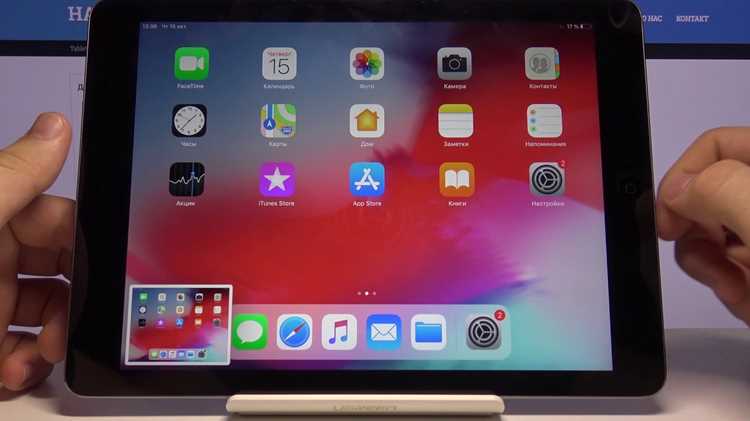
Скриншоты сохраняются в Фото → Альбомы → Снимки экрана, но их можно редактировать сразу после создания. Нажмите на миниатюру в левом нижнем углу – откроется инструмент разметки с возможностью обрезки, добавления текста, стрелок и подписей. Для быстрого доступа к редактированию используйте длительное нажатие на миниатюру: появится контекстное меню с опциями Поделиться, Удалить или Сохранить в Файлы.
Если стандартные методы не подходят, настройте Back Tap (двойное или тройное касание задней панели iPad). Включите функцию в Настройки → Универсальный доступ → Касание → Касание задней панели и выберите действие Снимок экрана. Работает на iPad с iPadOS 14 и новее, но требует точного нажатия – на гладких поверхностях жест может не срабатывать.
Создание скриншота с помощью кнопок на корпусе iPad
Самый быстрый способ зафиксировать экран на iPad – использовать физические кнопки устройства. Метод работает на всех моделях, включая iPad Pro, iPad Air, iPad mini и базовые версии, независимо от версии iPadOS. Для успешного скриншота важно соблюдать последовательность нажатий и учитывать особенности кнопок на разных поколениях.
На iPad с кнопкой «Домой» (до 10-го поколения включительно) одновременно нажмите и сразу отпустите кнопку «Домой» и верхнюю кнопку питания. Звук затвора и мигание экрана подтвердят успешное сохранение снимка. Если удерживать кнопки дольше секунды, вместо скриншота активируется меню выключения или экстренный вызов.
На iPad без кнопки «Домой» (начиная с iPad Air 4-го поколения и iPad Pro 2018 года) используйте верхнюю кнопку питания и любую из кнопок регулировки громкости. Нажмите их одновременно и отпустите – экран мигнёт, а миниатюра скриншота появится в левом нижнем углу. Если кнопки нажаты не синхронно, iPad может изменить громкость или заблокировать экран.
- На iPad с Face ID (например, iPad Pro 2020–2024) верхняя кнопка расположена на торце устройства. Её легко спутать с кнопкой включения Apple Pencil 2-го поколения – не нажимайте последнюю.
- На iPad mini 6 и новее кнопки громкости находятся на правом торце, что требует удержания устройства двумя руками для стабильного нажатия.
- Если скриншот не сохраняется, проверьте, не активирован ли режим «AssistiveTouch» или «Управление жестами» в настройках «Универсальный доступ».
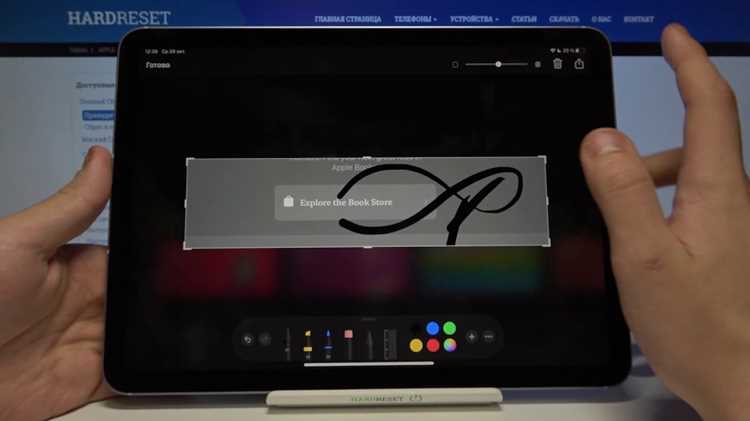
После создания скриншота миниатюра отображается в углу экрана на 5 секунд. Нажмите на неё, чтобы открыть редактор с инструментами разметки: маркер, карандаш, ластик, текст и лупа. Здесь же можно обрезать изображение, добавить подпись или отправить его в приложения через кнопку «Поделиться». Если проигнорировать миниатюру, скриншот автоматически сохранится в альбом «Снимки экрана» в приложении «Фото».
Для серии скриншотов (например, при сохранении длинной страницы) используйте функцию «Прокрутка». После первого снимка нажмите на миниатюру, выберите вкладку «Полная страница» и сохраните результат в формате PDF. Метод работает в Safari, «Заметках», «Файлах» и других приложениях с прокручиваемым контентом. Ограничение: максимальная длина скриншота – 10 экранов.
Если кнопки не реагируют, выполните следующие действия:
- Перезагрузите iPad, удерживая верхнюю кнопку и любую из кнопок громкости до появления ползунка выключения.
- Проверьте, не повреждены ли кнопки физически – попробуйте нажать их с разным усилием.
- Сбросьте настройки через «Настройки» → «Основные» → «Перенос или сброс iPad» → «Сбросить все настройки». Данные не удалятся, но потребуется повторная настройка параметров.
Использование Apple Pencil для захвата экрана на iPad
Apple Pencil превращает создание скриншотов на iPad в быстрый жест, доступный без дополнительных комбинаций клавиш. Для этого проведите стилусом от нижнего левого или правого угла экрана к центру – система мгновенно сделает снимок и откроет панель редактирования. Метод работает на всех моделях iPad с поддержкой Apple Pencil (1-го и 2-го поколения), начиная с iPadOS 13. Важно: угол должен быть не менее 45 градусов, иначе жест не сработает.
Настройки жеста можно изменить в меню Настройки → Apple Pencil → Жесты. Здесь доступны два варианта: захват экрана из левого или правого угла. Если вы левша, выберите правый угол, чтобы избежать случайных срабатываний. Также можно отключить функцию, если она мешает при рисовании или заметках.
После захвата скриншота на экране появляется миниатюра снимка в правом нижнем углу. Нажмите на неё, чтобы открыть инструменты разметки: карандаш, маркер, ластик, текст и лупа. Apple Pencil позволяет точно обводить элементы, добавлять подписи или выделять фрагменты без использования пальцев. Для сохранения отредактированного скриншота нажмите Готово → Сохранить в Фото или отправьте его через AirDrop, почту или мессенджеры.
| Действие | Жест Apple Pencil | Результат |
|---|---|---|
| Захват экрана | Провести от угла к центру | Снимок экрана + панель редактирования |
| Отмена захвата | Провести мимо угла (менее 45°) | Ничего не происходит |
| Быстрое редактирование | Нажать на миниатюру скриншота | Открытие инструментов разметки |
Если скриншот не срабатывает, проверьте следующие параметры: включён ли Apple Pencil в настройках Bluetooth, не разряжен ли он (для 2-го поколения – уровень заряда отображается в виджете батареи), и не активирован ли режим «Только рисование» в приложениях вроде Notes. Также убедитесь, что на экране нет активных всплывающих окон или уведомлений – они могут блокировать жест. Для iPad с Face ID жест работает даже при заблокированном экране, если включена функция «Разрешить доступ при заблокированном экране» в настройках Apple Pencil.
Как сделать скриншот через AssistiveTouch на iPad

AssistiveTouch – встроенная функция iPad, позволяющая управлять устройством без механических кнопок. Для создания скриншота через неё сначала активируйте опцию в настройках: перейдите в «Настройки» → «Универсальный доступ» → «Касание» → «AssistiveTouch» и включите переключатель. После этого на экране появится полупрозрачная кнопка, которую можно перемещать в любое удобное место.
Чтобы настроить скриншот как действие AssistiveTouch, выберите в меню «Настройка действий». Здесь доступны варианты: одиночное нажатие, двойное нажатие или долгое нажатие. Выберите нужный жест и назначьте ему команду «Снимок экрана». Теперь при активации жеста iPad сделает скриншот без использования физических кнопок.
Если стандартные жесты неудобны, создайте собственное меню AssistiveTouch. В разделе «Настройка верхнего уровня» добавьте новую команду и выберите «Снимок экрана» из списка. Это позволит вызывать функцию одним касанием, без дополнительных шагов. Меню можно расширить до восьми пунктов, добавив другие часто используемые действия.
AssistiveTouch полезен не только для скриншотов, но и при неисправности кнопок iPad. Например, если кнопка «Домой» или «Питание» вышла из строя, функция заменит их. Для быстрого доступа к настройкам AssistiveTouch добавьте её в «Пункт управления»: «Настройки» → «Пункт управления» → «Настроить элементы управления» → «AssistiveTouch».
После создания скриншота через AssistiveTouch изображение сохранится в «Фото» в альбоме «Снимки экрана». Чтобы сразу отредактировать снимок, коснитесь миниатюры в левом нижнем углу экрана – откроется редактор с инструментами обрезки, разметки и аннотаций. Это ускоряет работу с изображениями без необходимости перехода в приложение «Фото».
Для пользователей с ограниченными возможностями AssistiveTouch поддерживает жесты VoiceOver и адаптивные аксессуары. Например, при подключении внешней кнопки можно назначить ей команду скриншота через «Настройки» → «Универсальный доступ» → «Адаптивные аксессуары». Это расширяет возможности управления iPad без физического взаимодействия с экраном.
Захват всего экрана или части страницы в Safari
В Safari на iPad доступен встроенный инструмент для создания скриншотов не только видимой части страницы, но и всей её длины. Чтобы захватить полный контент, откройте нужную страницу, сделайте стандартный скриншот (кнопки *Домой* + *Питание* или *Громкость вверх* + *Питание* на моделях без кнопки *Домой*). В левом нижнем углу появится миниатюра – коснитесь её. В открывшемся редакторе выберите вкладку *Вся страница*. Система автоматически сгенерирует PDF с прокруткой, который можно сохранить в *Файлы* или отправить через *Поделиться*.
Для захвата только части страницы используйте тот же редактор скриншота. После создания снимка коснитесь миниатюры и перейдите во вкладку *Экран*. Инструмент *Обрезка* (иконка квадрата с углами) позволяет выделить нужную область пальцем или Apple Pencil. Удерживайте границы рамки для точной настройки. Готовый фрагмент сохраняется как изображение в формате PNG – без лишних элементов интерфейса Safari.
Если страница содержит динамический контент (например, развернутые меню или анимации), предварительно зафиксируйте её состояние. Для этого прокрутите страницу до нужного момента, затем сделайте скриншот. В режиме *Вся страница* Safari сохраняет текущее состояние DOM, но не гарантирует корректное отображение интерактивных элементов. При необходимости используйте сторонние расширения, такие как *Awesome Screenshot* из App Store, которые поддерживают захват с прокруткой и аннотации.
Сохранённые PDF-файлы с полными страницами удобно просматривать в приложении *Книги* или редактировать в *Файлах* с помощью инструмента *Разметка*. Для быстрого доступа к функции добавьте ярлык *Создать скриншот* в Пункт управления через *Настройки* → *Пункт управления* → *Настроить элементы*. Это сократит время на переходы между вкладками и ускорит работу с длинными статьями или чеками.
Сохранение скриншота в нужный формат и разрешение
iPad по умолчанию сохраняет скриншоты в формате PNG с разрешением, соответствующим экрану устройства. Для iPad Pro с дисплеем Liquid Retina (2732×2048 пикселей) или iPad Air (2360×1640) это означает большие файлы – до 5 МБ на изображение. Если требуется уменьшить размер или изменить формат, используйте встроенные инструменты редактирования iPadOS.
Чтобы конвертировать скриншот в JPEG или HEIC, откройте его в приложении «Фото», нажмите «Изменить», затем «Готово» и выберите «Сохранить как файл». В появившемся меню укажите формат: JPEG (лучше для фотографий, сжатие до 90% качества), HEIC (экономит место, поддерживается на всех устройствах Apple) или TIFF (без потерь, но занимает много места). Для веб-публикаций оптимален JPEG с качеством 70–80%.
- PNG: Без потерь, идеален для скриншотов с текстом или графикой (логотипы, интерфейсы). Размер файла – 2–5 МБ.
- JPEG: Сжатие с потерями, подходит для изображений с градиентами или фотографиями. Размер – 300–800 КБ при качестве 80%.
- HEIC: Формат Apple с эффективным сжатием, сохраняет качество при размере на 30–50% меньше JPEG. Совместим только с устройствами на iOS 11+ и macOS High Sierra+.
Для изменения разрешения используйте сторонние приложения, так как iPadOS не позволяет масштабировать скриншоты напрямую. Популярные инструменты: Pixelmator Photo (экспорт в произвольное разрешение с сохранением пропорций), Affinity Photo (пакетная обработка) или Shortcuts (автоматизация через скрипты). Например, в Pixelmator Photo выберите «Изменить размер», введите нужные пиксели (например, 1920×1080 для Full HD) и сохраните в выбранном формате.
Если требуется сохранить скриншот в минимальном размере без потери читаемости текста, используйте онлайн-сервисы вроде TinyPNG или Compressor.io. Они оптимизируют PNG/JPEG с помощью алгоритмов сжатия, уменьшая файл на 50–70% без видимых артефактов. Для конфиденциальных данных выбирайте офлайн-инструменты: ImageOptim (macOS) или FileOptimizer (Windows).
Редактирование и аннотирование скриншотов сразу после создания

После создания скриншота на iPad всплывающее превью в левом нижнем углу экрана исчезает через 5 секунд, но его можно сразу открыть для редактирования долгим нажатием. Встроенный инструмент Markup поддерживает 12 цветов для рисования, три типа кистей (карандаш, маркер, неон), ластик с настройкой размера и инструмент «Волшебная палочка» для удаления фона. Для точных аннотаций используйте линейку – она активируется жестом двумя пальцами и позволяет рисовать прямые линии под любым углом. Добавьте текст с выбором из 15 шрифтов, включая моноширинные, и регулируйте прозрачность фигур (стрелки, круги, квадраты) для выделения элементов без перекрытия контента.
Для быстрого обрезки скриншота захватите углы рамки двумя пальцами и перемещайте их одновременно – это сохраняет пропорции. Если нужно выделить часть экрана с точными границами, используйте инструмент «Обрезка» с сеткой в пикселях: нажмите на значок квадрата с углами и введите размеры вручную. Подписи можно добавлять через текстовое поле с возможностью поворота на 360 градусов и привязкой к сетке для выравнивания. Сохраните результат в формате PNG (по умолчанию) или JPEG с регулировкой качества от 10% до 100% при экспорте в «Файлы» или сторонние приложения.
Для совместной работы над скриншотом нажмите кнопку «Поделиться» в редакторе и выберите «Скопировать и аннотировать» – это создаст дубликат с возможностью дальнейших правок без потери оригинала. Инструмент «Лупа» увеличивает отдельные участки изображения до 500% с настраиваемым размером и формой области увеличения. Если нужно скрыть конфиденциальные данные, используйте инструмент «Размытие» с регулировкой интенсивности или закрасьте область непрозрачным цветом с помощью кисти максимальной толщины.
Передача и обмен скриншотами через AirDrop и другие сервисы
AirDrop – самый быстрый способ передать скриншот с iPad на другие устройства Apple. Откройте приложение «Фото», выберите нужный снимок, нажмите кнопку «Поделиться» (квадрат со стрелкой) и выберите AirDrop. Убедитесь, что на принимающем устройстве включён Bluetooth и Wi-Fi, а также разрешён приём через AirDrop (настройки в «Пункте управления»). Скорость передачи достигает 10 МБ/с при стабильном соединении, а формат файла (.png или .jpg) сохраняется без сжатия. Для массовой отправки выделите несколько скриншотов, удерживая палец на одном из них, затем выберите остальные и повторите действия.
Если AirDrop недоступен, используйте облачные сервисы или мессенджеры. В iCloud Drive загрузите скриншоты через «Файлы» (долгое нажатие на снимок → «Поделиться» → «Сохранить в Файлы»), затем откройте их на другом устройстве через веб-версию iCloud или приложение. Telegram и WhatsApp передают изображения без потери качества при выборе опции «Отправить как файл» (до 2 ГБ в Telegram). Для Android-устройств подойдёт Google Фото: загрузите скриншоты в альбом, затем откройте ссылку на любом устройстве. Избегайте электронной почты – Gmail и Mail сжимают изображения до 25 МБ.

 Загрузка...