Содержание статьи
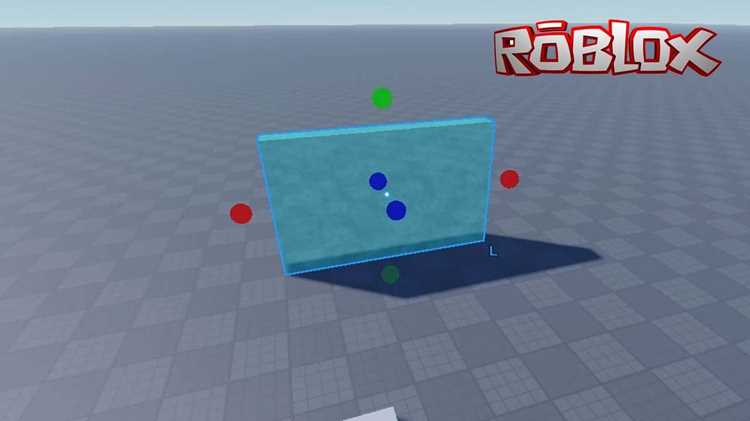
Пол является базовым элементом любой сцены в Roblox Studio и напрямую влияет на взаимодействие игроков с окружающей средой. В этом руководстве показано, как создавать полы с точными размерами, выбирать подходящие материалы и настраивать физические свойства для стабильной работы объектов.
Мы рассмотрим процесс создания пола от добавления базовой части (Part) до установки текстур и цветов. Для каждой операции указаны конкретные параметры: размеры в студийных единицах, способы привязки (Anchored) и настройки столкновений (Collisions), чтобы пол был устойчивым и не сдвигался при движении персонажей.
В статье даны рекомендации по выбору материалов: SmoothPlastic для ровных поверхностей, Wood или Grass для реалистичного вида, а также советы по изменению цвета и прозрачности с помощью Color и Transparency. Эти настройки позволяют создавать разнообразные игровые уровни, адаптированные под конкретный стиль и жанр игры.
Также включены инструкции по тестированию пола в режиме Play, чтобы сразу выявлять ошибки в размерах или столкновениях объектов. Следуя пошаговым рекомендациям, вы сможете быстро создать качественный пол, готовый к интеграции с остальными элементами карты.
Создание пола в Roblox Studio: пошаговое руководство
Для начала откройте Roblox Studio и создайте новый проект с шаблоном Baseplate. В панели Explorer найдите Workspace и убедитесь, что он пустой, чтобы можно было разместить пол без пересечений с другими объектами.
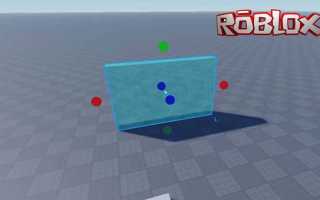
Выберите вкладку Model и нажмите Part → Block. Новый блок появится в центре сцены. В свойствах (Properties) задайте точные размеры: Size X=50, Y=1, Z=50 для стандартного уровня. Эти значения обеспечивают ровную поверхность и достаточную площадь для размещения игровых объектов.
Чтобы пол не смещался, установите Anchored в true. Если планируется взаимодействие с персонажами, оставьте CanCollide включенным, чтобы игроки могли ходить по поверхности.
Для придания визуального вида выберите материал из списка Material. SmoothPlastic подходит для ровного пола, Wood создаст реалистичную текстуру, а Grass – для открытых уровней на природе. Цвет задается через Color, а прозрачность регулируется параметром Transparency от 0 (полностью видимый) до 1 (невидимый).
После настройки размеров и материалов проверьте положение пола относительно камеры и объектов сцены. Используйте инструмент Move для точного выравнивания по оси Y, чтобы пол не пересекался с другими элементами карты. Включите режим Play, чтобы убедиться, что персонажи стабильно ходят по поверхности без проваливания или сдвигов.
Как открыть и настроить новый проект в Roblox Studio
Запустите Roblox Studio и войдите в свой аккаунт. На стартовом экране выберите New Project и кликните по шаблону Baseplate, чтобы создать пустую сцену с готовой плоской платформой.
В панели Explorer убедитесь, что присутствует только Workspace, Players и стандартные сервисы. Если есть лишние объекты, удалите их для чистой рабочей среды.
Откройте панель Properties для Workspace и проверьте координаты сцены. Рекомендуется установить CameraType в Fixed для удобного позиционирования объектов, а Lighting настроить на ShadowMap с яркостью 1, чтобы видеть точное расположение всех деталей пола.
Для удобства включите сетку и привязку объектов: в Model активируйте Snap to Grid и задайте величину 1 или 2 студийные единицы. Это обеспечит точное выравнивание пола и других объектов без смещений.
Созданный проект теперь готов для добавления элементов пола. Все последующие объекты будут позиционироваться на ровной платформе, а настройки камеры и сетки позволят контролировать размеры и размещение каждой части с высокой точностью.
Как добавить Workspace и подготовить сцену для пола

- В панели Explorer убедитесь, что Workspace присутствует. Если отсутствует, щелкните правой кнопкой мыши по ServerScriptService → Insert Object → Workspace.
- Проверьте свойства Workspace через панель Properties:
- Gravity – по умолчанию 196.2, оставьте без изменений для стандартной физики.
- Archivable – включите true, чтобы можно было сохранять и копировать объекты.
- StreamingEnabled – отключите на начальном этапе для ускорения тестирования сцены.
- Подготовьте плоскость для пола:
- Создайте базовый блок через вкладку Model → Part → Block.
- В свойствах задайте размеры Size X=50, Y=1, Z=50 для стандартного игрового уровня.
- Установите Anchored в true, чтобы блок оставался неподвижным.
- Включите CanCollide, чтобы игроки могли ходить по поверхности.
- С помощью инструмента Move расположите блок на координате Y=0.5 для ровного контакта с базовой платформой.
- Проверка сцены: переключитесь в режим Play и убедитесь, что пол корректно отображается и не пересекается с другими объектами.
Как создать и разместить часть пола в нужной позиции
В панели Properties задайте размеры блока через параметр Size. Например, X=50, Y=1, Z=50 создаст стандартный квадратный пол для игровой площадки. Установите Anchored в true, чтобы блок оставался неподвижным при взаимодействии с персонажами.
Для точного размещения используйте инструменты Move и Rotate. Рекомендуется выставить координату Y равной половине высоты блока (Y=0.5), чтобы пол лежал на поверхности Baseplate без смещения.
Если необходимо собрать несколько частей в единую поверхность, включите Snap to Grid и установите величину привязки 1–2 студийные единицы. Это позволяет точно выравнивать соседние блоки без зазоров.
После установки позиции проверьте столкновения: CanCollide должно быть включено, чтобы игроки могли свободно перемещаться по полу, а Anchored гарантирует устойчивость конструкции.
Как изменить размеры и форму пола под уровень
В Roblox Studio пол создается с помощью объекта Part. Чтобы адаптировать его под уровень, необходимо точно задать размеры и положение.
- Выбор объекта пола: выделите Part в окне Explorer или создайте новый через вкладку Model → Part → Block.
- Настройка размеров: откройте свойства объекта (Properties) и измените параметры Size. Размер задается в формате X, Y, Z (длина, высота, ширина). Например, Size = (50, 1, 30) создаст плоский пол 50×30 студийных единиц с толщиной 1.
- Форма пола: стандартный блок можно трансформировать через Scale инструмент (Model → Scale) или изменяя Mesh у части для нестандартной формы. Используйте MeshType как Wedge, Cylinder или SpecialMesh для углов и кривых.
- Позиционирование: корректируйте Position или инструмент Move для точного расположения пола под другими объектами уровня. Координаты X, Y, Z должны соответствовать планировке карты.
- Совмещение с другими элементами: проверяйте выравнивание с игровыми объектами, используя сетку (View → Grid) и Snap-to-Grid. Установите Snap размер в соответствии с масштабом уровня, например 1 или 2 студийные единицы.
- Дублирование и модификация: для больших площадей создавайте копии объекта (Ctrl+D) и меняйте только X и Z размеры, чтобы ускорить процесс.
Следуя этим шагам, пол можно точно адаптировать под размеры и форму уровня, минимизируя ошибки выравнивания и упрощая дальнейшее редактирование карты.
Как выбрать и применить материал или текстуру к полу
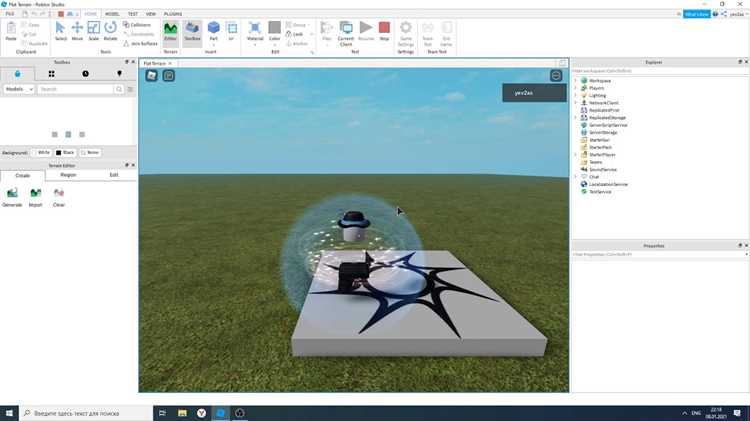
В Roblox Studio для пола можно использовать встроенные материалы или кастомные текстуры. Все настройки доступны в окне Properties выбранного Part.
- Выбор материала: в разделе Material откройте выпадающий список. Доступны типы: Plastic, Wood, Slate, Grass, Concrete, Metal, Neon и др. Каждый материал имеет свои визуальные и физические свойства, влияющие на отражение света и трение.
- Настройка цвета: через Color или BrickColor подбирается оттенок пола. Для реалистичных комбинаций используйте BrickColor Palette или задавайте RGB вручную.
- Применение текстуры: добавьте объект Texture или Decal из вкладки Model → Surface. В поле TextureID укажите ссылку на изображение с форматом Roblox (PNG или JPG). Текстура отображается на выбранной поверхности части.
- Настройка повторения: параметры StudsPerTileU и StudsPerTileV регулируют масштаб текстуры по осям X и Z. Например, StudsPerTileU = 5 и StudsPerTileV = 5 создают повторение каждые 5 студийных единиц.
- Направление текстуры: используйте Rotation для поворота изображения на поверхности пола. Значение задается в градусах, например 90° для перпендикулярного расположения.
- Комбинирование материалов и текстур: материал определяет физические свойства, а текстура визуальные детали. Для пола с каменным эффектом используйте Material = Slate и наложите Texture с рисунком камня для реалистичного вида.
После настройки материала и текстуры рекомендуется проверить вид пола в режиме Play, чтобы убедиться, что цвета, повторение и направление отображаются корректно при освещении и движении камеры.
Как настроить цвет и прозрачность пола

Цвет и прозрачность пола настраиваются через свойства Color, BrickColor и Transparency выбранного Part.
- Выбор цвета: в Properties → Color откройте палитру и установите оттенок. Для точного соответствия используйте RGB-значения. Альтернатива – BrickColor, где можно выбрать стандартный набор цветов Roblox.
- Регулировка прозрачности: измените значение Transparency от 0 до 1. 0 – полностью непрозрачный пол, 0.5 – полупрозрачный, 1 – полностью прозрачный. Прозрачность влияет на видимость объектов под полом и взаимодействие с освещением.
- Сочетание цвета и прозрачности: для полупрозрачного стеклянного пола используйте Material = Glass, Color = LightBlue и Transparency = 0.6. Для эффектов воды или ледяной поверхности подбирайте синие или белые оттенки и значение прозрачности 0.3–0.7.
- Проверка в игре: включите режим Play или Run, чтобы убедиться, что выбранный цвет и уровень прозрачности сохраняют читаемость и визуальную цельность пола в игровом пространстве.
- Дополнительные эффекты: при использовании Decals или Textures прозрачность части влияет на их видимость. Настройку лучше производить после применения всех текстур, чтобы оценить итоговый результат.
Правильная комбинация цвета и прозрачности позволяет создавать реалистичные и визуально привлекательные полы для любых типов уровней.
Как закрепить пол и настроить столкновения объектов

Закрепление пола и настройка столкновений управляются свойствами Anchored и CanCollide выбранного Part.
- Закрепление пола: в Properties → Anchored установите значение true. Это предотвращает смещение или падение пола под воздействием гравитации и взаимодействия с другими объектами.
- Настройка столкновений: свойство CanCollide определяет, могут ли объекты пересекаться с полом. true позволяет игрокам и предметам опираться на пол, false делает пол проходимым.
- Комбинированное использование: для стандартного пола установите Anchored = true и CanCollide = true. Для декоративных элементов или визуальных эффектов можно оставить Anchored = true, а CanCollide = false, чтобы объекты проходили сквозь пол.
- Группировка и связывание: при создании сложных уровней объединяйте части пола в Model и закрепляйте всю модель с помощью PrimaryPart.Anchored = true. Это упрощает перемещение и масштабирование уровня без нарушения столкновений.
- Проверка столкновений: используйте режим Play для тестирования, чтобы убедиться, что игроки не проваливаются сквозь пол и объекты взаимодействуют корректно с физикой.
Правильная настройка Anchored и CanCollide обеспечивает стабильность уровня и корректное взаимодействие всех объектов с полом.
Как проверить пол в режиме тестирования игры
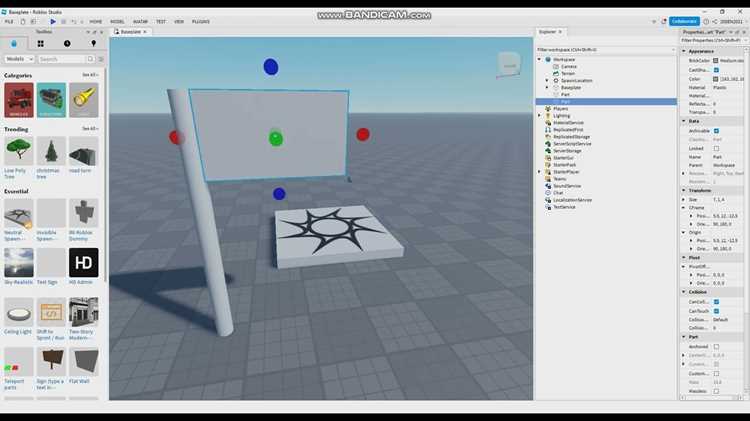
Для проверки пола используйте режим Play или Run в Roblox Studio. Это позволяет оценить физику, столкновения и визуальное соответствие уровня.
- Запуск тестирования: вкладка Home → Play или F5 запускает игру от камеры игрока. Run воспроизводит сцену без контроля персонажа.
- Проверка столкновений: перемещайтесь по полу, проверяя, что CanCollide работает корректно, а игрок не проваливается или не зависает на краях.
- Проверка материалов и текстур: убедитесь, что выбранные материалы, цвета и прозрачность отображаются правильно при освещении и разных углах обзора.
- Тестирование взаимодействия объектов: бросайте или ставьте объекты на пол, чтобы проверить физическую стабильность и правильное закрепление (Anchored).
Для систематической проверки пола удобно фиксировать результаты в таблице:
| Проверка | Ожидаемый результат | Фактический результат | Комментарии |
|---|---|---|---|
| Столкновения игрока | Игрок движется по полу без провалов | ||
| Физика объектов | Объекты стоят на полу, не скользят | ||
| Визуальное отображение | Материал и цвет корректны, текстура отображается равномерно | ||
| Прозрачность и эффекты | Пол виден и прозрачность соответствует настройкам |
Заполнение таблицы после тестирования позволяет выявлять ошибки и быстро вносить корректировки перед финальной сборкой уровня.
Вопрос-ответ:
Как задать точный размер пола под уровень в Roblox Studio?
Размер пола задается через свойства Size объекта Part. Формат записи — X, Y, Z, где X — длина, Y — высота, Z — ширина. Например, Size = (50, 1, 30) создаст плоский пол с длиной 50 и шириной 30 студийных единиц. Для нестандартной формы можно использовать SpecialMesh или инструменты масштабирования (Scale).
Можно ли сделать пол полупрозрачным и как это повлияет на физику?
Да, прозрачность пола регулируется свойством Transparency, значения от 0 до 1. 0 — полностью непрозрачный, 0.5 — полупрозрачный, 1 — полностью прозрачный. Прозрачность не влияет на столкновения, если CanCollide = true, игроки и объекты продолжают взаимодействовать с полом, несмотря на визуальную прозрачность.
Как правильно закрепить пол, чтобы он не падал при тестировании уровня?
Для закрепления пола нужно установить Anchored = true в свойствах Part. Это предотвращает его смещение под действием гравитации или при столкновении с другими объектами. Для моделей, состоящих из нескольких частей, закрепление рекомендуется делать через PrimaryPart.Anchored, чтобы зафиксировать всю модель сразу.
Какие материалы и текстуры лучше использовать для пола с эффектом дерева или камня?
Для деревянного пола используйте Material = Wood и подберите текстуру с направлением волокон. Для каменного пола подойдет Material = Slate или Concrete, а текстуру можно наложить через Texture или Decal с изображением камня. Важно настроить повторение текстуры через StudsPerTileU и StudsPerTileV, чтобы рисунок выглядел равномерно по всей поверхности.
Как проверить пол на правильное взаимодействие с игроком и объектами перед публикацией уровня?
Запустите тестовый режим Play или Run и перемещайтесь по полу. Проверьте, что CanCollide работает корректно, игроки не проваливаются и объекты остаются на поверхности. Для систематической проверки удобно фиксировать результаты в таблице с колонками: проверка, ожидаемый результат, фактический результат и комментарии. Это помогает быстро выявлять ошибки и вносить правки.

 Загрузка...