Содержание статьи
PowerShell блокирует выполнение неподписанных ps1 файлов, если политика выполнения установлена в режим Restricted или AllSigned. Перед запуском скрипта с повышенными правами требуется проверить текущее значение через команду Get-ExecutionPolicy и при необходимости изменить его на параметр, допускающий запуск локальных файлов.
Многие операции, связанные с управлением системными службами, изменением сетевых настроек, установкой драйверов или модификацией реестра, требуют доступа администратора. Если ps1 файл выполняется в обычном сеансе, команды с привилегиями будут пропущены или завершатся ошибками. Решение – запуск PowerShell или самого скрипта через Run as Administrator либо использование параметра -Verb RunAs в командной строке.
При автоматизации задач удобнее создать фикcированный механизм запуска: ярлык с параметрами повышения прав, задание в Task Scheduler или отдельный ps1 файл, вызывающий основной скрипт в администраторском режиме. Это снижает вероятность ошибок и обеспечивает запуск строго в нужном контексте без ручного подтверждения.
Проверка текущей политики выполнения PowerShell

Чтобы уточнить правила, действующие для каждой области, используйте Get-ExecutionPolicy -List. Команда отображает параметры для MachinePolicy, UserPolicy, Process, CurrentUser и LocalMachine. Это помогает понять, какая политика имеет приоритет и нужно ли изменять настройку именно в текущем профиле или глобально.
Если политика задаётся групповой политикой домена, изменение через PowerShell будет проигнорировано. В таком случае настройку необходимо проверить в редакторе групповых политик (gpedit.msc) в разделе Конфигурация компьютера → Административные шаблоны → Windows Components → Windows PowerShell, где может быть указан режим выполнения, недоступный для изменения локальными командами.
Разрешение запуска локальных ps1 файлов через изменение ExecutionPolicy
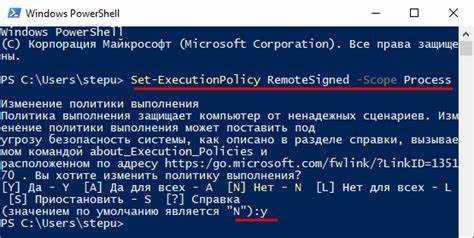
Если политика выполнения блокирует запуск локальных ps1 файлов, настройку можно изменить через PowerShell, запущенный с правами администратора. Для разрешения выполнения скриптов из текущего профиля выполните команду Set-ExecutionPolicy RemoteSigned -Scope CurrentUser.
Старт PowerShell с повышенными правами через контекстное меню
Для запуска PowerShell от имени администратора откройте меню «Пуск», найдите пункт Windows PowerShell, нажмите на него правой кнопкой и выберите «Запуск от имени администратора». В этом режиме команды, связанные с управлением системными параметрами и службами, будут выполняться корректно.
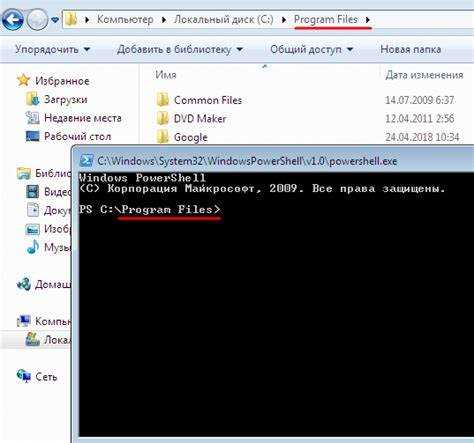
Если требуется открыть PowerShell в конкретном каталоге, перейдите в нужную папку в проводнике, удерживайте Shift, нажмите правую кнопку мыши и выберите пункт «Открыть окно PowerShell здесь». После появления консоли перезапустите её с повышенными правами через команду Start-Process powershell -Verb RunAs, чтобы сохранить текущий путь.
На системах, где PowerShell заменён Windows Terminal, контекстное меню может предлагать запуск именно терминала. В таком случае выберите «Windows Terminal (администратор)», затем переключитесь на вкладку PowerShell внутри терминала, чтобы выполнить команды в нужной среде.
Запуск ps1 скрипта от администратора через команду Run as Administrator
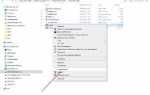
Файл ps1 можно выполнить с повышенными правами через контекстное меню проводника. Метод подходит для одиночных запусков, когда нет необходимости создавать ярлык или использовать планировщик задач.
Перед запуском проверьте, что политика исполнения PowerShell допускает работу локальных файлов. Текущее значение отображается командой:
Get-ExecutionPolicy
Если требуется изменить параметр, используйте:
Set-ExecutionPolicy RemoteSigned -Scope CurrentUser
| Действие | Описание |
|---|---|
| Открыть каталог | Перейдите к файлу скрипта в проводнике Windows. |
| Вызвать меню | Щёлкните правой кнопкой по файлу *.ps1*. |
| Выбрать запуск | Нажмите Run as Administrator (Запуск от имени администратора). |
| Подтвердить запрос UAC | Система запросит разрешение на выполнение PowerShell с повышенными правами. |
Если параметр Run as Administrator отсутствует, создайте файл *.ps1* ярлыка вручную. В поле объекта укажите:
powershell.exe -ExecutionPolicy Bypass -File "путь_к_скрипту.ps1"
После создания ярлыка откройте его свойства, перейдите в раздел «Дополнительно» и активируйте пункт «Запуск от имени администратора». Такой подход даёт стабильный запуск с повышенными правами без изменения глобальной политики безопасности.
Использование Task Scheduler для запуска ps1 с повышенными правами
Планировщик задач позволяет выполнять ps1 скрипт с административными правами без ручного запуска. Метод используется для автоматизации регулярных операций и выполнения служебных действий.
Создание задачи:
- Откройте Task Scheduler через
taskschd.msc. - Выберите «Создать задачу», а не «Создать простую задачу», чтобы получить доступ к параметрам повышения прав.
- На вкладке «Общие» активируйте пункт «Выполнять с наивысшими правами».
- Укажите учётную запись, имеющую административный доступ.
Настройка действия:
- Перейдите на вкладку «Действия» → «Создать».
- В поле «Программа или сценарий» укажите:
powershell.exe - В поле «Аргументы» задайте параметры запуска:
-ExecutionPolicy Bypass -File "путь_к_скрипту.ps1" - Сохраните действие.
Рекомендуемые параметры триггеров:
- Запуск по расписанию для плановых задач обслуживания.
- Запуск при старте системы, если требуется выполнение перед входом пользователя.
- Запуск при входе конкретного администратора, если скрипт должен работать только в выбранной сессии.
Для контроля выполнения включите запись событий PowerShell. В журнале Windows → «Приложения и службы» → «Microsoft» → «Windows» → «PowerShell» отобразятся все вызовы скрипта с указанием времени и кода возврата.
Создание ярлыка для автоматического запуска ps1 от администратора
Для автоматического запуска ps1 скрипта с правами администратора создайте ярлык, указывающий на PowerShell с параметрами запуска скрипта. Нажмите правой кнопкой на рабочем столе и выберите «Создать» → «Ярлык». В поле «Расположение объекта» введите команду:
powershell.exe -NoExit -ExecutionPolicy Bypass -File "C:\Путь\к\скрипту.ps1"
Замените C:\Путь\к\скрипту.ps1 на фактический путь к вашему скрипту. После создания ярлыка щелкните его правой кнопкой мыши и выберите «Свойства». Вкладка «Ярлык» → кнопка «Дополнительно» → отметьте «Запуск от имени администратора» и подтвердите изменения.
Для корректной работы убедитесь, что Execution Policy позволяет запуск скриптов. При необходимости выполните в PowerShell команду Set-ExecutionPolicy RemoteSigned -Scope CurrentUser.
Ярлык теперь запускает скрипт с повышенными правами без ручного подтверждения каждый раз. Рекомендуется сохранить ярлык в удобном месте и проверять его работу перед регулярным использованием.
Запуск ps1 через командную строку или PowerShell с параметром -Verb RunAs
Для запуска ps1 скрипта с правами администратора через PowerShell или командную строку применяется параметр -Verb RunAs, который инициирует повышение прав.
Синтаксис в PowerShell:
Start-Process powershell.exe -ArgumentList "-NoExit -File 'C:\Путь\к\скрипту.ps1'" -Verb RunAsПояснения:
Start-Process– команда для запуска процесса.-ArgumentList– передача аргументов PowerShell:-NoExitоставляет окно открытым после выполнения,-Fileуказывает путь к скрипту.-Verb RunAs– запуск с правами администратора.
Для запуска из командной строки (cmd.exe) используйте:
powershell.exe -Command "Start-Process powershell.exe -ArgumentList '-NoExit -File \"C:\Путь\к\скрипту.ps1\"' -Verb RunAs"Рекомендации:
- Убедитесь, что путь к скрипту указан полностью и корректно.
- Если Execution Policy ограничивает запуск скриптов, добавьте
-ExecutionPolicy Bypassв-ArgumentList: - Для автоматизации можно сохранить команду в .bat или другом скрипте запуска.
-ArgumentList "-NoExit -ExecutionPolicy Bypass -File 'C:\Путь\к\скрипту.ps1'"Вопрос-ответ:
Как запустить ps1 скрипт с правами администратора через PowerShell?
Откройте PowerShell с обычными правами и выполните команду: Start-Process powershell.exe -ArgumentList "-NoExit -File 'C:\Путь\к\скрипту.ps1'" -Verb RunAs. Параметр -Verb RunAs инициирует запуск с правами администратора. -NoExit оставляет окно открытым после выполнения скрипта, что позволяет просмотреть результаты и ошибки.
Можно ли создать ярлык для автоматического запуска ps1 с повышенными правами?
Да. Создайте ярлык, укажите в поле «Расположение объекта»: powershell.exe -NoExit -ExecutionPolicy Bypass -File "C:\Путь\к\скрипту.ps1". Затем откройте свойства ярлыка, вкладка «Ярлык» → «Дополнительно» → отметьте «Запуск от имени администратора». После этого двойной клик по ярлыку будет запускать скрипт с правами администратора без дополнительных действий.
Что делать, если при запуске скрипта появляется ошибка Execution Policy?
Откройте PowerShell с правами администратора и выполните команду: Set-ExecutionPolicy RemoteSigned -Scope CurrentUser. Это разрешает запуск локальных скриптов и подпись для скачанных из интернета. После изменения политики скрипты можно запускать с правами администратора без блокировок.
Можно ли запускать ps1 скрипт с повышенными правами через командную строку (cmd)?
Да. Введите команду: powershell.exe -Command "Start-Process powershell.exe -ArgumentList '-NoExit -File "C:\Путь\к\скрипту.ps1"' -Verb RunAs". Команда откроет новое окно PowerShell с правами администратора и выполнит указанный скрипт. Такой подход удобно использовать для автоматического запуска через .bat файлы.
Как проверить, что ps1 скрипт действительно запускается с правами администратора?
В скрипте можно использовать команду: [bool]([Security.Principal.WindowsPrincipal] [Security.Principal.WindowsIdentity]::GetCurrent()).IsInRole([Security.Principal.WindowsBuiltInRole] "Administrator"). Если возвращается True, скрипт выполняется с повышенными правами. Также окно PowerShell при запуске от администратора содержит пометку «Администратор» в заголовке.
Как выполнить ps1 скрипт с правами администратора, чтобы избежать ошибок при запуске?
Для запуска ps1 скрипта с правами администратора откройте PowerShell и выполните команду: Start-Process powershell.exe -ArgumentList "-NoExit -ExecutionPolicy Bypass -File 'C:\Путь\к\скрипту.ps1'" -Verb RunAs. Параметр -Verb RunAs инициирует запуск с повышенными правами. -ExecutionPolicy Bypass позволяет обойти ограничения политики выполнения, если скрипт не подписан. После выполнения окна PowerShell останется открытым благодаря -NoExit, что дает возможность проверить результаты и ошибки. Также можно создать ярлык с аналогичной командой и отметить опцию «Запуск от имени администратора» в свойствах, чтобы запускать скрипт двойным кликом без дополнительных действий.

 Загрузка...