Содержание статьи

XML-файлы часто используются для обмена структурированными данными между системами, а XSD-схемы определяют правила их построения. Работа с Notepad позволяет создавать XML без специализированного ПО, используя только базовые текстовые функции. Для корректного создания файла важно учитывать структуру XSD и точно воспроизводить имена элементов и атрибутов.
Перед началом работы рекомендуется открыть XSD в Notepad или любом редакторе с подсветкой синтаксиса, чтобы ознакомиться с корневым элементом, вложенными тегами и обязательными атрибутами. Каждое нарушение структуры может привести к ошибкам при последующей валидации XML.
При ручном создании XML стоит заранее определить кодировку файла, обычно UTF-8, и проверить, что все теги закрыты. Использование пробелов или табуляции для отступов помогает визуально отслеживать вложенность элементов и упрощает отладку.
Последовательное заполнение элементов данными по правилам XSD позволяет сформировать корректный документ, который можно проверить через онлайн-валидаторы или специализированные утилиты. Такой подход минимизирует ошибки и ускоряет процесс подготовки XML для обмена информацией с другими системами.
Подготовка XSD-файла для создания XML

Перед созданием XML необходимо тщательно изучить XSD-схему. Файл XSD определяет все элементы, их типы данных, атрибуты и вложенность. Любое несоответствие структуры приведет к ошибкам при валидации XML.
Основные шаги подготовки XSD для работы в Notepad:
- Откройте XSD в редакторе с поддержкой подсветки синтаксиса для удобства чтения.
- Определите корневой элемент схемы, так как XML должен начинаться именно с него.
- Составьте список всех дочерних элементов, их типов данных и обязательных атрибутов.
- Проверьте наличие ограничений minOccurs и maxOccurs для правильного количества повторений элементов.
- Обратите внимание на встроенные типы данных (string, integer, date) и ограничения (pattern, length), чтобы корректно заполнить элементы XML.
- Если XSD использует пространства имен (namespace), зафиксируйте их для последующей вставки в XML.
После анализа схемы рекомендуется создать отдельный черновой файл, где можно наметить структуру будущего XML с пустыми тегами и атрибутами. Это позволит минимизировать ошибки при ручном вводе и ускорит процесс заполнения данных.
Выбор подходящего кодировочного формата в Notepad
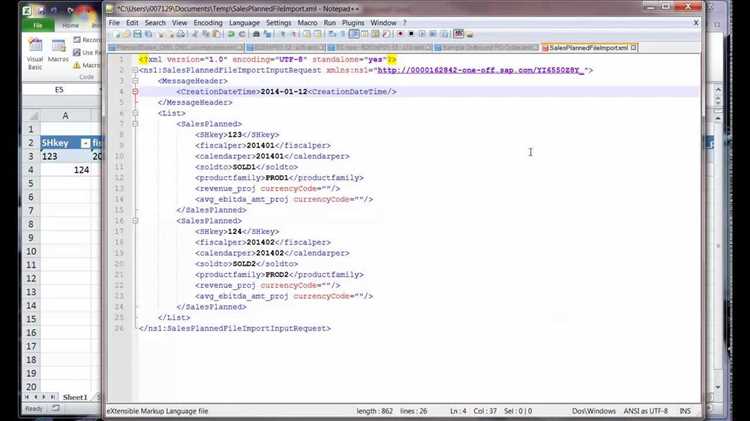
Кодировка XML-файла напрямую влияет на корректность отображения символов и валидацию по XSD. В Notepad можно выбрать несколько форматов при сохранении: ANSI, UTF-8 и UTF-16. Для совместимости с большинством систем рекомендуется использовать UTF-8.
При сохранении файла в Notepad необходимо выполнить следующие действия:
- Откройте меню Файл → Сохранить как.
- В поле Кодировка выберите UTF-8 без BOM, чтобы избежать проблем с импортом в другие приложения.
- Убедитесь, что в заголовке XML указана соответствующая кодировка:
<?xml version="1.0" encoding="UTF-8"?>. - Если XSD содержит специальные символы (например, кириллицу или знаки валют), их корректное отображение гарантируется только при правильной кодировке.
Использование UTF-16 может привести к несовместимости с некоторыми валидаторами и программами для обработки XML. ANSI подходит только для ограниченного набора символов и не поддерживает расширенные международные символы. Поэтому выбор UTF-8 обеспечивает универсальность и предотвращает ошибки при последующей обработке файла.
Создание базовой структуры XML вручную

Базовая структура XML формируется на основе корневого элемента, определенного в XSD, и включает все обязательные дочерние элементы. В Notepad создание структуры выполняется вручную, с соблюдением правил вложенности и правильного закрытия тегов.
Рекомендации по построению структуры:
| Этап | Действие | Пример |
|---|---|---|
| Определение корневого элемента | Создать основной тег с указанием namespace при необходимости | <Order xmlns=»http://example.com/schema»></Order> |
| Добавление дочерних элементов | Вставить все обязательные элементы, соблюдая порядок из XSD | <Customer></Customer> |
| Добавление атрибутов | Указать обязательные атрибуты в открывающем теге | <Item id=»123″></Item> |
| Отступы и визуальная структура | Использовать пробелы или табуляцию для наглядности вложенности | Пример: <Order> <Customer></Customer> </Order> |
После построения базовой структуры можно переходить к заполнению элементов данными, соблюдая ограничения типов и количества повторов, указанные в XSD. Такая подготовка минимизирует ошибки при последующей валидации XML.
Заполнение элементов XML на основе XSD

Заполнение XML начинается с определения типов данных для каждого элемента из XSD. Элементы типа string следует заполнять текстовыми значениями, integer – числовыми, а date – в формате YYYY-MM-DD. Несоответствие типов вызовет ошибки при валидации.
Обязательные элементы должны содержать хотя бы одно значение, если указано minOccurs=»1″. Элементы с maxOccurs больше 1 можно дублировать необходимое количество раз, соблюдая порядок из XSD.
Рекомендации по заполнению атрибутов:
- Указывайте все обязательные атрибуты согласно XSD.
- Если атрибут имеет ограничение enumeration, используйте только допустимые значения.
- Для числовых и датированных атрибутов соблюдайте формат, определенный схемой.
При работе в Notepad удобно сначала создать шаблон с пустыми элементами и атрибутами, а затем последовательно вставлять реальные данные. Это снижает риск пропуска обязательных тегов и обеспечивает соответствие XSD.
Проверку корректности значений можно выполнять вручную, сверяя каждый элемент с правилами XSD, либо использовать внешние валидаторы после заполнения всех элементов.
Проверка соответствия XML схемe XSD
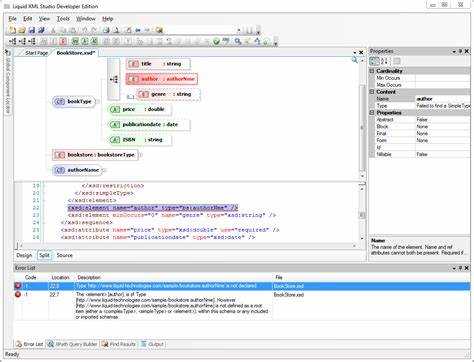
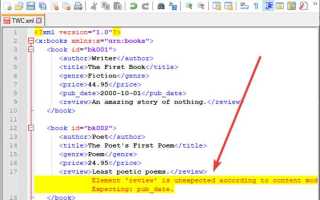
После создания XML важно убедиться, что файл полностью соответствует правилам XSD. Несоответствие структуры или типов данных приведет к ошибкам при обработке другими системами.
Пошаговая проверка:
- Используйте онлайн-валидаторы XML с поддержкой XSD. Загрузите XML и соответствующий XSD-файл.
- Проверьте ошибки вложенности элементов. Каждый открывающий тег должен иметь соответствующий закрывающий.
- Сверьте типы данных элементов с XSD: строки, числа, даты должны соответствовать ограничениям.
- Проверьте обязательные атрибуты и элементы на наличие значений, если указано minOccurs=»1″ или use=»required».
- Проверяйте значения, ограниченные enumeration или pattern, чтобы они соответствовали допустимым формам.
Сохранение и тестирование готового XML-файла
После заполнения всех элементов XML необходимо сохранить файл с правильной кодировкой. В Notepad выберите Файл → Сохранить как и установите UTF-8. Убедитесь, что расширение файла указано как .xml.
Тестирование начинается с визуальной проверки структуры: все теги должны быть закрыты, атрибуты присутствовать в нужных элементах, и соблюдена вложенность по XSD.
Для автоматической проверки используйте следующие методы:
- Онлайн-валидаторы XML с загрузкой XSD для проверки соответствия типов данных и структуры.
- Специализированные программы или библиотеки (например, XMLSpy, xmllint) для локальной валидации.
- Скрипты на Python или других языках с модулем проверки XSD для автоматической проверки больших файлов.
После успешной валидации можно протестировать работу XML в системе, которая его будет использовать, например, импортировать в базу данных или передать через веб-сервис. Любые ошибки на этом этапе обычно связаны с некорректными значениями элементов или нарушением ограничений, указанных в XSD.
Вопрос-ответ:
Как определить корневой элемент XSD перед созданием XML?
Корневой элемент XSD указан в первой декларации <xs:element> с атрибутом name. Он задает основной тег, с которого начинается XML. Все остальные элементы будут вложенными. Перед созданием файла откройте XSD в Notepad или редакторе с подсветкой синтаксиса и найдите первый элемент верхнего уровня, это будет точка старта для структуры XML.
Почему важно правильно выбрать кодировку при сохранении XML в Notepad?
Кодировка определяет, как будут отображаться символы в файле. Если XSD использует кириллицу или специальные символы, сохранение в ANSI приведет к их искажению. Рекомендуется использовать UTF-8 без BOM и указать в заголовке XML <?xml version="1.0" encoding="UTF-8"?>, чтобы программа или система правильно прочитала все данные.
Как заполнить элементы, если XSD содержит ограничения enumeration?
Элементы с ограничением enumeration могут принимать только значения, указанные в XSD. В Notepad вручную впишите допустимое значение строго по списку. Любое отклонение вызовет ошибку при проверке соответствия схемe, поэтому рекомендуется заранее выписать все допустимые варианты для быстрого контроля.
Каким образом проверить правильность структуры XML перед использованием?
Для проверки структуры можно использовать онлайн-валидаторы, которые принимают XML и соответствующий XSD. Они проверяют правильность вложенности тегов, наличие обязательных элементов и соответствие типов данных. Также можно использовать утилиты вроде xmllint или редакторы с поддержкой XSD, которые подсвечивают ошибки и показывают строки с нарушениями.
Что делать, если при валидации XML появляются ошибки по типам данных?
Необходимо сверить каждый элемент с определением в XSD. Для числовых элементов использовать только цифры без лишних символов, даты должны быть в формате YYYY-MM-DD, строки не должны содержать недопустимые символы. После исправления значений повторно проверьте файл через валидатор до полного отсутствия ошибок.

 Загрузка...