Содержание статьи

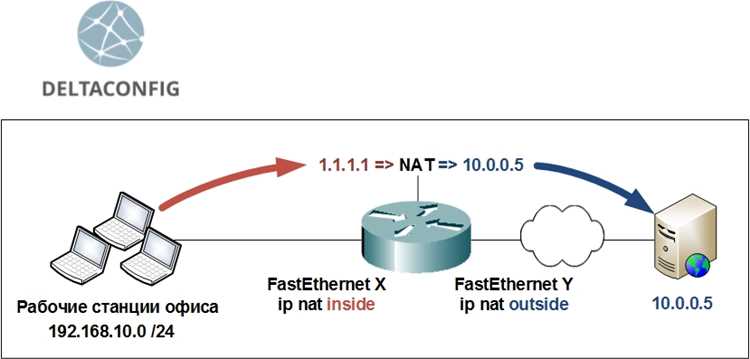
Удаление конфигурации IP NAT с маршрутизатора требует точного понимания текущих настроек и структуры сети. NAT преобразует внутренние IP-адреса в публичные, что позволяет устройствам внутри локальной сети обмениваться данными с внешним интернетом. Неправильное удаление NAT может привести к потере подключения к интернету и нарушению работы локальных сервисов.
Перед удалением необходимо определить, какие интерфейсы маршрутизатора задействованы в NAT. Обычно это интерфейсы WAN для исходящего трафика и LAN для внутренних адресов. Используйте команду show running-config или аналогичную в интерфейсе маршрутизатора, чтобы получить список активных правил NAT и сопоставлений адресов.
Удаление NAT выполняется поэтапно: сначала отключаются правила трансляции адресов, затем удаляются сопоставления и маршруты, связанные с ними. В некоторых моделях маршрутизаторов доступна команда no ip nat inside или no ip nat outside для деактивации NAT на конкретном интерфейсе. После этого рекомендуется проверить работоспособность сети, чтобы убедиться, что внутренние устройства корректно обмениваются данными.
Для сохранения изменений необходимо выполнить команду write memory или copy running-config startup-config, чтобы настройки не были сброшены после перезагрузки устройства. Игнорирование этой стадии может привести к автоматическому восстановлению старых правил NAT при следующем запуске маршрутизатора.
Документирование изменений позволяет в дальнейшем быстро восстановить конфигурацию или внести корректировки. Записывайте удаляемые правила, IP-адреса интерфейсов и использованные команды, чтобы при необходимости повторно внедрить NAT без ошибок.
Проверка текущих правил NAT на маршрутизаторе
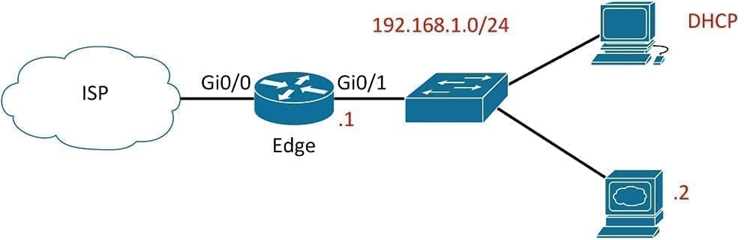
На маршрутизаторах MikroTik откройте терминал и выполните /ip firewall nat print. Список покажет цепочки (chain), действия (action), исходящие и входящие интерфейсы, а также адреса источника и назначения.
Важно обратить внимание на порядок правил: маршрутизатор обрабатывает их сверху вниз, поэтому удаление верхнего правила может изменить поведение нижних. Зафиксируйте идентификаторы правил или скопируйте их конфигурацию перед удалением, чтобы избежать потери важных настроек.
После анализа текущих правил можно составить точный список для удаления или корректировки, минимизируя риск прерывания сетевого трафика.
Подготовка к удалению NAT: сохранение конфигурации
Перед удалением правил NAT необходимо создать резервную копию текущей конфигурации маршрутизатора. Это позволит восстановить настройки при ошибках или сбоях. Используйте команду show running-config для отображения активных правил и интерфейсов.
Для сохранения конфигурации на локальном устройстве или сервере выполните экспорт через TFTP, FTP или SCP, в зависимости от поддерживаемых протоколов маршрутизатора. Пример команды для TFTP: copy running-config tftp, указав IP сервера и имя файла.
Важно зафиксировать соответствие правил NAT и интерфейсов. Создайте таблицу, в которой укажите следующие параметры:
| Интерфейс | Тип NAT | Исходящий IP | Входящий IP | Комментарий |
|---|---|---|---|---|
| GigabitEthernet0/0 | Dynamic | 192.168.1.1 | – | Интернет для LAN |
| GigabitEthernet0/1 | Static | 192.168.2.1 | 203.0.113.10 | Публичный сервер |
После фиксации всех данных проверьте доступность резервной копии и убедитесь в корректности указанных адресов. Наличие точной таблицы упрощает восстановление и минимизирует риск ошибок при удалении NAT.
Удаление статических NAT-записей через командную строку
Для удаления статических NAT-записей на маршрутизаторе используйте интерфейс командной строки (CLI). Подключитесь к устройству через SSH или консольный кабель и войдите в режим конфигурации.
Команда для просмотра текущих статических NAT-записей зависит от модели маршрутизатора, например на Cisco:
show running-config | include ip nat inside source static
Для удаления конкретной записи используйте команду с идентичными параметрами, что и при создании записи. Пример для Cisco:
no ip nat inside source static [внутренний_IP] [внешний_IP]
Если требуется удалить все статические записи, можно применять последовательное удаление через цикл команд или скрипт. На маршрутизаторах других производителей команды могут отличаться, но принцип остаётся аналогичным: идентификация записи и её удаление с помощью префикса no или соответствующей команды.
Удаление динамических NAT-записей и очистка таблиц

Динамические NAT-записи создаются автоматически при исходящих соединениях и хранятся в таблице трансляций до завершения сессии или истечения времени тайм-аута. Для их удаления используется команда очистки таблицы NAT на маршрутизаторе.
На устройствах Cisco используется команда clear ip nat translation *. Она удаляет все текущие динамические записи, освобождая ресурсы маршрутизатора и предотвращая возможные конфликты при изменении правил NAT.
Перед выполнением команды убедитесь, что критически важные сессии завершены или перенаправлены, так как удаление записей прерывает активные подключения. Проверку текущих записей можно выполнить командой show ip nat translations, чтобы убедиться в наличии динамических записей.
Для регулярного обслуживания рекомендуется создавать скрипты или расписания автоматической очистки таблицы NAT, особенно на маршрутизаторах с высоким трафиком, чтобы избежать переполнения и сохранить стабильность сетевой инфраструктуры.
После очистки таблицы повторная проверка с помощью show ip nat translations подтвердит успешное удаление всех динамических записей.
Сброс NAT-параметров на маршрутизаторах разных производителей
Процесс удаления NAT-настроек отличается в зависимости от производителя и модели маршрутизатора. Ниже приведены конкретные инструкции для популярных устройств.
- Cisco: для сброса NAT используйте команду
clear ip nat translation *в привилегированном режиме. Для удаления статических правил применяетсяno ip nat inside source static [IP_внутренний] [IP_внешний]. После удаления рекомендуется сохранить конфигурацию командойwrite memory. - TP-Link: войдите в веб-интерфейс, перейдите в раздел Forwarding → NAT. Удалите все записи в таблице и сохраните изменения. Для CLI на моделях с поддержкой Telnet/SSH используйте команды
nat remove [номер_правила]. - D-Link: через веб-интерфейс откройте Advanced → NAT. Выберите записи и используйте кнопку Delete. На старых моделях возможна очистка всего NAT через кнопку Restore Defaults, но это удаляет все настройки маршрутизатора.
- MikroTik: в WinBox или через консоль выполните
/ip firewall nat remove [номер_правила]для отдельных правил. Для удаления всех динамических записей используйте/ip firewall nat remove [find]. Сохранение изменений происходит автоматически при использовании конфигурации на базе RouterOS. - Netgear: откройте веб-интерфейс, раздел Advanced → Setup → NAT Forwarding. Удалите нужные правила вручную. Для полной очистки NAT можно выполнить Restore Factory Settings, но это затрагивает все настройки маршрутизатора.
Перед удалением NAT рекомендуется сохранять текущую конфигурацию в файл для возможности восстановления. После сброса проверяйте доступность внешних сервисов и корректность маршрутизации. На маршрутизаторах с поддержкой командной строки важно очищать динамические и статические правила отдельно, чтобы не оставить активные трансляции, которые могут блокировать соединения.
Проверка работы маршрутизатора после удаления NAT
После удаления настроек NAT необходимо убедиться, что маршрутизатор корректно обрабатывает трафик и внутренние устройства сохраняют доступ к сети. Начните с проверки состояния интерфейсов с помощью команды show ip interface brief на Cisco или аналогичных команд на других моделях.
Проверьте маршрутизацию, используя ping и traceroute к внешним адресам. Если маршрутизатор потерял доступ к интернету, убедитесь, что маршруты к внешним сетям и шлюз по умолчанию настроены верно.
Контролируйте таблицу ARP и таблицу маршрутов для выявления отсутствующих записей, которые могут блокировать прохождение пакетов. На Cisco команды show arp и show ip route покажут актуальные записи.
Если внутренние устройства должны иметь доступ к внешним ресурсам, временно создайте пробный статический NAT или настройку PAT для проверки корректного преобразования адресов. После теста можно окончательно отключить NAT, убедившись в работоспособности маршрутизации.
Фиксируйте результаты проверки в логах маршрутизатора для последующего анализа и выявления возможных сбоев. Настройка мониторинга SNMP или NetFlow позволит отслеживать трафик и состояние интерфейсов после удаления NAT.
Возможные ошибки при удалении NAT и способы их исправления

Удаление NAT может вызвать несколько специфических ошибок, влияющих на маршрутизацию и доступность сети. Рассмотрим наиболее частые ситуации и методы их устранения.
-
Ошибка: Невозможно удалить статическую NAT-запись.
Причина: Запись используется активными соединениями или связана с интерфейсом, который не отключен.
Решение: Завершите активные сессии, временно отключите соответствующий интерфейс и выполните команду удаления снова.
-
Ошибка: Динамические записи не удаляются полностью.
Причина: Маршрутизатор сохраняет кэш NAT для текущих сессий.
Решение: Использовать команды очистки кэша NAT, например
clear ip nat translation *на Cisco или аналогичные для других производителей. -
Ошибка: После удаления NAT отсутствует доступ к внешней сети.
Причина: Удаление NAT нарушило правила маршрутизации или доступ к шлюзу.
Решение: Проверьте маршруты по команде
show ip route, восстановите необходимые маршруты и убедитесь, что интерфейсы имеют корректные IP-адреса. -
Ошибка: Конфигурация не сохраняется после перезагрузки.
Причина: Изменения NAT были внесены в оперативную память без сохранения в конфигурацию.
Решение: Использовать команду
write memoryилиcopy running-config startup-configдля сохранения изменений. -
Ошибка: Конфликты с другими правилами доступа или брандмауэром.
Причина: Удаление NAT изменило порядок обработки пакетов.
Решение: Проверьте ACL и правила фильтрации, скорректируйте их порядок, чтобы пакеты корректно проходили без NAT.
Систематическая проверка конфигурации и логов позволяет выявлять ошибки сразу после удаления NAT и минимизировать время восстановления сети.
Вопрос-ответ:
Можно ли удалить только одну конкретную запись NAT на маршрутизаторе без сброса всей конфигурации?
Да, большинство современных маршрутизаторов поддерживают удаление отдельных NAT-записей через командную строку или веб-интерфейс. Для этого необходимо определить точный тип NAT (статический или динамический) и его параметры, такие как внутренний и внешний IP-адрес. В командной строке часто используется команда вида no ip nat inside source static [внутренний IP] [внешний IP]. После удаления конкретной записи следует проверить таблицу NAT, чтобы убедиться, что изменения применились.
Что произойдет с подключениями в сети после удаления всех настроек NAT на маршрутизаторе?
Удаление NAT приводит к тому, что маршрутизатор перестает преобразовывать внутренние IP-адреса в публичные и обратно. Внутренние устройства могут потерять доступ к интернет-ресурсам, если внешний IP больше не назначен. Для восстановления соединения необходимо либо настроить новые правила NAT, либо использовать прямое подключение с публичными IP-адресами. Перед удалением рекомендуется сохранить текущую конфигурацию, чтобы можно было быстро вернуть рабочие настройки.
Как определить, какие NAT-записи являются динамическими и могут быть безопасно удалены?
Динамические NAT-записи создаются автоматически на основе активных соединений и меняются со временем. В таблице NAT их обычно видно по типу записи, помеченной как dynamic, а также по времени жизни (TTL). Такие записи можно очищать без ущерба для основной конфигурации, особенно если они устарели. Для проверки можно использовать команду show ip nat translations и фильтровать записи по статусу и времени, чтобы удалить только устаревшие или неактивные.
Как сохранить конфигурацию маршрутизатора перед удалением NAT, чтобы можно было откатить изменения?
Перед удалением правил NAT важно сделать резервную копию текущей конфигурации. В командной строке Cisco, например, используется copy running-config startup-config для сохранения рабочей конфигурации, а затем copy startup-config [имя файла] для создания резервной копии на флеш-память или внешний носитель. В веб-интерфейсе обычно есть опция экспорта конфигурации в файл. После удаления NAT можно быстро восстановить предыдущие настройки из сохраненного файла, если потребуется вернуть маршрутизатор в рабочее состояние.

 Загрузка...