Содержание статьи
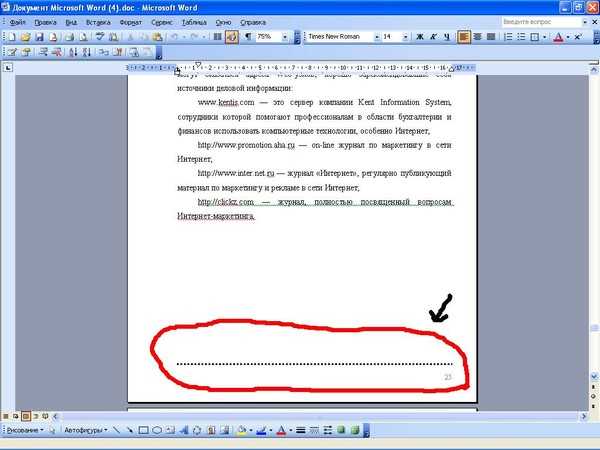
Прямая линия в документе Word – не просто декоративный элемент, а инструмент для структурирования текста, выделения разделов или создания простых схем. В стандартном режиме редактирования линия не отображается как отдельный объект, но её можно добавить через встроенные функции без сторонних программ. Метод работает во всех версиях Word, начиная с 2010 года, и занимает меньше минуты.
Основной способ – использование вкладки «Вставка» и инструмента «Фигуры». Альтернативный вариант – автоформатирование с помощью клавиатурных сокращений, но он ограничен горизонтальными линиями фиксированной толщины. Для точного контроля над длиной, углом и стилем линии (пунктир, стрелки, цвет) подходит только первый метод. Ниже – пошаговая инструкция без лишних действий.
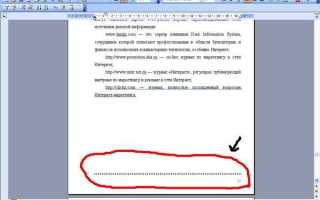
Если линия нужна для разделения абзацев или подчёркивания заголовков, проще использовать автоматическое форматирование: введите три дефиса (---) и нажмите Enter – Word заменит их сплошной линией толщиной 0,75 пт. Для вертикальных или диагональных линий этот трюк не сработает, поэтому потребуется ручная настройка через фигуры.
Какие инструменты Word подойдут для рисования линии
Microsoft Word предлагает несколько встроенных инструментов для создания прямых линий, каждый из которых решает конкретные задачи. Основные варианты сосредоточены во вкладке «Вставка» и панели «Фигуры». Выбор зависит от требований к точности, стилю и функциональности линии.
Самый простой способ – использовать коллекцию «Фигуры». В разделе «Линии» доступны варианты:
- Прямая линия – базовый инструмент для рисования отрезков с заданными координатами.
- Стрелка – линия с наконечником, подходит для схем и блок-схем.
- Двойная стрелка – двунаправленный маркер, часто применяется в диаграммах.
- Соединительная линия – автоматически привязывается к объектам, сохраняя связь при их перемещении.
Для рисования удерживайте клавишу Shift, чтобы линия оставалась строго горизонтальной, вертикальной или под углом 45°.
Альтернативный метод – вставка горизонтальной линии через команду «Границы». Перейдите на вкладку «Главная», в группе «Абзац» выберите «Границы и заливка» → «Горизонтальная линия». Word предложит готовые стили линий с настраиваемой толщиной, цветом и узором. Этот способ удобен для быстрого разделения текста без ручного рисования.
Для продвинутых пользователей подойдет инструмент «Надпись» с последующим форматированием границ. Создайте пустой текстовый блок, удалите его содержимое, затем в параметрах границ выберите только одну сторону (например, нижнюю) и настройте её толщину и цвет. Метод позволяет точно контролировать положение линии относительно текста и других элементов.
Не забывайте о возможностях клавиатуры: комбинация --- (три дефиса) + Enter создаст тонкую сплошную линию на всю ширину страницы. Для жирной линии используйте ===, для двойной – ###. Эти горячие клавиши работают только в режиме разметки страницы и не требуют переключения между вкладками.
Как выбрать нужный тип линии перед созданием
Word предлагает 12 предустановленных стилей линий, доступных через вкладку «Вставка» → «Фигуры» → «Линии». Основные варианты: сплошная, пунктирная, штрихпунктирная, двойная и волнистая. Каждый стиль имеет уникальное назначение: сплошная линия подходит для разделения блоков текста, пунктирная – для временных или вспомогательных элементов, а волнистая – для имитации рукописных заметок. Выбор зависит от задачи: структурные элементы документа требуют четких линий, а декоративные – более свободных форм.
Толщина линии регулируется параметром «Толщина» в контекстном меню (правый клик по линии → «Формат фигуры»). Стандартные значения варьируются от 0,25 до 6 пт. Для официальных документов рекомендуется использовать толщину 0,5–1,5 пт, а для презентационных материалов – 2–3 пт. Линии толще 4 пт применяются редко, так как визуально перегружают макет. При печати на лазерных принтерах линии тоньше 0,5 пт могут отображаться прерывисто.
| Тип линии | Применение | Рекомендуемая толщина (пт) |
|---|---|---|
| Сплошная | Разделение разделов, таблицы | 0,75–1,5 |
| Пунктирная | Временные границы, черновики | 0,5–1 |
| Штрихпунктирная | Акценты, выделение | 1–2 |
| Волнистая | Декоративные элементы | 1,5–3 |
Цвет линии настраивается через тот же пункт «Формат фигуры». Для деловых документов используйте черный или темно-серый (RGB 50,50,50), чтобы избежать проблем с монохромной печатью. Яркие цвета (красный, синий) уместны только для выделения ключевых элементов, например, заголовков или предупреждений. В многостраничных отчетах цветные линии должны повторяться не чаще одного раза на страницу, иначе документ теряет читабельность.
Для точной настройки стиля линии откройте панель «Формат фигуры» и перейдите в раздел «Тип линии». Здесь можно задать не только толщину и цвет, но и параметры штрихов (длина штриха, расстояние между ними). Например, для пунктирной линии установите длину штриха 3 пт и интервал 1,5 пт – это обеспечит равномерное распределение элементов. Для штрихпунктирной линии оптимальное соотношение: штрих 4 пт, точка 1 пт, интервал 1 пт. Эти настройки гарантируют профессиональный вид линии независимо от масштаба документа.
Где найти кнопку для добавления линии в документе
- В Word 2016/2019/2021 и 365: «Вставка» → «Фигуры» → «Линии» → «Линия».
- В Word Online: инструмент доступен только через «Вставка» → «Фигуры», но без возможности настройки стиля линии.
- Для быстрого доступа добавьте кнопку на панель быстрого доступа: «Файл» → «Параметры» → «Панель быстрого доступа» → выберите «Фигуры».
Как точно задать длину и положение линии на странице
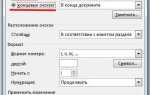
Чтобы задать длину линии в Word, выделите её и перейдите на вкладку Формат фигуры. В разделе Размер укажите точные значения в полях Ширина и Высота (для горизонтальной линии – только ширина, для вертикальной – высота). Например, для линии длиной 5 см установите ширину 142 pt (1 pt ≈ 0,0353 см). Для наклонных линий используйте параметр Поворот, задавая угол в градусах.
Для позиционирования линии на странице щёлкните по ней правой кнопкой мыши и выберите Формат фигуры. В разделе Положение укажите координаты По горизонтали и По вертикали относительно левого верхнего угла страницы или поля. Чтобы привязать линию к тексту, выберите опцию Смещение относительно – Столбца или Абзаца. Для точной подгонки используйте клавиши Ctrl + стрелки, перемещая линию с шагом 0,1 см.
Если линия должна начинаться или заканчиваться у конкретного элемента (например, края таблицы), включите Сетку (Макет страницы → Выровнять → Параметры сетки) и установите шаг 0,1 см. Привяжите линию к сетке, удерживая Alt при перетаскивании. Для фиксации положения выделите линию и текст, затем выберите Макет страницы → Группировать.
Как изменить толщину и цвет линии после её создания
Выделите линию, щелкнув по ней левой кнопкой мыши – по краям появятся маркеры изменения размера. В верхней панели инструментов откроется вкладка «Формат фигуры». В разделе «Контур фигуры» выберите нужную толщину из выпадающего списка (доступны значения от 0,25 до 6 пт) или задайте точное значение вручную через пункт «Толщина». Для быстрого доступа к настройкам используйте контекстное меню (правый клик по линии) и выберите «Формат фигуры».
Чтобы изменить цвет, в том же разделе «Контур фигуры» нажмите на кнопку «Цвет линии». Выберите один из стандартных оттенков или откройте палитру «Другие цвета» для точной настройки RGB-каналов (например, R:255 G:0 B:0 для красного). Для градиентных или текстурных линий используйте пункт «Узоры и текстуры», но учтите, что такие эффекты доступны только для фигур с заливкой, а не для простых линий.
Если линия создана через инструмент «Фигуры» → «Линии», её параметры можно изменить и через панель «Формат» в правой части окна Word. Здесь же настройте прозрачность (от 0% до 100%), тип штриха (сплошной, пунктир, штрихпунктир) и добавьте тени или отражения через вкладку «Эффекты фигуры». Для копирования стиля одной линии на другую используйте инструмент «Формат по образцу» (значок кисти на панели «Главная»).
Какие горячие клавиши ускорят рисование линии
Чтобы нарисовать линию с помощью инструмента «Фигуры», зажмите Shift при перетаскивании курсора. Это ограничит угол наклона линиями, кратными 15 градусам (0°, 15°, 30° и т. д.), исключив случайные перекосы. Если нужно изменить толщину линии, выделите её и нажмите Ctrl + Shift + P, чтобы открыть панель форматирования.
Для дублирования линии выделите её и нажмите Ctrl + D. Новая линия появится поверх оригинала – переместите её мышью. Чтобы быстро выровнять несколько линий по горизонтали или вертикали, выделите их, удерживая Ctrl, затем используйте Alt + F9 для вызова линейки и перетащите направляющие.
Сохраните часто используемые стили линий через Ctrl + Shift + C (копирование формата) и Ctrl + Shift + V (вставка формата). Это избавит от необходимости каждый раз настраивать толщину, цвет и тип линии вручную.
Как удалить или переместить линию, если допущена ошибка
Чтобы удалить линию в Word, выделите её щелчком мыши – по краям появятся маркеры изменения размера. Нажмите клавишу Delete или Backspace. Если линия не выделяется, проверьте режим отображения: переключитесь на вкладку Главная и убедитесь, что в разделе Абзац не активирована кнопка Отобразить все знаки (¶). Иногда линии создаются как границы абзаца – в этом случае выделите абзац и сбросьте границы через Границы абзаца в том же разделе.
Для перемещения линии зажмите левую кнопку мыши на её середине и перетащите в нужное место. Если линия привязана к тексту (например, горизонтальная черта под заголовком), выделите её вместе с текстом и перемещайте как единый объект. Привязку можно отключить, щёлкнув правой кнопкой по линии и выбрав Формат фигуры → Положение → сняв галочку с Перемещать вместе с текстом.
Линии, созданные через Вставка → Фигуры, удаляются или редактируются иначе. Выделите фигуру, затем нажмите Delete. Чтобы изменить её положение с точностью до миллиметра, используйте клавиши-стрелки на клавиатуре при зажатой Ctrl – шаг перемещения составит 0,1 см. Для грубой настройки удерживайте Shift – шаг увеличится до 1 см.
Если линия была добавлена как автофигура через Границы страницы (Макет → Границы страницы), удалите её через это же меню. Перейдите на вкладку Граница страницы, выберите Нет в разделе Тип и нажмите ОК. Для горизонтальных линий, созданных через три дефиса (—) или подчёркивания (___), выделите символы и удалите их как обычный текст.
При работе с таблицами линии ячеек удаляются через Конструктор таблицы. Выделите ячейки, перейдите на вкладку Конструктор, откройте выпадающий список Границы и выберите Нет границы. Чтобы переместить линию таблицы, наведите курсор на её край – появится двусторонняя стрелка. Зажмите левую кнопку мыши и перетащите границу в новое положение.
Для линий, вставленных как объекты WordArt, выделите текстовый блок и нажмите Delete. Перемещайте его мышью или через клавиши-стрелки. Если линия не реагирует на действия, проверьте слой объекта: щёлкните правой кнопкой, выберите Обтекание текстом и установите Перед текстом или За текстом – это устранит конфликты с другими элементами.
В режиме Черновик (Вид → Черновик) некоторые линии отображаются как серые полосы. Чтобы их удалить, переключитесь в Разметку страницы и повторите выделение. Если линия осталась, сохраните документ в формате .docx, закройте Word и откройте файл заново – это сбросит временные артефакты.
Для массового удаления линий используйте поиск и замену. Нажмите Ctrl+H, в поле Найти введите ^~ (для горизонтальных линий) или ^l (для разрывов строк), оставьте поле Заменить на пустым и нажмите Заменить всё. Этот метод работает только для линий, созданных через автоформатирование, и не затрагивает фигуры или границы таблиц.

 Загрузка...