Содержание статьи

Колонтитулы на последней странице часто требуются для юридических документов, договоров или отчетов, где необходимо разместить подписи, реквизиты или итоговые данные. Стандартные инструменты текстовых редакторов не всегда позволяют гибко управлять отображением колонтитулов – по умолчанию они повторяются на всех страницах. Решение зависит от используемого ПО: в Microsoft Word, LibreOffice Writer и Google Docs подходы различаются.
В Word задача решается через разделы документа. Сначала создайте разрыв раздела на последней странице (Макет → Разрывы → Следующая страница). Затем отключите связь колонтитулов между разделами (Колонтитулы → Связать с предыдущим). После этого удалите колонтитул из предыдущих разделов и настройте его только для последнего. Этот метод работает в версиях Word 2013 и новее.
В LibreOffice Writer используйте условные колонтитулы. Перейдите в Формат → Страница → Колонтитулы, добавьте колонтитул и нажмите Условие. Введите формулу page == pagecount() – она проверяет, является ли текущая страница последней. Колонтитул появится только там, где условие истинно. Метод совместим с форматами ODT и DOCX.
Google Docs не поддерживает прямую настройку колонтитулов по страницам, но обходной путь – вставить фиксированный текстовый блок вручную. Перейдите в режим предварительного просмотра (Файл → Печать), определите номер последней страницы и добавьте текст через Вставка → Чертеж → Текстовое поле. Разместите его в нижней части страницы и зафиксируйте положение. Способ не идеален, но работает для одноразовых задач.
Подготовка документа перед настройкой колонтитулов
Перед добавлением колонтитула на последнюю страницу убедитесь, что документ разбит на разделы. В Microsoft Word используйте вкладку «Макет» → «Разрывы» → «Следующая страница» для создания нового раздела. Это критически важно: без разделов колонтитулы будут применяться ко всему документу или его частям непредсказуемо. В Google Docs аналогичная функция доступна через «Вставка» → «Разрыв» → «Разрыв раздела (следующая страница)».
Проверьте нумерацию страниц. Если она уже добавлена, удалите её перед настройкой колонтитулов, иначе возникнут конфликты. В Word перейдите в «Вставка» → «Номер страницы» → «Удалить номера страниц». В LibreOffice Writer используйте «Вставка» → «Номер страницы» → снимите флажок «Показывать номер на первой странице».
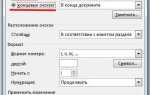
Отключите параметр «Как в предыдущем разделе» для последнего раздела документа. В Word дважды кликните по колонтитулу последней страницы, затем в контекстном меню снимите галочку с опции «Как в предыдущем разделе». Это позволит редактировать колонтитул независимо от остального документа. В WPS Office аналогичная настройка находится в панели «Колонтитулы» → «Параметры».
Убедитесь, что последняя страница содержит достаточно текста для корректного отображения колонтитула. Если она пустая или содержит только несколько строк, добавьте неразрывный пробел (Ctrl+Shift+Пробел) или увеличьте отступы. В противном случае колонтитул может «съехать» на предыдущую страницу из-за особенностей алгоритма верстки.
Сохраните документ в формате .docx или .odt перед настройкой колонтитулов. Форматы .rtf или .txt не поддерживают разделы и сложные параметры колонтитулов, что приведет к потере данных при конвертации. Для документов с макросами используйте .docm, но отключите макросы перед редактированием, чтобы избежать конфликтов.
Используйте стили для форматирования текста перед добавлением колонтитулов. Примените стили «Обычный», «Заголовок 1» и т.д. через панель «Главная» в Word или «Стили» в Google Docs. Это упростит последующее редактирование и предотвратит смещение колонтитулов из-за ручного форматирования. Например, стиль «Обычный» должен иметь отступы 0 см для корректного выравнивания.
Проверьте поля страницы. Минимальные значения для колонтитулов: верхнее и нижнее поле – не менее 1,27 см (0,5 дюйма). В Word настройте поля через «Макет» → «Поля» → «Настраиваемые поля». В Adobe InDesign используйте «Макет» → «Поля и колонки». Слишком узкие поля приведут к наложению колонтитула на основной текст.
Экспортируйте документ в PDF для финальной проверки. В Word выберите «Файл» → «Экспорт» → «Создать PDF/XPS», в Google Docs – «Файл» → «Скачать» → «PDF». Откройте PDF и убедитесь, что колонтитул отображается только на последней странице без артефактов. Если колонтитул пропадает, вернитесь к настройкам разделов и повторите шаги.
Использование раздела «Последняя страница» в Word
Чтобы применить колонтитул только к последнему разделу, перейдите в режим редактирования колонтитулов (двойной клик по верхней или нижней части страницы) и отключите опцию «Как в предыдущем разделе» в контекстном меню. Это действие разорвёт связь между разделами, позволяя вводить текст или элементы (например, номера страниц, логотипы, юридические сноски) исключительно на последней странице. Важно: если документ содержит несколько разделов, убедитесь, что опция отключена для всех предшествующих разделов, иначе изменения распространятся на весь документ.
Для документов с переменным количеством страниц (например, отчёты или договоры) используйте поле `{ IF }` в сочетании с `{ PAGE }` и `{ NUMPAGES }`. Вставьте в колонтитул формулу: `{ IF { PAGE } = { NUMPAGES } «Ваш текст» «» }` (вставляется через Ctrl+F9, затем F9 для обновления). Этот метод автоматически скрывает колонтитул на всех страницах, кроме последней, и не требует ручного редактирования при изменении объёма документа. Помните, что поля обновляются только при принудительном обновлении (F9) или при печати.
При работе с таблицами или графикой, выходящими на последнюю страницу, учитывайте, что колонтитулы могут смещаться из-за переноса содержимого. Чтобы избежать наложения, добавьте пустой абзац с фиксированной высотой (например, 12 пт) в конце документа перед разрывом раздела. Альтернатива – использование стиля «Колонтитул» с отступом от края страницы не менее 1,5 см, что гарантирует видимость текста даже при частичном переносе содержимого.
Для проверки корректности отображения колонтитула используйте режим «Предварительный просмотр» (Ctrl+F2) или экспортируйте документ в PDF. Если колонтитул не отображается, убедитесь, что в настройках печати не активирована опция «Печатать только данные документа» (Файл → Параметры → Экран → Параметры печати). В сложных документах с несколькими разделами рекомендуется сохранять резервную копию перед редактированием колонтитулов, так как восстановление связей между разделами может потребовать повторной настройки.
Настройка колонтитулов через параметры страницы

В большинстве текстовых редакторов, таких как Microsoft Word или LibreOffice Writer, колонтитулы настраиваются через диалоговое окно «Параметры страницы». В Word 2019 и новее доступ к нему осуществляется через вкладку Макет → Параметры страницы → Колонтитулы. В LibreOffice Writer аналогичный функционал скрыт в меню Формат → Страница → вкладка Колонтитул. Здесь задаются базовые параметры: высота колонтитула (по умолчанию 1,25 см), отступы от края страницы и включение/отключение первой страницы.
В Google Docs алгоритм иной: колонтитулы настраиваются через Файл → Настройки страницы, но для выборочного отображения потребуется использовать скрипты. Откройте Расширения → Apps Script и вставьте код, проверяющий номер страницы: if (pageNumber === totalPages) { return "Ваш текст"; }. Сохраните и запустите скрипт – колонтитул появится только на последней странице.
В LaTeX для этой задачи подойдет пакет fancyhdr. Добавьте в преамбулу:
 ckage{fancyhdr}
\fancypagestyle{lastpage}{
\fancyhf{}
\fancyfoot[C]{Текст колонтитула}
}
\AtEndDocument{\thispagestyle{lastpage}}
Этот код автоматически применит стиль lastpage к последней странице, игнорируя остальные.
При работе с PDF-документами через библиотеку iTextSharp (C#) используйте метод PdfPageEventHelper. Переопределите метод OnEndPage, проверяя условие if (writer.PageNumber == writer.PageCount), и добавьте колонтитул только при его выполнении. Пример:
public override void OnEndPage(PdfWriter writer, Document document) {
if (writer.PageNumber == writer.PageCount) {
ColumnText.ShowTextAligned(writer.DirectContent, Element.ALIGN_CENTER,
new Phrase("Колонтитул"), document.PageSize.Width / 2, 30, 0);
}
}
Этот подход гарантирует корректное отображение без ручной правки.
Применение полей для скрытия колонтитулов на промежуточных листах

Альтернативный метод – использование раздела с уникальными параметрами. Создайте разрыв раздела перед последней страницей (Макет → Разрывы → Следующая страница). В новом разделе отключите параметр Как в предыдущем разделе для колонтитулов и добавьте нужный текст. Этот способ эффективен для документов с фиксированной структурой, где последняя страница всегда отделена.
- В LibreOffice Writer аналогичная задача решается через Вставка → Поле → Другие поля → Функции. Выберите
PageиPageCount, затем введите формулу:IF(EQUAL(PAGE(); PAGECOUNT()); "Текст"; ""). Формула работает по тому же принципу сравнения. - В Google Docs прямых аналогов нет, но можно использовать скрипты Apps Script. Пример кода:
function setFooter() { var body = DocumentApp.getActiveDocument().getBody(); var footer = body.getFooter(); footer.clear(); if (body.getPageCount() === body.getChildIndex(body.getChild(body.getNumChildren() - 1)) + 1) { footer.appendParagraph("Текст колонтитула"); } }.
Для сложных документов с несколькими разделами используйте комбинацию полей и разрывов. Например, в многостраничном договоре с приложениями создайте отдельный раздел для последнего листа и примените к нему уникальный колонтитул. В промежуточных разделах оставьте колонтитулы пустыми или заполните их служебной информацией (например, номерами разделов), которая не будет видна при печати.
Проверка корректности полей критична: после вставки нажмите Alt+F9 (Windows) или Option+F9 (Mac), чтобы переключиться в режим отображения кодов. Убедитесь, что все фигурные скобки введены через Ctrl+F9, а не вручную – иначе поле не сработает. Обновите поля перед сохранением (Ctrl+A → F9).
Работа с разрывами разделов для изоляции последней страницы
Разрывы разделов в текстовых редакторах – инструмент, позволяющий управлять форматированием на уровне страниц. В Microsoft Word, например, тип разрыва «Следующая страница» (Разметка страницы → Разрывы → Разделы → Следующая страница) создаёт новый раздел и переносит курсор на следующую страницу. Это ключевой приём для изоляции последней страницы: добавьте такой разрыв перед ней, чтобы отделить её от основного содержимого документа.
После вставки разрыва перейдите на последнюю страницу и откройте параметры колонтитулов (Вставка → Колонтитулы → Верхний/Нижний колонтитул). В Word 2016 и новее отключите опцию «Как в предыдущем разделе» (Конструктор → Переходы → Как в предыдущем), чтобы колонтитул не дублировался с предыдущих страниц. Теперь редактируйте колонтитул только для текущего раздела – изменения не затронут остальной документ.
Для LibreOffice Writer алгоритм аналогичен, но интерфейс отличается: используйте Вставка → Разрыв → Разрыв страницы → Тип: Раздел. В параметрах раздела снимите флажок «Связать с предыдущим», чтобы изолировать колонтитулы. В Google Docs разрывы разделов доступны через Вставка → Разрыв → Разрыв раздела (следующая страница), но управление колонтитулами требует ручного отключения связи между разделами в настройках колонтитула.
Важно учитывать, что разрывы разделов влияют на нумерацию страниц. Если в документе используется сквозная нумерация, после изоляции последней страницы потребуется вручную задать номер для её колонтитула. В Word это делается через Вставка → Номер страницы → Формат номеров страниц, где выбирается «Начать с» и указывается нужное значение.
При работе с многостраничными документами (отчёты, договоры) разрывы разделов позволяют гибко настраивать не только колонтитулы, но и ориентацию страниц, поля или размер бумаги. Например, для последней страницы с приложениями можно задать альбомную ориентацию, не затрагивая остальной текст. Для этого после разрыва перейдите в Разметка страницы → Ориентация и выберите нужный вариант.
Ошибка при удалении разрыва раздела может привести к сбою форматирования всего документа. Чтобы избежать этого, перед редактированием включите отображение непечатаемых символов (Главная → Отобразить все знаки в Word). Разрыв отображается как двойная пунктирная линия с надписью «Разрыв раздела». Удаляйте его только через контекстное меню или клавишу Delete, предварительно выделив.
Проверка корректности отображения колонтитула в режиме предварительного просмотра

Режим предварительного просмотра в Microsoft Word, LibreOffice Writer или Google Docs – единственный способ достоверно оценить, как колонтитул будет выглядеть на последней странице при печати или экспорте в PDF. В отличие от обычного редактирования, этот режим учитывает все параметры макета: поля, разрывы разделов, нумерацию страниц и скрытые символы. Если колонтитул не отображается или смещён, проблема чаще всего кроется в неверных настройках раздела или конфликте с параметрами страницы.
Чтобы проверить колонтитул на последней странице:
- В Word: перейдите в Файл → Печать или нажмите Ctrl+P. В окне предварительного просмотра используйте стрелки для навигации по страницам. Если колонтитул отсутствует, убедитесь, что в настройках раздела (Макет → Разрывы → Разрывы разделов → Следующая страница) не установлен флажок «Особый колонтитул для первой страницы» или «Отличный от предыдущего».
- В LibreOffice: откройте Файл → Предварительный просмотр. Если колонтитул не виден, проверьте параметры раздела (Формат → Страница → Колонтитулы) – убедитесь, что для последней страницы не задано исключение.
- В Google Docs: используйте Файл → Печать или Ctrl+P. Колонтитулы здесь зависят от шаблона документа; если они не отображаются, попробуйте вручную вставить разрыв раздела перед последней страницей (Вставка → Разрыв → Разрыв раздела (следующая страница)).
Распространённые ошибки при проверке:
- Колонтитул отображается на всех страницах, кроме последней. Причина: в настройках раздела последней страницы установлен флажок «Отличный от предыдущего». Решение: снимите флажок в параметрах колонтитула (Макет → Колонтитулы → Изменить колонтитул → Параметры).
- Колонтитул смещён или обрезан. Проверьте поля страницы (Макет → Поля) – минимальное значение для колонтитулов в Word составляет 0,76 см. Если текст выходит за границы, увеличьте нижнее поле или уменьшите размер шрифта в колонтитуле.
- Колонтитул не обновляется в предварительном просмотре. Сохраните документ и перезапустите режим предварительного просмотра – некоторые редакторы кэшируют данные. В Word также помогает принудительное обновление полей (Ctrl+A, затем F9).
Для точной диагностики используйте инструменты отладки. В Word включите отображение скрытых символов (Ctrl+Shift+8) – это поможет выявить лишние разрывы разделов или абзацев, которые могут влиять на колонтитулы. В LibreOffice аналогичная функция доступна через Вид → Непечатаемые символы. Если колонтитул содержит динамические данные (например, номера страниц или даты), убедитесь, что они обновлены: в Word выделите поле и нажмите F9, в Google Docs – перезагрузите страницу.
При экспорте в PDF проверяйте результат в Adobe Acrobat или браузере. Некоторые редакторы (особенно Google Docs) могут некорректно передавать параметры колонтитулов при конвертации. Если проблема сохраняется, экспортируйте документ в формат DOCX и откройте его в Word для финальной проверки. Для сложных макетов используйте специализированные инструменты, такие как PDF24 Creator или Foxit PDF Editor, чтобы вручную отредактировать колонтитулы в PDF после экспорта.

 Загрузка...