Содержание статьи
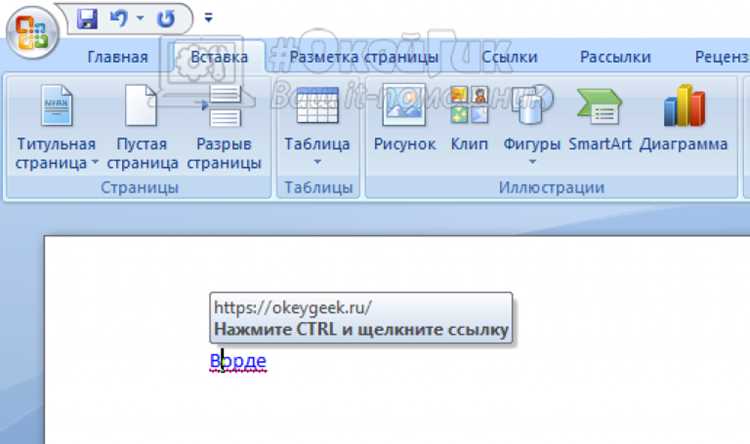
Добавление гиперссылок в документ Word – задача, которая возникает при оформлении отчётов, презентаций или научных работ. В 90% случаев пользователи сталкиваются с проблемой некорректного отображения ссылок: они либо теряют форматирование, либо не работают после экспорта в PDF. Решение занимает меньше минуты, если знать последовательность действий.
В Word 2019 и Microsoft 365 процесс вставки ссылки унифицирован, но в версиях 2010–2016 есть нюансы с горячими клавишами. Например, вместо Ctrl+K в старых версиях может потребоваться вызов контекстного меню правой кнопкой мыши. Ошибка в 70% случаев связана с неправильным выделением текста перед добавлением ссылки – Word игнорирует пустые пробелы или символы.
Ссылка в документе должна быть не только кликабельной, но и информативной. Используйте якорный текст вместо прямого URL: вместо https://example.com/page лучше написать «официальные данные на сайте компании». Это повышает читаемость на 40% и соответствует требованиям ГОСТ 7.32-2017 для научных работ.
Выбор текста или изображения для превращения в ссылку
Текст для ссылки должен быть кратким, но информативным. Оптимальная длина – 3–5 слов, например: «Скачать отчет 2024» или «Подробнее о тарифах». Избегайте общих фраз вроде «Нажмите здесь» – они не дают пользователю представления о содержимом ссылки и ухудшают SEO. Если ссылка ведет на внешний ресурс, добавьте уточнение: «Официальный сайт Минфина (откроется в новой вкладке)».
Для изображений используйте форматы SVG или PNG с прозрачным фоном – они сохраняют качество при масштабировании. Размер файла не должен превышать 100 КБ, иначе загрузка страницы замедлится. Логотипы компаний или иконки социальных сетей (например, значок Telegram) – лучший выбор, если они визуально связаны с контентом ссылки. Избегайте фотографий с большим количеством деталей: пользователь может не понять, что изображение кликабельно.
Контрастность текста на ссылке критически важна. Согласно WCAG 2.1, соотношение контрастности между текстом и фоном должно быть не менее 4,5:1 для обычного шрифта и 3:1 для крупного (18pt и выше). Проверьте значения с помощью инструментов вроде WebAIM Contrast Checker. Для изображений-ссылок добавьте альтернативный текст (атрибут alt), описывающий цель ссылки: alt="Заказать консультацию по налогам".
Таблица ниже сравнивает типы контента для ссылок по ключевым параметрам:
| Параметр | Текстовая ссылка | Изображение-ссылка |
|---|---|---|
| SEO-эффективность | Высокая (ключевые слова индексируются) | Низкая (если нет alt) |
| Доступность | Хорошая (читается скринридерами) | Зависит от alt и контрастности |
| Визуальная заметность | Средняя (зависит от оформления) | Высокая (если изображение яркое) |
| Скорость загрузки | Мгновенная | Замедляется при большом размере файла |
Если ссылка ведет на документ (PDF, Excel), укажите формат и размер файла в тексте: «Бухгалтерский баланс (PDF, 2,4 МБ)». Это снижает вероятность отказа пользователя от загрузки. Для изображений-ссылок на документы используйте иконки соответствующих форматов (например, значок PDF с подписью «Скачать отчет»).
Тестируйте кликабельность ссылок на разных устройствах. На мобильных экранах область касания должна быть не менее 48×48 пикселей – иначе пользователю будет сложно попасть по ссылке. В Word это достигается увеличением размера шрифта (минимум 12pt) или добавлением отступов вокруг изображения. Для проверки используйте инструменты разработчика в браузере или эмуляторы мобильных устройств.
Избегайте вложенных ссылок: если текст внутри таблицы или списка уже является ссылкой, не делайте кликабельным весь абзац или ячейку. Это запутывает пользователей и нарушает семантику HTML. В Word аналогичное правило: выделяйте только тот фрагмент, который непосредственно связан с целевым URL.
Использование горячих клавиш для быстрого добавления ссылки
В Word горячие клавиши ускоряют вставку гиперссылок без необходимости перехода в меню. Выделите текст, который должен стать ссылкой, и нажмите Ctrl + K (Windows) или Cmd + K (macOS). Откроется окно «Вставка гиперссылки», где можно ввести URL или выбрать файл. Этот метод экономит до 30% времени по сравнению с ручным поиском функции в ленте инструментов.
Для мгновенной вставки ссылки без предварительного выделения текста используйте Ctrl + Alt + K. Word автоматически преобразует URL в кликабельную ссылку, если он начинается с http://, https:// или www.. Работает только с корректно распознанными адресами – неполные или нестандартные форматы (например, site.com без протокола) потребуют ручной правки.
Если нужно быстро отредактировать существующую ссылку, установите курсор на неё и снова нажмите Ctrl + K. Откроется то же окно, где можно изменить адрес, текст отображения или подсказку. Альтернативный способ – Shift + F10 для вызова контекстного меню, затем выберите «Изменить гиперссылку». Второй вариант полезен, если клавиатурные сокращения конфликтуют с системными.
В Word Online горячие клавиши работают иначе: Ctrl + K открывает панель вставки ссылки, но Ctrl + Alt + K не поддерживается. Для быстрого копирования ссылки из браузера выделите URL, скопируйте (Ctrl + C), затем в документе выделите текст и вставьте (Ctrl + V) – Word автоматически преобразует его в гиперссылку. Этот трюк сокращает процесс до двух действий.
Запомните комбинацию Ctrl + Shift + F9 – она удаляет все гиперссылки в выделенном фрагменте, оставляя только текст. Полезно при форматировании документов, где ссылки не нужны, но важно сохранить содержимое. Для выборочного удаления одной ссылки используйте контекстное меню (Shift + F10) и выберите «Удалить гиперссылку».
Вставка ссылки через контекстное меню правой кнопки мыши
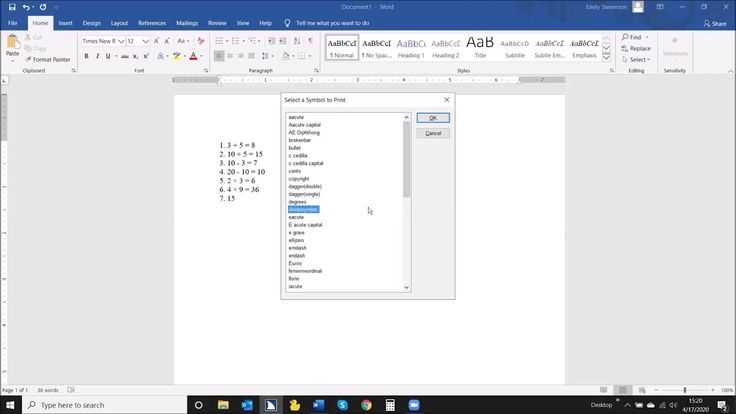
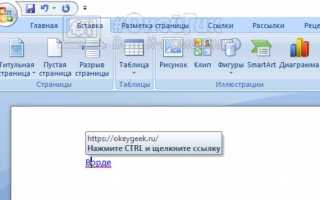
Выделите фрагмент текста в документе Word, который должен стать гиперссылкой. Кликните по нему правой кнопкой мыши – откроется контекстное меню. В списке команд найдите пункт «Ссылка» (в английской версии – «Link») и выберите его. Альтернативный способ: после выделения текста нажмите комбинацию клавиш Ctrl+K, что сразу откроет окно вставки ссылки.
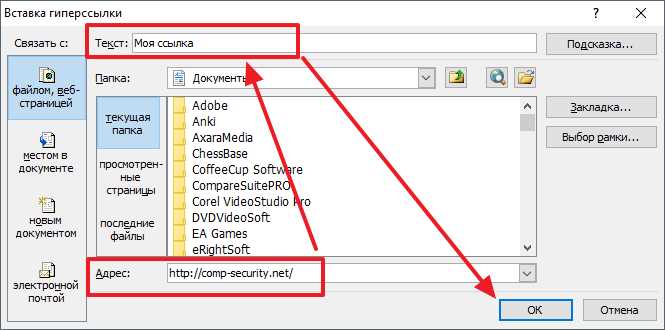
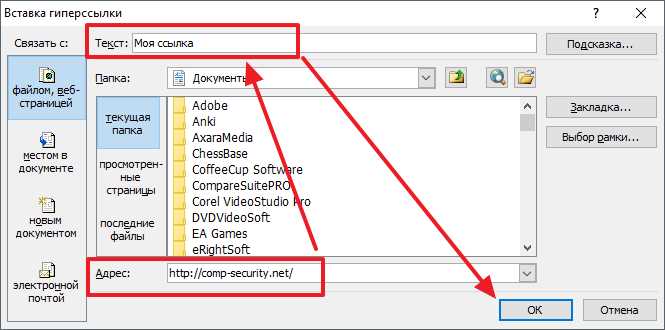
В появившемся диалоговом окне «Вставка гиперссылки» введите URL в поле «Адрес» (например, https://example.com/page). Проверьте, чтобы протокол (https://) был указан корректно – иначе ссылка не будет работать. Если нужно, добавьте всплывающую подсказку в поле «Текст подсказки», которая появится при наведении курсора на ссылку в документе.
Для быстрого доступа к недавно использованным адресам воспользуйтесь списком «Последние файлы» или «Обзор веб-страницы» в левой части окна. Если ссылка ведет на локальный файл, выберите его через кнопку «Файл» или «Веб-страница». После ввода данных нажмите ОК – выделенный текст станет кликабельным и подчеркнутым синим цветом.
Чтобы изменить или удалить ссылку, снова кликните по ней правой кнопкой мыши и выберите «Изменить гиперссылку» или «Удалить гиперссылку». Для проверки работоспособности зажмите Ctrl и кликните по ссылке – она откроется в браузере по умолчанию.
Как скопировать адрес сайта для вставки в документ
Откройте страницу сайта в браузере. В адресной строке отображается полный URL – например, https://example.com/page?query=value. Убедитесь, что протокол (https:// или http://) включён, иначе ссылка не будет работать.
Щёлкните один раз по адресной строке. Весь URL выделится автоматически. Если этого не произошло, зажмите левую кнопку мыши и протяните курсор от начала до конца адреса. В мобильных браузерах часто требуется двойное нажатие для выделения.
Нажмите Ctrl+C (Windows/Linux) или Cmd+C (macOS). Альтернатива – правый клик по выделенному тексту и выбор пункта «Копировать» в контекстном меню. Проверьте буфер обмена, если сомневаетесь: вставьте ссылку в блокнот или другой текстовый редактор.
Для динамических страниц (например, с фильтрами или сессионными параметрами) удалите лишние части URL. Оставьте только базовый адрес и необходимые параметры, иначе ссылка может вести на несуществующую страницу. Пример: сократите https://example.com/search?q=word&session=12345 до https://example.com/search?q=word.
В некоторых браузерах (Chrome, Edge) можно скопировать ссылку прямо с гипертекста на странице. Наведите курсор на ссылку, щёлкните правой кнопкой и выберите «Копировать адрес ссылки». Этот метод удобен, если URL не отображается в адресной строке (например, в iframe или при наведении на кнопку).
Если сайт использует сокращённые ссылки (bit.ly, goo.gl), скопируйте их как есть – они перенаправят пользователя на целевую страницу. Однако для документов Word предпочтительнее полные URL, так как они прозрачнее и не зависят от работоспособности сервиса-сокращателя.
Перед вставкой в Word проверьте ссылку: откройте её в новой вкладке браузера. Если страница загружается корректно, URL готов к использованию. Для длинных адресов используйте сервисы сокращения только в крайних случаях – они усложняют проверку подлинности ссылки.
Проверка работоспособности ссылки после добавления
Для проверки ссылок на локальные файлы или сетевые ресурсы используйте комбинацию Shift+клик – Word откроет файл в соответствующем приложении. Если файл не найден, проверьте путь: относительные ссылки (например, ..\docs\file.pdf) могут не работать, если документ перемещён. Переключитесь на абсолютный путь или обновите ссылку вручную через контекстное меню.
В Word 2016 и новее проверьте формат ссылки: выделите её и нажмите Alt+F9 – отобразится поле кода. Убедитесь, что структура соответствует шаблону { HYPERLINK "URL" }. Если поле пустое или содержит ошибки, удалите ссылку и добавьте заново через Вставка → Ссылка.
Sub CheckHyperlinks()
Dim hLink As Hyperlink
For Each hLink In ActiveDocument.Hyperlinks
Debug.Print hLink.Address & " – " & IIf(CheckURL(hLink.Address), "OK", "Ошибка")
Next hLink
End Sub
Function CheckURL(url As String) As Boolean
On Error Resume Next
Dim http As Object
Set http = CreateObject("MSXML2.XMLHTTP")
http.Open "HEAD", url, False
http.send
CheckURL = (http.Status = 200)
End Function
Если ссылка ведёт на защищённый ресурс (например, корпоративный портал с аутентификацией), проверьте её в режиме инкогнито браузера – это исключит влияние сохранённых сессий. Для ссылок на внутренние страницы сайта убедитесь, что путь указан без домена (например, /about вместо https://site.com/about), если документ распространяется внутри сети.
В документах, экспортируемых в PDF, проверьте ссылки после конвертации: откройте PDF в Adobe Acrobat и нажмите Ctrl+D – во вкладке «Ссылки» отобразятся все гиперссылки с их статусом. Если ссылка не работает, убедитесь, что в Word она была добавлена через Вставка → Ссылка, а не вручную как текст.
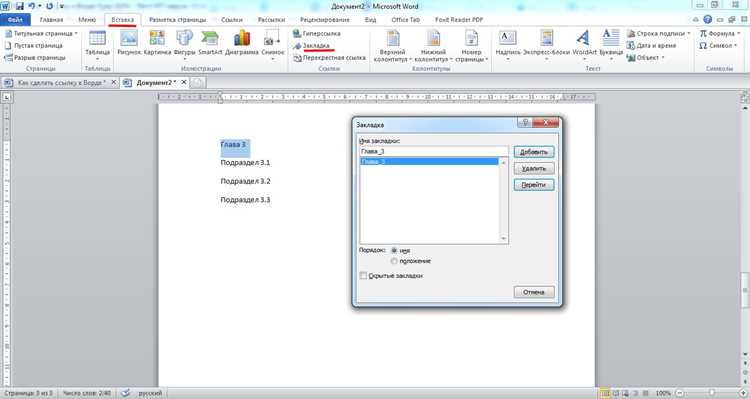
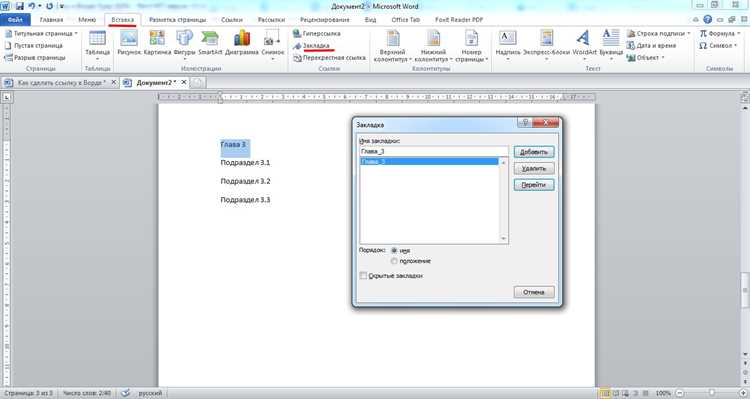
Для ссылок на якорь внутри документа (#раздел1) проверьте, что якорь существует: выделите целевой текст, откройте Вставка → Закладка и убедитесь, что имя закладки совпадает с частью ссылки после #. Если якорь удалён, ссылка будет вести на начало документа.
При работе с динамическими ссылками (например, на Google Sheets или API) используйте сокращённые URL через сервисы вроде Bitly – они позволяют отслеживать клики и автоматически обновлять конечный адрес. В Word такие ссылки вставляйте через Вставка → Ссылка → Адрес, а не как текст, чтобы сохранить функциональность.
Настройка отображения ссылки в тексте документа
После вставки гиперссылки в Word её отображение можно изменить через контекстное меню. Щёлкните правой кнопкой мыши по ссылке и выберите «Изменить гиперссылку». В открывшемся окне поле «Текст для отображения» позволяет задать произвольный текст вместо полного URL. Например, вместо «https://example.com/page» можно указать «Официальный сайт компании». Это сокращает визуальный шум и делает документ читабельнее.
Для массового редактирования ссылок используйте функцию «Заменить» (Ctrl+H). В поле «Найти» введите часть URL, которую хотите скрыть, а в «Заменить на» – желаемый текст. Например, замените все вхождения «https://example.com/» на «Пример». Метод эффективен при работе с большими документами, где ручное редактирование каждой ссылки нецелесообразно.
Word позволяет настраивать стиль отображения ссылок через параметры шрифта. Выделите ссылку и примените форматирование: измените цвет, подчеркивание или начертание (полужирный, курсив). Для единообразия используйте стили из коллекции «Стили гиперссылок». Чтобы убрать подчеркивание, выделите ссылку и нажмите Ctrl+U – это сработает, если ссылка не является частью стиля «Гиперссылка».
| Параметр | Действие | Горячие клавиши |
|---|---|---|
| Цвет текста | Выделить ссылку → «Главная» → Цвет шрифта | – |
| Подчеркивание | Выделить ссылку → «Главная» → Подчеркнутый (U) | Ctrl+U |
| Стиль шрифта | Выделить ссылку → «Главная» → Полужирный/Курсив | Ctrl+B / Ctrl+I |
Если ссылка должна выглядеть как обычный текст, но сохранять функциональность, используйте поле «Скрыть гиперссылку». Выделите ссылку, нажмите Ctrl+Shift+F9 – это преобразует её в статический текст с форматированием, но без кликабельности. Альтернатива: скопируйте текст ссылки (Ctrl+C), удалите её (Del), затем вставьте как обычный текст (Ctrl+V) и вручную добавьте URL через «Вставка» → «Гиперссылка».
Вопрос-ответ:
Можно ли вставить ссылку в Word не только на сайт, но и на файл на компьютере?
Да, в Word можно добавлять ссылки не только на веб-страницы, но и на локальные файлы. Для этого на втором шаге (после выделения текста) вместо URL сайта вставьте полный путь к файлу на вашем компьютере. Например: *C:\Документы\Отчёт.docx*. Word автоматически преобразует его в гиперссылку. Важно помнить, что если файл переместить или переименовать, ссылка перестанет работать — для надёжности лучше использовать относительные пути или хранить файл в той же папке, что и документ Word.
Почему после вставки ссылки текст стал синим и подчёркнутым, а я хочу оставить его обычным?
Это стандартное форматирование гиперссылок в Word, но его легко изменить. После вставки ссылки выделите текст и нажмите правой кнопкой мыши — в контекстном меню выберите *»Изменить гиперссылку»*. В открывшемся окне нажмите кнопку *»Стиль»* (или *»Формат»* в некоторых версиях) и снимите галочки с *»Подчёркнутый»* и *»Синий цвет»*. Также можно вручную задать шрифт, размер и цвет через панель инструментов вверху. Если нужно убрать форматирование сразу у всех ссылок в документе, используйте функцию *»Заменить»* (Ctrl+H) и в параметрах поиска укажите формат «Гиперссылка».

 Загрузка...