Содержание статьи
Бегущая строка в презентации PowerPoint – эффективный способ привлечь внимание к ключевой информации без перегрузки слайда. Она подходит для анонсов, важных уведомлений или динамичных заголовков, но требует точной настройки, чтобы не отвлекать от основного контента. В стандартном функционале PowerPoint нет встроенного инструмента для создания анимации текста, однако реализовать её можно через комбинацию анимаций и триггеров.
Для корректной работы бегущей строки важно учитывать параметры скорости, направления и длительности анимации. Оптимальная скорость – 0,5–1,5 секунды на символ, чтобы текст оставался читаемым. Направление движения (слева направо или наоборот) выбирайте с учётом языка презентации: для русского и английского удобнее горизонтальное перемещение слева. Избегайте вертикальной прокрутки – она снижает восприятие.
В этой инструкции рассмотрен метод с использованием анимации «Пути перемещения» и настройки триггеров для плавного цикличного воспроизведения. Альтернативные способы (например, через VBA-макросы) сложнее в реализации и требуют навыков программирования, поэтому подходят только для опытных пользователей. Следуйте шагам последовательно – это займёт не более 10 минут.
Выбор слайда и переход в режим редактирования
Откройте презентацию в PowerPoint и выберите слайд, на котором будет размещена бегущая строка. Если нужный слайд отсутствует, добавьте новый через вкладку *Главная* → *Создать слайд* или комбинацию клавиш *Ctrl+M*. Для удобства используйте режим *Сортировщик слайдов* (*Вид* → *Сортировщик слайдов*), чтобы быстро перемещаться между ними и оценить структуру презентации. Избегайте размещения бегущей строки на титульном слайде – динамический элемент отвлекает от ключевой информации.
Перейдите в режим редактирования, дважды кликнув по выбранному слайду или нажав *F5* для предварительного просмотра, а затем *Esc* для возврата. Убедитесь, что слайд не содержит лишних объектов, которые могут мешать восприятию текста бегущей строки. Если слайд перегружен, перенесите часть контента на следующий или создайте дубликат слайда (*Ctrl+D*) для разделения информации.
Для точного позиционирования бегущей строки включите линейку (*Вид* → *Линейка*) и направляющие (*Вид* → *Направляющие*). Это позволит выровнять элемент по горизонтали или вертикали, избежав случайных смещений. Если бегущая строка должна появляться поверх других объектов, используйте панель *Выбор объектов* (*Главная* → *Выделить* → *Область выделения*), чтобы задать порядок слоёв.
Добавление текстового поля для бегущей строки
Перейдите на вкладку Вставка и выберите Текстовое поле. Кликните на слайд и растяните поле до нужных размеров – ширина должна превышать видимую область слайда минимум на 200–300 пикселей, чтобы текст плавно заходил и выходил за границы экрана. Для горизонтальной бегущей строки установите высоту поля в 30–50 пикселей, для вертикальной – ширину в 150–200 пикселей. Избегайте автоподбора размера текста: зафиксируйте шрифт вручную через Главная → Шрифт, выбрав кегль 24–36 пт для читаемости.
Введите текст в поле, затем выделите его и перейдите в Анимация → Добавить анимацию. Выберите Пути перемещения → Линии для горизонтального движения или Вверх/Вниз для вертикального. В параметрах анимации задайте:
| Параметр | Значение |
|---|---|
| Начало | С предыдущим |
| Длительность | 5–15 секунд (зависит от объёма текста) |
| Задержка | 0 секунд |
| Повторение | До конца слайда |
Для плавности установите Сглаживание на 100% в настройках пути.
Настройте траекторию движения: перетащите конечную точку пути за пределы слайда, чтобы текст полностью исчезал с экрана. Для горизонтальной строки используйте направление Влево или Вправо, для вертикальной – Вверх или Вниз. Проверьте анимацию в режиме Показ слайдов → С начала: текст должен двигаться без рывков, а скорость – соответствовать темпу презентации. При необходимости скорректируйте длительность или сместите начальную точку пути.
Закрепите текстовое поле, чтобы избежать случайного смещения: выделите его, кликните правой кнопкой мыши и выберите Формат фигуры → Размер и свойства → Положение. Установите флажок Заблокировать объект. Для многострочного текста используйте Shift+Enter вместо обычного переноса, чтобы сохранить единый блок анимации. Сохраните файл в формате .pptx – в других форматах анимация может работать некорректно.
Настройка анимации движения текста слева направо
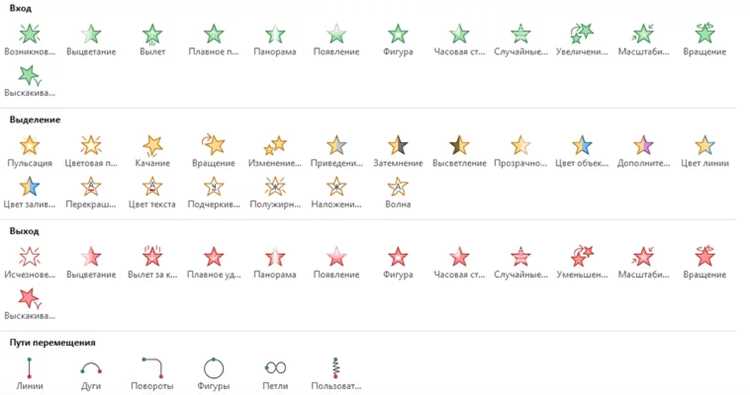
Откройте вкладку Анимация в верхней панели PowerPoint. Выделите текстовое поле с бегущей строкой – оно должно быть предварительно создано и размещено на слайде. В разделе Анимация выберите Добавить анимацию, затем в выпадающем списке найдите категорию Пути перемещения и кликните на Линии.
После добавления пути перемещения на слайде появится стрелка, обозначающая траекторию движения. По умолчанию она направлена слева направо, но если требуется корректировка, перетащите конечную точку стрелки за маркер, чтобы задать нужную длину и направление. Убедитесь, что начальная точка находится за пределами видимой области слайда – это обеспечит плавное появление текста.
Для точной настройки параметров анимации щелкните правой кнопкой мыши по добавленному пути и выберите Параметры эффектов. В открывшемся окне перейдите на вкладку Эффект. Здесь установите следующие значения:
- Начало: С предыдущим или После предыдущего – зависит от структуры слайда.
- Скорость: Очень медленно (5 сек) или Медленно (3 сек) для читабельности.
- Повторение: До конца слайда или конкретное число циклов.
Если текст должен появляться постепенно, а не сразу целиком, в том же окне Параметры эффектов перейдите на вкладку Текстовая анимация. В разделе Группировать текст выберите По 1-му уровню абзацев или По словам. Это разобьет текст на фрагменты, которые будут анимироваться последовательно.
Для устранения резких остановок в конце движения вернитесь на вкладку Эффект и активируйте опцию Сглаженное окончание. Это добавит плавное замедление текста перед остановкой. Если анимация должна зацикливаться без пауз, используйте параметр Автоматический переход в настройках слайда.
Проверьте анимацию в режиме Показ слайдов (F5). Обратите внимание на следующие моменты:
- Текст не должен обрезаться границами слайда – при необходимости увеличьте размер текстового поля.
- Скорость движения должна быть комфортной для чтения: оптимально 100–150 символов в минуту.
- Если текст исчезает слишком резко, скорректируйте параметр Затухание в настройках эффекта.
Для сложных сценариев, где требуется синхронизация с другими элементами, используйте Область анимации (вкладка Анимация). Здесь можно изменить порядок эффектов, настроить задержки и триггеры. Например, запуск бегущей строки по щелчку на кнопку или после завершения другой анимации.
Сохраните шаблон с настроенной анимацией как Шаблон PowerPoint (.potx), чтобы использовать его в будущих презентациях без повторной настройки. Для этого выберите Файл → Экспорт → Изменить тип файла → Шаблон PowerPoint. Это сэкономит время при создании аналогичных эффектов.
Регулировка скорости и направления прокрутки
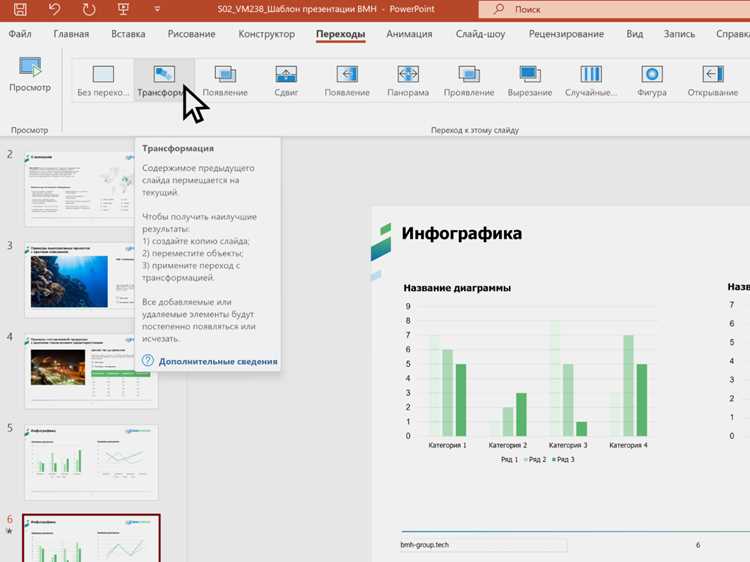
Скорость бегущей строки в PowerPoint настраивается через параметры анимации. Выделите текстовое поле с эффектом прокрутки, перейдите на вкладку Анимация и откройте Область анимации. Найдите эффект Пути перемещения (например, Линии или Прямоугольник) и щелкните по нему правой кнопкой мыши. В контекстном меню выберите Параметры эффектов. В разделе Время задайте длительность анимации в секундах – чем больше значение, тем медленнее прокрутка. Для плавного движения установите Замедление на 0% и Ускорение на 100%.
Направление прокрутки зависит от выбранного пути анимации. Чтобы изменить его:
- Выделите путь перемещения на слайде (появится пунктирная линия).
- Перетащите конечную точку пути в нужную сторону: вправо для горизонтальной прокрутки слева направо, влево – справа налево.
- Для вертикальной прокрутки растяните путь вверх или вниз, удерживая клавишу Shift для строго вертикального выравнивания.
- Чтобы инвертировать направление, щелкните по пути правой кнопкой и выберите Обратный путь.
Для точной настройки используйте параметр Смещение в настройках эффекта. В разделе Параметры эффектов → Путь перемещения задайте числовые значения смещения по осям X и Y. Например, для горизонтальной прокрутки установите X: 100% (или -100% для обратного направления) и Y: 0%. Чтобы строка начиналась за пределами слайда, увеличьте смещение до 120–150% – это скроет текст до начала анимации. Проверяйте результат в режиме Показ слайдов, корректируя значения с шагом в 5–10%.
Проверка работы бегущей строки в режиме показа
Запустите презентацию клавишей F5 или через вкладку Слайд-шоу – режим показа откроется на полном экране. Бегущая строка должна начать движение автоматически, если анимация настроена правильно. Обратите внимание на скорость прокрутки: при стандартных настройках текст проходит за 5–7 секунд на слайде шириной 1920 пикселей. Если строка движется рывками, проверьте параметры анимации – в разделе Эффекты выберите Плавное начало и Плавный конец.
Проверьте видимость текста на разных устройствах. Откройте презентацию на ноутбуке с разрешением 1366×768 и на мониторе 4K – в последнем случае мелкий шрифт может сливаться. Минимально допустимый размер шрифта для бегущей строки – 18 пт, иначе текст будет нечитаем с расстояния более 2 метров. Если строка обрезается по краям, увеличьте ширину текстового поля на 10–15% от исходного размера.
Тестируйте на реальной аудитории. Попросите коллегу прочитать строку с последнего ряда конференц-зала – если он не успевает за 3 прохода, уменьшите скорость анимации на 30% или разбейте текст на два блока. В PowerPoint 2019 и новее используйте параметр Задержка между повторениями в настройках анимации, чтобы добавить паузу в 1–2 секунды перед повторным запуском.
Исключите конфликты с другими анимациями. Если на слайде есть переходы или параллельные эффекты, бегущая строка может сбиваться. Отключите все анимации, кроме строки, и проверьте работу заново. Для сложных презентаций экспортируйте слайд в видеоформат MP4 – так вы гарантируете корректное воспроизведение на любом оборудовании без зависимости от версии PowerPoint.
Сохранение презентации с готовым эффектом
После настройки бегущей строки проверьте воспроизведение эффекта в режиме показа слайдов (F5). Убедитесь, что текст движется с нужной скоростью, не обрезается и не перекрывает другие элементы. Если анимация работает корректно, переходите к сохранению.
Используйте формат PPTX для сохранения, чтобы сохранить все анимации и эффекты без потерь. Для этого выберите «Файл» → «Сохранить как» → укажите папку и в выпадающем списке «Тип файла» выберите «Презентация PowerPoint (*.pptx)». Этот формат поддерживает все функции PowerPoint, включая триггеры и сложные анимации.
Если презентацию нужно открыть на устройстве без PowerPoint, экспортируйте её в формат PPSX (демонстрация PowerPoint). В этом режиме файл откроется сразу в полноэкранном показе, без возможности редактирования. Для этого при сохранении выберите «Демонстрация PowerPoint (*.ppsx)» в списке форматов.
Для совместимости со старыми версиями PowerPoint (2007 и ранее) сохраните файл в формате PPT. Однако учтите, что часть эффектов, включая бегущую строку с триггерами, может отображаться некорректно или вовсе исчезнуть. Перед отправкой проверьте файл на целевом устройстве.
Чтобы избежать проблем с шрифтами, внедрите их в файл. Перейдите в «Файл» → «Параметры» → «Сохранение» и установите флажок «Внедрить шрифты в файл». Это гарантирует, что текст бегущей строки будет отображаться правильно даже на компьютерах, где нужный шрифт не установлен.
Перед финальным сохранением очистите ненужные данные: удалите скрытые слайды, временные файлы и неиспользуемые макеты. Для этого используйте «Файл» → «Проверить на наличие проблем» → «Инспектор документов». Это уменьшит размер файла и снизит риск ошибок при открытии на других устройствах.

 Загрузка...