Содержание статьи
Выбор браузера по умолчанию влияет на скорость запуска ссылок из почтовых клиентов, мессенджеров и других приложений. По данным StatCounter за 2024 год, Google Chrome занимает 65% рынка, но пользователи часто переключаются на Mozilla Firefox (3,5%), Microsoft Edge (12%) или Safari (9%) из-за особенностей производительности или конфиденциальности. Если система открывает ссылки не в том браузере, это замедляет работу и нарушает привычный рабочий процесс.
Процесс настройки зависит от операционной системы. В Windows 10/11 достаточно перейти в Параметры → Приложения → Приложения по умолчанию и выбрать нужный браузер из списка. В macOS путь иной: Системные настройки → Основные → Браузер по умолчанию. Для Linux (например, Ubuntu) потребуется команда sudo update-alternatives --config x-www-browser в терминале или настройка через графический интерфейс в зависимости от дистрибутива.
Некоторые браузеры, например Edge или Chrome, автоматически предлагают установить себя по умолчанию при первом запуске. Однако эти запросы можно пропустить или игнорировать – система не изменит настройки без явного подтверждения. Если после смены браузера ссылки продолжают открываться в старом, проверьте ассоциации протоколов http и https в параметрах приложений по умолчанию.
Для корпоративных пользователей настройка может блокироваться политиками безопасности. В таких случаях обратитесь к системному администратору или используйте групповые политики (GPO) в Windows Server для централизованного управления. На мобильных устройствах (Android/iOS) процесс аналогичен, но с ограничениями: например, в iOS нельзя полностью заменить Safari как браузер по умолчанию для всех задач.
Как проверить текущий браузер по умолчанию в Windows
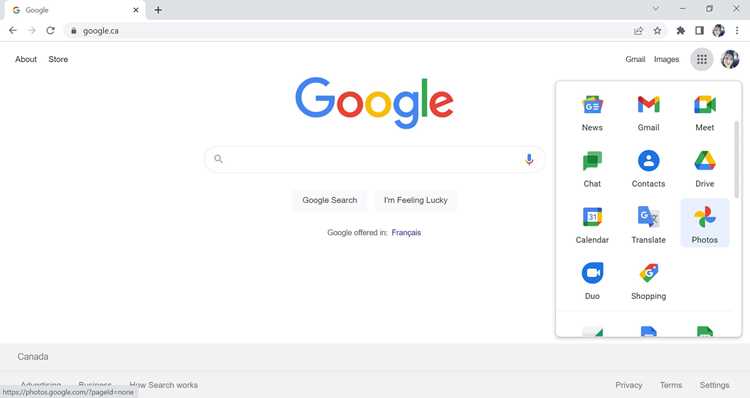
В Windows 10 и 11 текущий браузер по умолчанию отображается в разделе «Приложения по умолчанию». Откройте меню «Пуск» и введите Приложения по умолчанию, затем выберите соответствующий пункт. В списке найдите категорию «Веб-браузер» – рядом будет указано название активного приложения. Если система не определила браузер, появится надпись «Выберите приложение по умолчанию».
Альтернативный способ – через параметры браузера. В большинстве современных браузеров (Chrome, Edge, Firefox, Opera) перейдите в настройки и найдите раздел «Браузер по умолчанию». Например:
- Chrome: Настройки → Браузер по умолчанию → кнопка «Назначить по умолчанию».
- Edge: Настройки → Профиль → Браузер по умолчанию → «Назначить этот браузер по умолчанию».
- Firefox: Настройки → Основные → «Сделать Firefox браузером по умолчанию».
Если кнопка неактивна или система не реагирует, браузер уже установлен по умолчанию.
Если ни один из способов не сработал, проверьте системные ассоциации файлов. Откройте «Параметры» → «Приложения» → «Приложения по умолчанию» → «Выбрать приложения по умолчанию для типов файлов». Найдите расширения .html, .htm и .url – они должны быть связаны с исполняемым файлом вашего браузера. Если ассоциации нарушены, выберите нужное приложение вручную.
Как изменить браузер по умолчанию через настройки системы macOS
Если нужного браузера нет в списке, убедитесь, что он установлен корректно: скачайте его из официального источника (например, App Store или сайта разработчика) и переместите в папку «Программы». После установки перезапустите «Системные настройки» – новый браузер появится в списке. Выберите его и закройте окно: изменения применятся автоматически без необходимости перезагрузки системы.
Для проверки откройте любое приложение, содержащее ссылки (например, «Почта» или «Сообщения»), и кликните по URL. Если браузер запустился корректно, настройка выполнена успешно. В редких случаях macOS может не сохранять выбор из-за системных ограничений – тогда попробуйте сбросить параметры через Terminal командой defaults delete com.apple.LaunchServices, а затем повторите процедуру.
На macOS Ventura и новее путь к настройкам может отличаться: вместо «Основные» используйте раздел «Рабочий стол и Dock», где опция «Браузер по умолчанию» вынесена в отдельный пункт. Если после смены браузера ссылки продолжают открываться в старом приложении, очистите кэш Launch Services через lsregister -kill -r -domain local -domain system -domain user в Terminal и перезагрузите Mac.
Какие шаги выполнить для смены браузера по умолчанию в Linux
Если браузер не отображается в списке, добавьте его вручную: sudo update-alternatives --install /usr/bin/x-www-browser x-www-browser /usr/bin/название_браузера 100, где /usr/bin/название_браузера – путь к исполняемому файлу (например, /usr/bin/firefox). Альтернативный метод – через графический интерфейс: в GNOME перейдите в «Настройки» → «Приложения по умолчанию» и выберите браузер в разделе «Веб». В KDE Plasma откройте «Параметры системы» → «Приложения» → «Приложения по умолчанию» и укажите нужный браузер для протокола https.
Как установить браузер по умолчанию через его собственные настройки
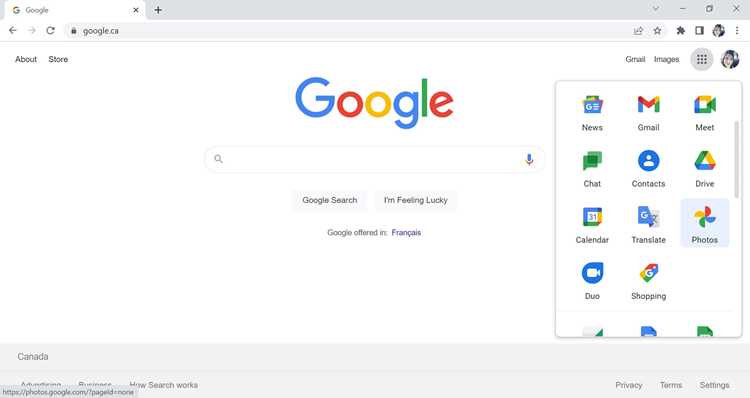
Большинство современных браузеров позволяют назначить себя программой по умолчанию прямо из интерфейса. В Google Chrome откройте меню (три точки в правом верхнем углу), выберите «Настройки», затем в разделе «Браузер по умолчанию» нажмите кнопку «Назначить». В Mozilla Firefox путь аналогичен: «Меню» → «Настройки» → «Основные» → «Сделать Firefox браузером по умолчанию». Для Microsoft Edge перейдите в «Настройки» → «Профиль» → «Браузер по умолчанию» и кликните «Назначить». Операционная система запросит подтверждение – согласитесь, чтобы изменения вступили в силу.
В Safari на macOS откройте «Настройки» (⌘ + ,), перейдите на вкладку «Основные» и в выпадающем списке «Браузер по умолчанию» выберите Safari. Если нужного браузера нет в списке, сначала установите его, а затем повторите процедуру. На Windows 11 и 10 некоторые браузеры (например, Opera) могут перенаправлять пользователя в системные настройки, если прямая опция недоступна – в таком случае следуйте подсказкам на экране.
После назначения браузера проверьте корректность изменений: откройте HTML-файл или кликните по ссылке в почтовом клиенте. Если браузер запускается автоматически, настройка выполнена успешно. В редких случаях может потребоваться перезагрузка системы, особенно если до этого использовался другой браузер с глубокой интеграцией в ОС (например, Internet Explorer на старых версиях Windows).
Что делать, если система не сохраняет выбранный браузер по умолчанию
Проверьте права администратора. Откройте меню «Параметры» → «Приложения» → «Приложения по умолчанию» и попробуйте изменить браузер ещё раз. Если система запрашивает подтверждение UAC, а изменения не применяются – запустите настройки от имени администратора. В Windows 10/11 это можно сделать через контекстное меню ярлыка «Параметры» или командой ms-settings:defaultapps в PowerShell с правами администратора.
Сбросьте настройки ассоциаций файлов. Откройте командную строку (cmd) и выполните команду DISM /Online /Export-DefaultAppAssociations:"%UserProfile%\Desktop\Associations.xml", затем DISM /Online /Import-DefaultAppAssociations:"%UserProfile%\Desktop\Associations.xml". Удалите временный файл после завершения. Альтернативный способ – через редактор реестра: перейдите в HKEY_CURRENT_USER\Software\Microsoft\Windows\Shell\Associations\UrlAssociations\http\UserChoice и удалите параметр ProgId, затем перезагрузите ПК.
Обновите или переустановите проблемный браузер. Загрузите последнюю версию с официального сайта (например, Firefox, Chrome) и выберите опцию «Исправить установку» при запуске инсталлятора. Если это не помогло – удалите браузер через «Параметры» → «Приложения», очистите остаточные файлы в %LocalAppData% и %ProgramFiles%, затем установите заново.
Проверьте конфликты с системными политиками. В редакторе локальной групповой политики (gpedit.msc) перейдите в «Конфигурация пользователя» → «Административные шаблоны» → «Компоненты Windows» → «Браузер по умолчанию». Убедитесь, что политика «Запретить изменение браузера по умолчанию» отключена. Для домашних версий Windows используйте редактор реестра: найдите ключ HKEY_LOCAL_MACHINE\SOFTWARE\Policies\Microsoft\Windows\System и удалите параметр DefaultAssociationsConfiguration, если он существует.
Как сбросить настройки браузера по умолчанию к заводским параметрам
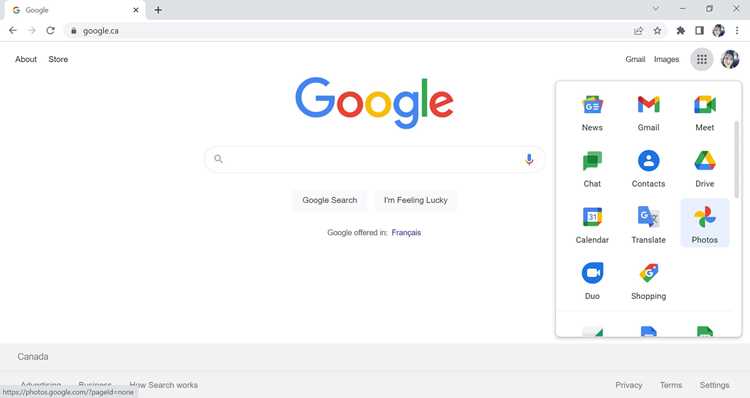
Сброс браузера к заводским настройкам удаляет пользовательские данные, расширения и временные файлы, но сохраняет закладки и пароли (в зависимости от браузера). В Chrome откройте chrome://settings/reset, нажмите «Восстановить настройки по умолчанию» и подтвердите действие. В Firefox перейдите в about:support, выберите «Очистить Firefox» и следуйте инструкциям. Edge предлагает аналогичный путь через edge://settings/reset, где нужно выбрать «Восстановить настройки по умолчанию». Операция необратима – создайте резервную копию важных данных перед выполнением.
Для браузеров на базе Chromium (Opera, Yandex.Browser, Vivaldi) используйте таблицу ниже – она содержит прямые ссылки и ключевые шаги:
| Браузер | Ссылка для сброса | Дополнительные действия |
|---|---|---|
| Opera | opera://settings/reset |
Нажмите «Восстановить исходные настройки», затем «Сбросить». |
| Yandex.Browser | browser://settings/reset |
Выберите «Вернуть настройки по умолчанию» и подтвердите. |
| Vivaldi | vivaldi://settings/reset |
Перейдите в раздел «Конфиденциальность» и нажмите «Сбросить». |
После сброса проверьте работу браузера: откройте несколько вкладок, протестируйте загрузку страниц и авторизацию на сайтах. Если проблемы сохраняются, переустановите браузер или обратитесь к логам ошибок (chrome://crashes для Chrome, about:crashes для Firefox).

 Загрузка...