Содержание статьи
Заглавная буква в начале абзаца или предложения – не только требование оформления, но и инструмент визуального акцента. В Microsoft Word есть как минимум пять способов изменить регистр первой буквы, каждый из которых подходит для разных задач. Выбор метода зависит от того, нужно ли оформить буквицу (крупный декоративный символ), исправить ошибку в тексте или автоматизировать форматирование для больших документов.
Самый быстрый способ – горячие клавиши. Нажмите Shift + F3, когда курсор стоит на слове или выделенном фрагменте, и Word циклически переключит регистр: строчные → Заглавные → Начинать С Прописных. Этот метод работает для любого текста, но не подходит для оформления буквицы. Для декоративного эффекта используйте вкладку «Вставка» → «Буквица», где доступны варианты размещения символа в тексте или на поле.
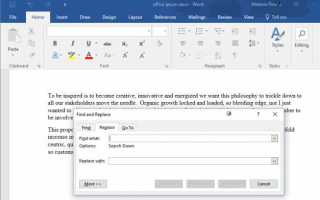
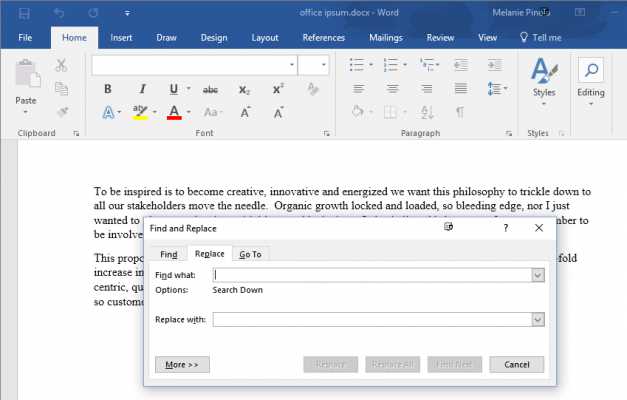
Если нужно изменить регистр только первой буквы абзаца без выделения, установите курсор в начало слова и нажмите Shift + F3 один раз. Для массового редактирования используйте функцию «Заменить» (Ctrl + H): в поле «Найти» введите ([А-Яа-я]), а в «Заменить на» – \1, предварительно включив регулярные выражения. Это исправит все первые буквы в предложениях, но не затронет имена собственные.
Для буквицы с нестандартным шрифтом или размером выделите символ, затем вручную измените параметры через «Главная» → «Шрифт». Word позволяет задать высоту буквицы в строках (по умолчанию – 3) и отступ от текста. Если эффект не сохраняется при копировании, используйте стили: создайте новый стиль с нужными параметрами и примените его к первому символу абзаца.
Использование горячих клавиш для быстрого изменения регистра
В Word комбинация Shift + F3 – основной инструмент для цикличного переключения регистра выделенного текста. Первый нажим преобразует все буквы в прописные, второй – делает первую букву каждого слова заглавной, третий возвращает текст в нижний регистр. Работает в любой версии программы, включая онлайн-редактор.
Для быстрого перевода всего текста в верхний регистр используйте Ctrl + Shift + A. Отменить действие можно повторным нажатием той же комбинации. Метод удобен при оформлении заголовков или аббревиатур, но не сохраняет исходное форматирование.
Комбинация Ctrl + Shift + K переводит выделенный фрагмент в малые прописные – буквы становятся заглавными, но уменьшенного размера. Полезно для оформления подписей, цитат или акцентов в документах с жесткими требованиями к типографике.
Если нужно изменить регистр только первой буквы абзаца, установите курсор в начало слова и нажмите Shift + F3 один раз. Word автоматически сделает первую букву заглавной, не затрагивая остальной текст. Альтернатива – Ctrl + Shift + W, но эта комбинация работает только в некоторых локализациях.
В Word Online горячие клавиши работают ограниченно. Shift + F3 поддерживается, но Ctrl + Shift + A и Ctrl + Shift + K не функционируют. Для замены используйте панель инструментов: выделите текст, перейдите на вкладку Главная и выберите нужный регистр в разделе Шрифт.
При работе с таблицами горячие клавиши применяются к ячейкам по отдельности. Выделите содержимое ячейки и используйте Shift + F3 для цикличного изменения регистра. Если требуется применить форматирование ко всей таблице, выделите её целиком через Alt + 5 (на цифровой клавиатуре) и затем нажмите нужную комбинацию.
Для программистов и пользователей, часто работающих с кодом, полезна комбинация Ctrl + Shift + U. Она переводит выделенный текст в верхний регистр, но в отличие от Ctrl + Shift + A, не конфликтует с системными сочетаниями клавиш в других приложениях.
Запомните: горячие клавиши не сохраняются при копировании текста в другие программы. Если нужно перенести форматирование, используйте Ctrl + Shift + C для копирования стиля и Ctrl + Shift + V для вставки с сохранением регистра. Альтернатива – экспорт в PDF или использование буфера обмена Office.
Применение функции «Регистр» в меню ленты
Функция «Регистр» в Microsoft Word расположена на вкладке Главная в группе Шрифт. Чтобы её найти, выделите нужный текст и щёлкните по кнопке с изображением букв Aa – откроется выпадающее меню с пятью вариантами преобразования регистра.
Первый пункт – Как в предложениях – делает первую букву первого слова в выделенном фрагменте заглавной, остальные символы переводятся в нижний регистр. Полезно для исправления текста, набранного полностью строчными буквами, например: «привет, мир!» → «Привет, мир!».
все строчные преобразует весь выделенный текст в нижний регистр, удаляя заглавные буквы. Актуально для исправления случайно включённого Caps Lock или приведения текста к единообразному виду, например: «ПРИМЕР ТЕКСТА» → «пример текста».
Пункт ВСЕ ПРОПИСНЫЕ переводит все буквы в верхний регистр. Используйте его для выделения заголовков или аббревиатур, но избегайте применения ко всему тексту – это снижает читаемость. Пример: «важное уведомление» → «ВАЖНОЕ УВЕДОМЛЕНИЕ».
Начинать С Прописных делает заглавной первую букву каждого слова. Подходит для оформления названий книг, фильмов или должностей, но не для обычных предложений. Например: «руководитель отдела продаж» → «Руководитель Отдела Продаж». В русском языке этот вариант часто требует ручной корректировки предлогов и союзов.
Последний пункт – иЗМЕНИТЬ РЕГИСТР – инвертирует текущий регистр каждой буквы: строчные становятся прописными и наоборот. Полезен для быстрого исправления ошибок, когда часть текста набрана неверно, например: «ПрИмЕр» → «пРиМеР». Однако результат может потребовать дополнительной правки.
Функция работает с любым выделенным фрагментом: одним словом, абзацем или целым документом. Для быстрого доступа используйте сочетание клавиш Shift + F3 – оно циклически переключает варианты регистра между Как в предложениях, ВСЕ ПРОПИСНЫЕ и все строчные. Это ускоряет работу, если нужно перебрать несколько вариантов.
При работе с таблицами или списками функция применяется ко всем выделенным ячейкам или пунктам одновременно. Если результат не соответствует ожиданиям, отмените действие комбинацией Ctrl + Z и выберите другой вариант. Для сложных случаев, например, смешанного регистра в одном слове, используйте ручную правку или макросы.
Настройка автозамены для автоматического исправления первой буквы

Автозамена в Word позволяет автоматически исправлять первую букву предложения на заглавную без ручного вмешательства. Для этого откройте Файл → Параметры → Правописание → Параметры автозамены. В разделе Автозамена найдите опцию «Делать первые буквы предложений прописными» и активируйте её. Эта функция работает по умолчанию, но её можно отключить или настроить под специфические требования.
Если стандартные настройки не покрывают все случаи, добавьте собственные правила. В том же окне Автозамена перейдите на вкладку Автозамена и введите в поле «заменить» часто встречающуюся ошибку (например, «привет» с маленькой буквы), а в поле «на» – исправленный вариант («Привет»). Word будет автоматически заменять такие фразы при вводе.
Для корректной работы автозамены убедитесь, что в документе правильно расставлены знаки препинания. Word определяет начало предложения по точке, восклицательному или вопросительному знаку, за которыми следует пробел. Если предложение начинается после двоеточия или тире, автоматическая заглавная буква может не сработать – в таких случаях используйте ручное исправление или добавьте исключения в настройки.
В многоязычных документах автозамена может конфликтовать с языковыми настройками. Проверьте, чтобы язык текста соответствовал языку проверки правописания (Рецензирование → Язык → Выбрать язык проверки). Если Word не распознаёт язык, функция автозамены заглавных букв отключается. Для исправления выделите текст и назначьте нужный язык вручную.
Для отключения автозамены в конкретных фрагментах используйте комбинацию Ctrl+Z сразу после автоматического исправления. Word вернёт букву в исходное состояние. Альтернативный способ – добавить слово в список исключений: в окне Автозамена перейдите на вкладку Исключения и внесите нужные варианты в раздел «Не заменять первую букву после».
Создание заглавной буквы с помощью форматирования шрифта
В Microsoft Word заглавную букву можно оформить через панель инструментов «Шрифт», доступную на вкладке «Главная». Выделите символ, затем нажмите комбинацию Ctrl+Shift+A или выберите опцию «Все прописные» в выпадающем меню. Этот метод преобразует только выделенную букву, не затрагивая остальной текст.
Для более тонкой настройки используйте параметр «Видоизменение». В диалоговом окне «Шрифт» (открывается по Ctrl+D) установите флажок «Малые прописные» – это уменьшит размер остальных букв слова до высоты строчных, оставив первую заглавной. Эффект работает только с латинскими и кириллическими шрифтами, поддерживающими OpenType.
Шрифты с расширенными возможностями (например, Calibri, Times New Roman, Georgia) позволяют применять стилистические наборы. В разделе «Дополнительные параметры» окна «Шрифт» выберите «Стилистический набор 1» или «Стилистический набор 2» – некоторые из них автоматически преобразуют первую букву в декоративную заглавную с орнаментом или увеличенным кеглем.
- Откройте окно «Шрифт» (Ctrl+D).
- Перейдите на вкладку «Дополнительно».
- В разделе «Видоизменение» выберите «Малые прописные» или «Все прописные».
- Для стилистических наборов используйте выпадающий список «Стилистический набор».
- Нажмите «ОК» для применения.
Если требуется изменить только регистр первой буквы без влияния на остальной текст, используйте функцию «Регистр». Выделите букву, затем нажмите Shift+F3 – Word циклически переключит регистр между строчным, заглавным и «как в предложении». Альтернатива: правый клик по выделенной букве → «Регистр» → «Прописные».
Для документов с жесткими требованиями к оформлению (например, научные работы) используйте стили. Создайте новый стиль на основе «Обычный», в настройках шрифта укажите «Все прописные» или «Малые прописные» для первой буквы абзаца. Это обеспечит единообразие форматирования во всем документе.
В версиях Word 2019 и новее доступна опция «Текстовые эффекты». Выделите букву, перейдите на вкладку «Главная» → «Текстовые эффекты» → выберите контур, тень или свечение. Затем примените «Все прописные» – эффект сохранится, а буква станет заглавной. Учтите: некоторые эффекты несовместимы с «Малыми прописными».
При работе с таблицами или колонками заглавную букву можно задать через форматирование ячейки. Выделите содержимое ячейки, откройте контекстное меню (Shift+F10) → «Формат ячеек» → вкладка «Шрифт» → установите нужные параметры. Word применит изменения только к выделенному фрагменту, не затрагивая остальные данные таблицы.
Использование стилей для единообразного оформления текста

Стили в Word позволяют применить единое форматирование к заглавным буквам и другим элементам текста без ручной настройки каждого фрагмента. Например, стиль «Заголовок 1» автоматически задаёт шрифт Calibri (или другой по умолчанию) размером 16 пт, полужирное начертание и интервал после абзаца 12 пт. Чтобы изменить параметры для всех заголовков документа, достаточно отредактировать стиль один раз – изменения применятся ко всем связанным элементам. Это сокращает время работы с многостраничными документами в 3–5 раз по сравнению с ручным форматированием.
Для создания пользовательского стиля выделите текст с нужным форматированием, нажмите правой кнопкой мыши на выделение и выберите «Стили» → «Сохранить выделенный фрагмент как новый экспресс-стиль». В открывшемся окне укажите имя (например, «Первая буква главы») и нажмите «ОК». Новый стиль появится в списке быстрого доступа на панели «Главная». Чтобы применить его к другим буквам, выделите их и кликните по названию стиля. Для массового редактирования используйте функцию «Выделить всё» в контекстном меню стиля.
Стили поддерживают наследование: базовый стиль «Обычный» определяет параметры для всего текста, а дочерние стили (например, «Заголовок 2») могут переопределять отдельные свойства. Чтобы изменить шрифт заглавных букв во всём документе, отредактируйте стиль «Обычный» – это повлияет на все элементы, не имеющие собственных настроек. Для точечной настройки используйте комбинацию клавиш Ctrl+Shift+S, чтобы быстро применить стиль к выделенному символу.
В сложных документах с несколькими уровнями заголовков и сносками используйте стили из группы «Связанные стили». Например, стиль «Цитата» может автоматически уменьшать размер шрифта на 2 пт и добавлять отступ слева в 1 см. Для проверки единообразия форматирования включите режим «Отобразить форматирование» (Shift+F1) – Word подсветит все несоответствия стилям. Это особенно полезно при подготовке рефератов или отчётов, где требования к оформлению строго регламентированы.
Преобразование первой буквы в заглавную через контекстное меню
Контекстное меню в Microsoft Word – быстрый способ изменить регистр первой буквы без использования горячих клавиш или панели инструментов. Метод работает для выделенного фрагмента текста или отдельного слова, но требует точного выбора области. Щелкните правой кнопкой мыши по нужному слову или выделенному тексту, чтобы открыть меню.
В списке команд найдите пункт «Изменить регистр» (или «Change Case» в английской версии). Появится подменю с вариантами: «ПРОПИСНЫЕ», «строчные», «Как в предложениях», «Начинать С Прописных» и «иЗМЕНИТЬ РЕГИСТР». Для преобразования только первой буквы выберите «Как в предложениях» – Word автоматически сделает заглавной первую букву выделенного фрагмента, а остальные оставит без изменений.
Если требуется изменить регистр только первой буквы в слове, а не всего предложения, выделите именно это слово перед вызовом контекстного меню. Word применит форматирование только к выбранному фрагменту. При работе с несколькими словами или абзацами метод сработает для каждого отдельного предложения внутри выделенной области.
Таблица ниже демонстрирует различия в результатах при использовании разных команд из подменю «Изменить регистр»:
| Команда | Исходный текст | Результат |
|---|---|---|
| «Как в предложениях» | пример текста | Пример текста |
| «Начинать С Прописных» | пример текста | Пример Текста |
| «ПРОПИСНЫЕ» | пример текста | ПРИМЕР ТЕКСТА |
| «строчные» | ПРИМЕР ТЕКСТА | пример текста |
Метод не работает для текста внутри таблиц, если ячейка содержит несколько предложений – Word применит форматирование ко всему содержимому ячейки. В таких случаях используйте выделение отдельных предложений или ручное редактирование. Также контекстное меню недоступно для текста в колонтитулах или сносках – для этих элементов применяйте горячие клавиши Shift+F3.
Для массового преобразования заглавных букв в документе выделите весь текст (Ctrl+A) и примените команду «Как в предложениях». Word обработает каждое предложение отдельно, но не исправит ошибки в именах собственных или аббревиатурах – их придется корректировать вручную.
Если после применения команды результат не соответствует ожиданиям, отмените действие (Ctrl+Z) и проверьте выделение. Частая ошибка – случайное включение в выделение пробелов или знаков препинания, что приводит к некорректному форматированию. Для точечной правки используйте двойной щелчок по слову перед вызовом меню.
Работа с формулами и полями для динамического изменения регистра
Word поддерживает встроенные поля и формулы для автоматического преобразования регистра текста без ручного редактирования. Эти инструменты полезны при работе с шаблонами, где требуется динамическое форматирование, например, в юридических документах или отчетах с фиксированной структурой.
Для вставки поля с изменением регистра используйте комбинацию Ctrl + F9, чтобы создать пустые фигурные скобки { }. Внутрь введите формулу { =PROPER("текст") } для преобразования в «прописные первые буквы», { =UPPER("текст") } – в заглавные, { =LOWER("текст") } – в строчные. Замените "текст" на ссылку на закладку или непосредственно на строку.
- Закладки: Выделите фрагмент текста, перейдите в Вставка → Закладка, присвойте имя (например,
myText). В формуле используйте{ =PROPER(REF myText) }для динамического обновления. - Обновление полей: После вставки формулы нажмите
F9для принудительного пересчета. Автоматическое обновление работает при печати или открытии документа, если включена соответствующая опция в Файл → Параметры → Экран. - Вложенные поля: Комбинируйте функции, например,
{ =UPPER({ =PROPER("иванов") }) }сначала преобразует в «Иванов», затем в «ИВАНОВ».
Ограничения метода: поля не работают с текстом внутри таблиц или колонтитулов без дополнительных настроек. Для таблиц используйте макрос VBA или предварительно вынесите данные в закладки. Формулы чувствительны к синтаксису – лишние пробелы или кавычки вызовут ошибку.
Альтернатива полям – использование функции =Switch() для условного форматирования. Пример: { =Switch(LEN(REF myText) > 10, UPPER(REF myText), PROPER(REF myText)) } переведет текст в заглавные, если его длина превышает 10 символов, иначе – в прописные первые буквы. Такой подход удобен для адаптивных документов.
Для массового применения формул к нескольким фрагментам создайте пользовательское поле через Вставка → Экспресс-блоки → Поле. Выберите категорию Формулы, введите нужную конструкцию и сохраните как автотекст. Это сократит время при повторном использовании в других документах.

 Загрузка...