Содержание статьи
Скобки в документах Word часто требуют визуальной корректировки – стандартные размеры не всегда соответствуют требованиям к оформлению формул, списков или выделений. Встроенные инструменты редактора позволяют изменять высоту скобок без ручной правки каждого символа. Основные методы включают использование шрифтовых настроек, математических формул и стилей абзаца.
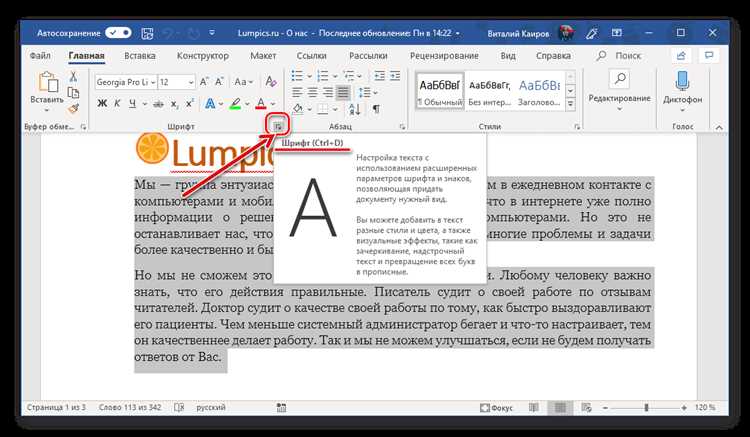
Для быстрого увеличения скобок через шрифт выделите нужный символ и нажмите Ctrl+D. В открывшемся окне задайте размер в пунктах (например, 16 пт вместо стандартных 11 пт). Этот способ подходит для одиночных скобок, но не сохраняет пропорции при изменении масштаба документа. Альтернатива – использование «Формулы» (Вставка → Уравнение), где скобки автоматически подстраиваются под высоту содержимого.
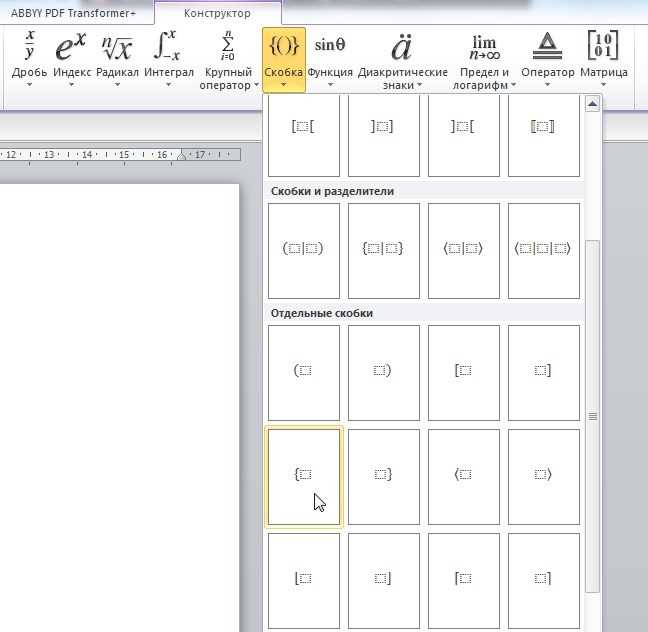
В математических выражениях Word предлагает готовые варианты скобок с динамическим масштабированием. В режиме формулы выберите «Скобки» в панели инструментов и укажите тип: круглые, квадратные или фигурные. Для ручной настройки высоты используйте сочетание Shift+Alt+↑/↓ – оно увеличивает или уменьшает скобки пошагово. Эти методы работают в версиях Word 2016 и новее, включая онлайн-редактор.
Если скобки должны соответствовать стилю документа, примените стиль абзаца с увеличенным интерлиньяжем. Выделите текст внутри скобок, перейдите в «Главная → Интервал между строками» и выберите значение 1,5 или 2,0. Скобки растянутся пропорционально высоте строки, сохраняя единообразие оформления. Для точечной корректировки используйте «Формат → Шрифт → Дополнительно» и измените параметр «Масштаб» (например, 150%).
Изменение размера скобок через параметры шрифта
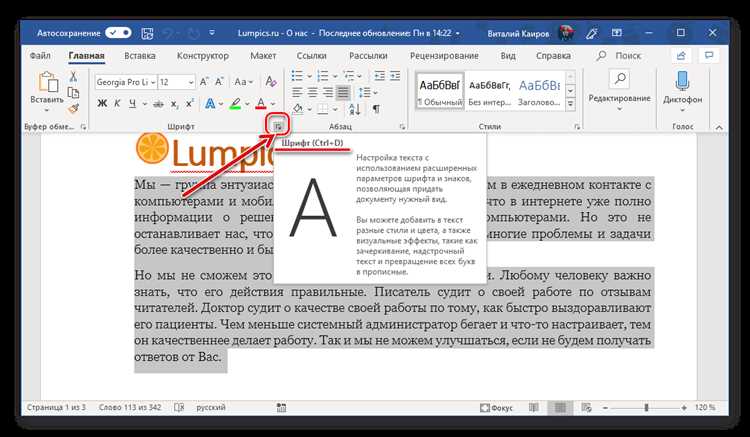
В Microsoft Word скобки можно масштабировать без изменения их стиля, используя настройки шрифта. Выделите скобки или весь текст в них, затем откройте диалоговое окно «Шрифт» (Ctrl+D). В разделе «Дополнительно» найдите параметр «Масштаб» – он позволяет растянуть или сжать символы по горизонтали. Значения выше 100% увеличивают скобки, ниже – уменьшают. Например, масштаб 150% сделает скобки в полтора раза шире, сохраняя пропорции.
Для точной настройки высоты скобок используйте параметр «Интервал» в том же окне. Выберите «Разреженный» или «Уплотнённый» и задайте значение в пунктах (pt). Увеличение интервала на 2–3 pt заметно поднимет скобки над строкой, что полезно для формул или выделений. Избегайте значений выше 5 pt – это нарушит визуальную гармонию текста.
- Масштабирование работает только для выделенных символов, а не для всего абзаца.
- Изменения применяются ко всем скобкам в выделении, включая круглые, квадратные и фигурные.
- Для формул лучше использовать встроенный редактор (Вставка → Уравнение), где скобки масштабируются автоматически.
Если скобки выглядят размыто после масштабирования, проверьте кегль шрифта. Увеличьте его на 1–2 pt перед изменением масштаба – это сохранит чёткость. Для документов с жёсткими требованиями к оформлению (например, научных статей) используйте моноширинные шрифты (Courier New) – они лучше поддаются масштабированию без потери качества.
Использование сочетаний клавиш для быстрого масштабирования скобок
Если нужно масштабировать скобки пропорционально содержимому, используйте Ctrl + Alt + Shift + S – это откроет панель «Шрифт», где в разделе «Дополнительно» можно задать точный размер в процентах. Для быстрого доступа к настройкам высоты скобок добавьте команду «Масштаб» на панель быстрого доступа через «Файл» → «Параметры» → «Настройка ленты».
Для программистов и математиков полезно запомнить Alt + 7 (фигурная открывающая) и Alt + 0 (фигурная закрывающая) – эти сочетания вставляют скобки с автоматическим масштабированием под многострочный текст. В формулах Word (вкладка «Вставка» → «Формула») используйте Shift + Enter для принудительного увеличения высоты скобок на одну строку.
Настройка высоты скобок через инструмент «Формат символов»
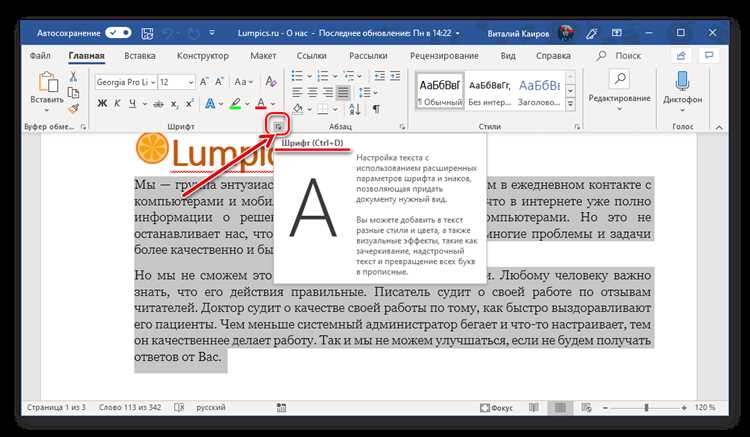
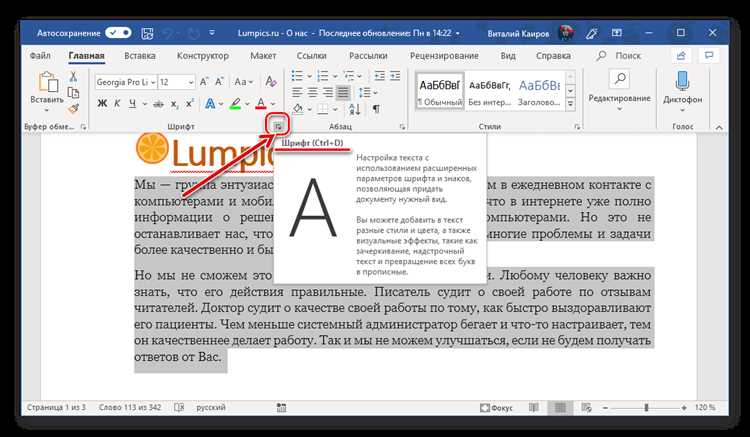
В Word инструмент «Формат символов» позволяет точно регулировать высоту скобок без изменения их стиля или шрифта. Для доступа к настройкам выделите скобки и нажмите Ctrl+D или перейдите через меню: Главная → Шрифт → Диалоговое окно «Шрифт» (значок в правом нижнем углу группы). В открывшемся окне откройте вкладку «Дополнительно» – здесь сосредоточены параметры масштабирования.
В разделе «Масштаб» установите значение больше 100% для увеличения высоты скобок. Например, 150% растягивает символы по вертикали, сохраняя пропорции ширины. Этот метод удобен для формул, где требуется визуальное выделение вложенных элементов, но не подходит для точной подгонки под размер содержимого.
Параметр «Интервал» в той же вкладке позволяет смещать скобки по вертикали относительно базовой линии текста. Увеличение значения в поле «Смещение» (например, на 3–5 пунктов) приподнимает скобки, что полезно при работе с дробями или индексами. Отрицательные значения опускают символы ниже строки.
Для скобок в математических выражениях используйте комбинацию масштабирования и смещения. Сначала задайте масштаб 120–130%, затем скорректируйте смещение на 1–2 пункта вверх. Это предотвратит визуальное «провисание» скобок относительно формулы. Проверяйте результат в режиме Предварительный просмотр перед применением.
Инструмент работает с любыми типами скобок: круглыми, квадратными, фигурными и угловыми. Однако для парных скобок настройку придётся применять к каждому символу отдельно – Word не синхронизирует параметры автоматически. Чтобы избежать асимметрии, используйте одинаковые значения для открывающей и закрывающей скобок.
Если скобки после масштабирования выглядят размытыми, измените шрифт на Cambria Math или Latin Modern Math. Эти гарнитуры оптимизированы для математических символов и сохраняют чёткость при изменении размеров. Для документов с формулами также рекомендуется включить опцию «Использовать шрифты для математики» в настройках Word.
Сохраните настройки как стиль символа, чтобы применять их повторно. Для этого после настройки параметров нажмите «Сохранить как новый стиль» в диалоговом окне «Шрифт». Назовите стиль, например, «Скобки_увеличенные», и используйте его через панель Стили для быстрого форматирования аналогичных элементов в документе.
Применение стилей для автоматического увеличения скобок в формулах
В Word скобки в математических формулах автоматически подстраиваются под размер содержимого при использовании встроенных стилей редактора формул. Однако для точного контроля над высотой скобок применяют специальные команды в режиме LaTeX-подобного ввода или через параметры стилей. Основной инструмент – команды \left( и
ight)
Для активации автоматического масштабирования в формулах перейдите в режим редактирования формулы (вкладка «Вставка» → «Формула») и используйте следующие конструкции:
\left( x– круглые скобки;
ight)\left[ y– квадратные скобки;
ight]\left\{ z– фигурные скобки (экранируются обратным слэшем).
ight\}
Эти команды работают только в контексте формул и игнорируются в обычном тексте. Если скобки не увеличиваются, проверьте, что формула введена через встроенный редактор, а не как обычный текст с символами скобок.
Для сложных выражений, где требуется несимметричное масштабирование (например, только левая скобка), используйте пары \left. и
ight.
\left. \frac{a}{b}– правая скобка увеличивается под дробь, левая остаётся стандартной;
ight)\left( \sum_{i=1}^n x_i– левая скобка масштабируется под знак суммы.
ight.
В Word 2016 и новее доступен альтернативный метод через панель «Конструктор формул». Выделите скобки в формуле, затем нажмите кнопку «Размер скобок» и выберите вариант «Автоматически». Этот способ дублирует функционал LaTeX-команд, но с графическим интерфейсом. Ограничение: работает только для круглых, квадратных и фигурных скобок, игнорируя угловые или косые.
Для принудительного задания размера скобок вручную используйте префиксы \big, \Big, \bigg, \Bigg. Они увеличивают скобки на фиксированные уровни независимо от содержимого:
\big(– минимальное увеличение;\Big(– среднее;\bigg(– крупное;\Bigg(– максимальное.
Эти команды полезны, когда автоматическое масштабирование даёт неудовлетворительный результат, например, при вложении нескольких уровней формул. Комбинируйте их с \left/ для гибкой настройки.
ight
Стили формул в Word хранятся в шаблонах документов. Чтобы сохранить настройки масштабирования скобок для всех новых формул, отредактируйте стиль «Формула» в шаблоне Normal.dotm. Для этого:
- Создайте формулу с нужными параметрами скобок;
- Выделите её и нажмите Ctrl+Shift+S;
- В поле «Имя стиля» введите «Формула» и нажмите «Изменить»;
- Установите флажок «Обновлять автоматически» и сохраните шаблон.
Ошибки масштабирования скобок часто возникают при копировании формул из других источников (например, LaTeX или MathType). В таких случаях:
- Пересоздайте формулу в Word с нуля;
- Используйте команду «Преобразовать в профессиональный стиль» (доступна в контекстном меню формулы);
- Проверьте наличие невидимых символов форматирования, удалив их через Ctrl+Shift+Пробел.
Ручное растягивание скобок в уравнениях с помощью редактора формул
Встроенный редактор формул Word (Equation Editor) позволяет корректировать размер скобок вручную, если автоматические настройки не соответствуют требованиям. Для этого выделите скобку в уравнении и используйте комбинацию Ctrl + Shift + > или < для постепенного увеличения или уменьшения высоты. Шаг изменения составляет примерно 2 пункта, что дает точный контроль над визуальным балансом формулы.
Альтернативный метод – использование контекстного меню. Щелкните правой кнопкой мыши по скобке, выберите "Размер скобки" и укажите конкретное значение в пунктах (например, 24 пт для крупных матриц). Этот способ полезен, когда требуется единообразие скобок в сложных выражениях, таких как:
- Вложенные дроби с многострочными числителями.
- Системы уравнений с разным количеством строк.
- Определители матриц размером 3×3 и более.
Для скобок, охватывающих несколько строк, активируйте режим "Растянуть" через панель инструментов редактора формул. Выделите скобку, нажмите на значок "Скобки" (группа "Структуры") и выберите вариант с вертикальной стрелкой. Word автоматически подстроит высоту под содержимое, но при необходимости откорректируйте ее вручную, как описано выше.
При работе с дробями или радикалами внутри скобок избегайте чрезмерного растягивания – это ухудшает читаемость. Оптимальная высота скобки должна превышать высоту содержимого на 10–15%. Например, для выражения (√(x² + y²)) установите размер скобок на 2–3 пункта больше высоты радикала. Проверяйте результат в режиме предварительного просмотра (Ctrl + F2).
Если скобки не реагируют на ручные настройки, убедитесь, что они не входят в состав предопределенной структуры (например, матрицы или системы уравнений). В таких случаях измените размер через параметры самой структуры: выделите ее, щелкните по значку настройки (шестеренка) и задайте высоту скобок в разделе "Границы". Для сложных формул сохраняйте изменения в шаблоне ("Формула" → "Сохранить как новую формулу"), чтобы избежать повторной настройки.
Использование макросов для изменения размера скобок в документе
Макросы в Word позволяют автоматизировать изменение размера скобок для всех вхождений в документе за один запуск. Для создания макроса откройте вкладку Разработчик (если её нет, включите через Файл → Параметры → Настроить ленту), выберите Макросы → Записать макрос. Назначьте макросу имя, например, УвеличитьСкобки, и выберите место хранения – Все документы (Normal.dotm) для универсального доступа.
Запись макроса начинается с поиска всех скобок в документе. Используйте комбинацию Ctrl + H для вызова окна Заменить. В поле Найти введите (*) (для круглых скобок) или \[*\] (для квадратных), а в поле Заменить на – ^& с добавлением форматирования. Нажмите Больше → Формат → Шрифт и установите нужный размер, например, 14 пт. Завершите запись макроса кнопкой Остановить запись.
Для точечной настройки скобок используйте VBA-код. Откройте редактор макросов (Alt + F11), вставьте модуль и добавьте следующий скрипт:
| Действие | Код VBA |
|---|---|
| Увеличить круглые скобки до 16 пт |
Sub УвеличитьКруглыеСкобки() With Selection.Find .Text = "\(*\)" .Replacement.Font.Size = 16 .Execute Replace:=wdReplaceAll End With End Sub |
| Изменить фигурные скобки на полужирные 12 пт |
Sub ИзменитьФигурныеСкобки()
With Selection.Find
.Text = "\{*\}"
.Replacement.Font.Bold = True
.Replacement.Font.Size = 12
.Execute Replace:=wdReplaceAll
End With
End Sub
|
Макросы можно запускать через Макросы → Выполнить или назначить горячие клавиши. Для этого перейдите в Файл → Параметры → Настроить ленту → Настройка, выберите категорию Макросы, укажите созданный макрос и назначьте комбинацию, например, Ctrl + Shift + B. Перед массовым применением протестируйте макрос на копии документа – регулярные выражения в Word могут захватывать лишние символы.
Настройка высоты скобок через параметры абзаца и межстрочного интервала
Межстрочный интервал напрямую влияет на высоту скобок в многострочных конструкциях. Для математических выражений установите интервал "Точно" или "Множитель" в диапазоне 1,2–1,5. Например, значение 1,3 оптимально для дробей и матриц, так как предотвращает слияние строк и делает скобки пропорциональными содержимому.
Если скобки остаются слишком низкими, используйте комбинацию параметров: увеличьте размер шрифта текста внутри скобок на 1–2 пт (например, с 11 до 12 пт) и одновременно задайте межстрочный интервал "Множитель" 1,15. Этот приём работает для одиночных символов или коротких формул, где визуальная корректировка критична.
Для сложных выражений с подстрочными и надстрочными элементами (индексы, степени) настройте интервал "Точно" в 14–18 пт. Это гарантирует, что скобки охватят все элементы без обрезки. Проверьте результат в режиме "Предварительный просмотр" (Ctrl+F2), чтобы избежать избыточного растяжения.
В таблицах Word скобки часто игнорируют стандартные настройки абзаца. Решение: выделите ячейку с формулой, откройте "Абзац" и установите "Интервал перед" 3 пт, а "Интервал после" – 0 пт. Для матриц добавьте отступ слева/справа по 0,2 см, чтобы скобки не прилипали к границам ячеек.
При работе с уравнениями в редакторе формул (Alt+=) настройки абзаца не применяются. Вместо этого используйте инструмент "Размер" на вкладке "Конструктор": выберите "Определить" и задайте высоту скобок в процентах (например, 120% от базового размера). Для дробей увеличьте значение до 150%.
Если скобки в тексте выглядят непропорционально, проверьте стиль абзаца. В стандартных стилях Word (например, "Обычный") интервал часто задан как "Одинарный". Переопределите стиль: выделите текст, измените межстрочный интервал на "Множитель" 1,1 и сохраните как новый стиль для формул.
Для точной настройки высоты скобок вручную используйте сочетание клавиш Ctrl+Shift+> (увеличение размера шрифта на 1 пт) или Ctrl+[ (уменьшение). Выделите только скобки и примените изменение – это сработает даже для встроенных объектов, где параметры абзаца неактуальны.
Сохранение пользовательских шаблонов скобок для повторного использования
Word позволяет сохранять стилизованные скобки в виде пользовательских элементов автотекста. Для этого выделите скобку с нужными параметрами (размер, шрифт, цвет), перейдите на вкладку "Вставка" и выберите "Экспресс-блоки" → "Сохранить выделенный фрагмент в коллекцию экспресс-блоков". В открывшемся окне задайте имя шаблона, категорию (например, "Скобки") и описание. Нажмите "ОК" – шаблон появится в списке доступных элементов.
Чтобы быстро вставить сохранённую скобку, наберите первые 3–4 символа её названия и нажмите F3. Альтернативный способ: перейдите в "Вставка" → "Экспресс-блоки" → выберите нужный шаблон из списка. Этот метод экономит время при работе с часто используемыми конструкциями, такими как двойные квадратные скобки или фигурные с увеличенным кеглем.
Для централизованного хранения шаблонов создайте отдельный документ Word с примерами всех скобок. Сохраните его в формате .dotx (шаблон Word) и разместите в папке %AppData%\Microsoft\Шаблоны. Теперь при создании нового документа через "Файл" → "Создать" → "Личные" шаблоны будут доступны в одном месте. Это удобно для командной работы или при частой смене рабочих станций.
Если требуется изменить параметры сохранённой скобки, откройте коллекцию экспресс-блоков ("Вставка" → "Экспресс-блоки" → "Организатор"), выберите нужный элемент и нажмите "Изменить свойства". Здесь можно скорректировать имя, категорию или сам фрагмент. Удаление выполняется через ту же панель – выделите шаблон и нажмите "Удалить".
Для скобок с динамическим содержимым (например, формулы) используйте макросы. Запишите макрос через "Вид" → "Макросы" → "Записать макрос", вставьте скобку с заданными параметрами, остановите запись. Назначьте макросу сочетание клавиш или кнопку на панели быстрого доступа. При повторном вызове макрос воспроизведёт все действия, включая форматирование.
При работе с несколькими версиями Word учитывайте совместимость. Шаблоны, созданные в Word 2016 и новее, могут некорректно отображаться в более ранних версиях из-за различий в поддержке шрифтов или параметров форматирования. Проверяйте отображение скобок в целевой версии перед массовым использованием. Для унификации используйте стандартные шрифты (Arial, Times New Roman) и избегайте сложных стилей.
Экспортируйте коллекцию экспресс-блоков для переноса на другой компьютер. Откройте "Файл" → "Параметры" → "Дополнительно" → "Экспресс-блоки" → "Организатор". Выделите нужные шаблоны и нажмите "Копировать" → выберите целевой документ или шаблон. Импорт выполняется аналогично. Этот метод полезен при миграции на новую рабочую станцию или передаче наработок коллегам.

 Загрузка...