Содержание статьи
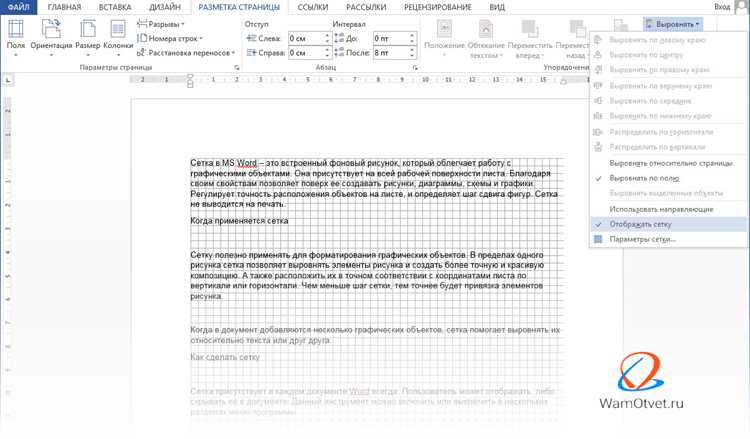
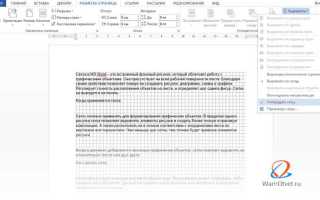
Сетка в Word – инструмент, который структурирует текст, таблицы и графику с точностью до миллиметра. Она незаменима для отчетов, брошюр, резюме и технической документации, где выравнивание элементов критично. По умолчанию Word не отображает сетку на экране, но ее параметры можно настроить через меню Макет страницы → Выровнять → Параметры сетки. Здесь задаются шаг линий (например, 0,5 см или 1 см), привязка объектов к узлам и видимость направляющих.
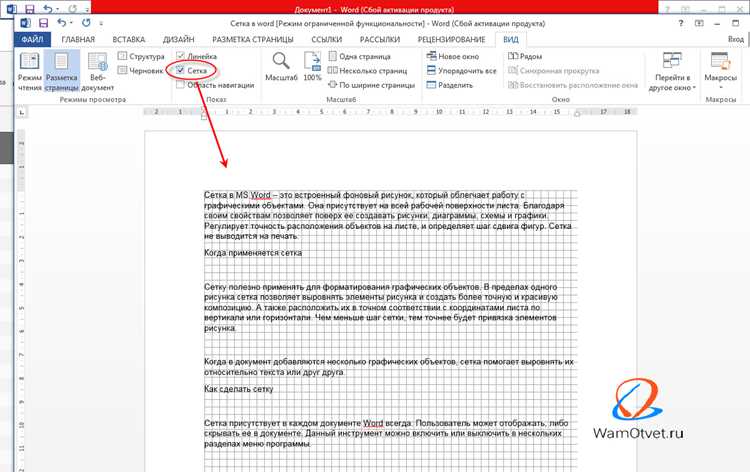
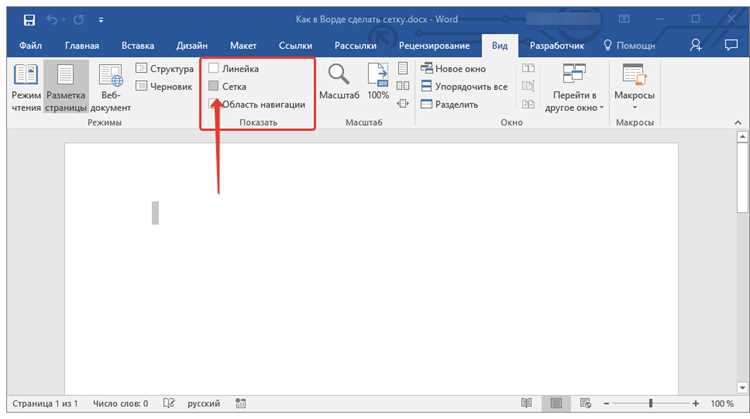
Для активации сетки откройте вкладку Вид и поставьте галочку напротив Сетка. Если линии не отображаются, проверьте настройки в Файл → Параметры → Дополнительно → Показывать содержимое документа. Сетка работает только в режиме Разметка страницы – в других режимах (например, Черновик) она недоступна. Для точного позиционирования включите привязку объектов к сетке: Макет страницы → Выровнять → Привязать объекты к сетке.
При работе с таблицами сетка помогает выровнять ячейки без смещений. Создайте таблицу, выделите ее и перейдите в Работа с таблицами → Макет → Выровнять по сетке. Для настройки границ ячеек используйте Конструктор таблиц → Границы – здесь можно задать толщину линий (0,5 пт для тонких, 1,5 пт для акцентных) и цвет. Если сетка мешает редактированию, временно отключите ее через Вид → Сетка или нажмите Alt+F9 для скрытия непечатаемых символов.
Для многостраничных документов настройте сетку сразу для всех листов. Перейдите в Макет страницы → Параметры страницы → Источник бумаги и установите одинаковые поля для четных и нечетных страниц. В разделе Макет выберите Вертикальное выравнивание – По верхнему краю или По центру, чтобы избежать смещения контента. Для сложных макетов (например, журналов) используйте Направляющие (Макет страницы → Выровнять → Добавить горизонтальную/вертикальную направляющую) – они не печатаются, но помогают выравнивать элементы.
Настройка параметров страницы перед созданием сетки
Правильная настройка страницы – основа для создания точной и функциональной сетки в Word. Начните с раздела «Макет» → «Параметры страницы», где задаются поля, ориентация и размер листа. Для большинства документов оптимальны поля: верхнее и нижнее – 2 см, левое и правое – 1,5 см. Если сетка нужна для таблиц или графиков, уменьшите поля до 1 см, чтобы освободить пространство. Ориентацию выбирайте в зависимости от контента: книжная для текста, альбомная – для широких таблиц или диаграмм.
Размер бумаги по умолчанию – A4 (21×29,7 см), но для специфических задач используйте другие форматы. Например, для бланков подойдет Letter (21,59×27,94 см), а для плакатов – A3 (29,7×42 см). Чтобы изменить размер, перейдите в «Макет» → «Размер» и выберите нужный вариант или задайте пользовательские параметры. Убедитесь, что принтер поддерживает выбранный формат, иначе сетка может сместиться при печати.
Ключевой параметр – разметка страницы. Включите линейки («Вид» → «Линейка») и сетку («Вид» → «Сетка»), чтобы визуально контролировать расположение элементов. Для точной привязки объектов к сетке активируйте «Привязка к сетке» в разделе «Макет» → «Выровнять». Шаг сетки по умолчанию – 0,32 см, но его можно изменить в «Файл» → «Параметры» → «Дополнительно» → «Параметры правки». Для большинства задач достаточно шага 0,5 см.
- Отключите автоматическую расстановку переносов («Макет» → «Расстановка переносов» → «Нет»), чтобы текст не разрывался на границах ячеек сетки.
- Если документ содержит колонтитулы, задайте их высоту в «Макет» → «Параметры страницы» → «Источник бумаги». Стандартные значения: 1,25 см для верхнего и 1,5 см для нижнего колонтитула.
- Для многостраничных документов включите «Зеркальные поля» в параметрах страницы, чтобы левое и правое поля чередовались при двусторонней печати.
Перед созданием сетки проверьте настройки абзацев. Установите одинаковые отступы и интервалы для всех элементов: «Главная» → «Абзац» → «Отступы и интервалы». Рекомендуемые значения: отступ первой строки – 1 см, интервал перед и после абзаца – 0 пт, межстрочный интервал – одинарный или точно 12 пт. Это обеспечит единообразие и предотвратит смещение ячеек сетки из-за неравномерного форматирования текста.
Добавление горизонтальных линий с помощью таблиц без границ
Создайте таблицу с одной строкой и двумя столбцами. В первом столбце введите текст или оставьте его пустым, во втором – добавьте нижнюю границу через параметры ячейки. Для этого выделите ячейку, перейдите в раздел «Границы» на вкладке «Макет» (или «Конструктор таблиц» в зависимости от версии Word) и выберите «Нижняя граница». Толщину линии настройте в диапазоне 0,5–3 пт, чтобы избежать визуального дисбаланса с основным текстом.
Чтобы линия не смещалась при редактировании документа, зафиксируйте ширину столбцов. Выделите таблицу, щелкните правой кнопкой мыши и выберите «Свойства таблицы». В разделе «Столбец» установите фиксированную ширину для первого столбца (например, 10 см) и второго (1–2 см). Это предотвратит автоматическое изменение размеров при добавлении контента.
Для создания эффекта разделителя без явных границ используйте заливку ячейки. Выделите строку, перейдите в «Конструктор таблиц» → «Заливка» и выберите цвет фона, совпадающий с цветом страницы (обычно белый). Затем примените нижнюю границу только к одной ячейке – линия будет видна, но сама таблица останется «невидимой». Этот метод удобен для оформления заголовков разделов или подписей к изображениям.
Если требуется несколько горизонтальных линий на одной странице, дублируйте созданную таблицу. Копируйте её целиком (Ctrl+C, Ctrl+V) и вставляйте с отступом в 6–12 пт от предыдущей. Для точного выравнивания используйте инструмент «Линейка» (вкладка «Вид»), перетаскивая маркеры отступов. Избегайте ручного ввода пробелов – это нарушит структуру при изменении шрифта или размера страницы.
Использование направляющих линий для выравнивания элементов
Для точного позиционирования используйте комбинацию направляющих и сетки. Например, при размещении нескольких изображений в ряд создайте горизонтальную направляющую на уровне верхнего края первого объекта, затем перетаскивайте остальные, удерживая Alt, пока они не «прилипнут» к линии. Расстояние между элементами можно контролировать, добавив вертикальные направляющие через равные интервалы – для этого зажмите Ctrl и перетащите существующую линию. В документах с колонками направляющие позволяют выровнять текстовые блоки по базовой линии шрифта, избегая визуального «плавания» строк.
В сложных макетах с таблицами и графикой направляющие решают проблему несовпадения границ. Если таблица должна начинаться строго на 3 см от верхнего края, а диаграмма – на 1 см ниже её нижней границы, создайте две горизонтальные направляющие: первую на 3 см, вторую – на сумму высоты таблицы и 1 см. Перетаскивайте объекты до срабатывания магнитного выравнивания. Для проверки точности используйте линейку (Ctrl+Shift+F10) – она отображает координаты направляющих в сантиметрах.
Создание вертикальных колонок через инструмент «Колонки»
Инструмент «Колонки» в Word позволяет быстро разделить текст на равные вертикальные блоки без ручной настройки отступов. Чтобы применить его, выделите нужный фрагмент текста или оставьте курсор в абзаце, если колонки требуются для всего документа. Перейдите на вкладку «Макет» (или «Разметка страницы» в старых версиях Word) и выберите «Колонки». В выпадающем меню доступны готовые варианты: одна, две, три колонки или параметр «Другие колонки» для тонкой настройки.
В окне «Колонки» задайте количество колонок (до 12), ширину каждой и промежутки между ними. Для несимметричных колонок снимите флажок «Колонки одинаковой ширины» и укажите значения вручную. Чтобы добавить разделительную линию, установите галочку «Разделитель». Нажмите «ОК» – Word автоматически переформатирует текст. Если колонки не отображаются корректно, проверьте, не включен ли режим «Веб-документ» (вкладка «Вид»), так как в нем колонки не поддерживаются.
- Для принудительного перехода на новую колонку используйте комбинацию Ctrl+Shift+Enter или вставьте разрыв колонки через «Макет» → «Разрывы» → «Колонка».
- Чтобы колонки начинались с нового раздела, добавьте разрыв раздела («Макет» → «Разрывы» → «Следующая страница») перед их созданием.
- При работе с таблицами внутри колонок отключите перенос текста на новую колонку, выделив таблицу и выбрав «Свойства таблицы» → «Положение» → «Обтекание: нет».
Если текст в колонках распределяется неравномерно, проверьте параметры абзаца: выделите текст, щелкните правой кнопкой мыши и выберите «Абзац». Убедитесь, что в разделе «Интервал» значения «Перед» и «После» равны нулю, а в «Выравнивание» установлено «По ширине». Для документов с колонками на нескольких страницах используйте разрывы разделов, чтобы сохранить настройки колонок только для нужных фрагментов.
Применение сетки для размещения изображений и текста
Сетка в Word позволяет выравнивать изображения и текст по заданным границам, исключая визуальный хаос. Для интеграции картинок используйте инструмент «Обтекание текстом» с параметром «По контуру» или «Сквозное», чтобы текст адаптировался к границам сетки. Пример: разместите изображение в ячейке 3×3 см, а текст – в соседней ячейке шириной 5 см. Это обеспечит пропорциональное соотношение 60/40, оптимальное для большинства документов.
Для таблиц с изображениями задайте фиксированную ширину столбцов через «Свойства таблицы» → «Столбец». Например, столбец для картинок – 4 см, для текста – 8 см. Вставляйте изображения через «Вставка» → «Рисунок», затем выравнивайте по центру ячейки. Избегайте автоподбора ширины: это нарушает сетку. Если текст не помещается, уменьшите шрифт на 0,5 пт или используйте переносы.
| Элемент | Рекомендуемый размер (см) | Выравнивание |
|---|---|---|
| Изображение (портрет) | 3–5 | По центру ячейки |
| Текстовый блок | 6–10 | По левому краю |
| Подпись к изображению | 2–3 | По центру |
При работе с несколькими изображениями используйте сетку с равными ячейками. Например, для фотоотчета создайте таблицу 2×2 с ячейками 6×6 см. Вставляйте картинки с отступами 0,2 см от границ ячеек, чтобы избежать наложения. Для текста под изображениями применяйте стиль «Подпись» с шрифтом 9 пт и курсивом. Это сохранит единообразие при добавлении новых элементов.
Для динамических документов (презентации, отчеты) комбинируйте сетку с колонками. Разделите страницу на 2 колонки: левая – для изображений (ширина 7 см), правая – для текста (ширина 10 см). Вставляйте изображения с обтеканием «Вокруг рамки» и отступами 0,3 см сверху/снизу. Текст выравнивайте по верхнему краю, чтобы избежать разрывов при изменении объема контента.
Фиксация элементов с помощью привязки к сетке
Привязка объектов к сетке в Word обеспечивает точное выравнивание текста, изображений и таблиц без ручной корректировки. Активируйте сетку через вкладку «Макет» → «Выровнять» → «Параметры сетки». Установите шаг сетки в 0,5 см для документов с высокими требованиями к точности, например, технических отчетов или бланков.
Для фиксации элемента включите опцию «Привязать к сетке» в том же меню. Объекты будут автоматически «прилипать» к линиям сетки при перемещении. Это работает для фигур, текстовых полей и графических элементов, но не для обычного текста в абзацах – его выравнивание регулируется через параметры абзаца.
В многостраничных документах используйте комбинацию клавиш Alt + перетаскивание мышью для временного отключения привязки. Это полезно при размещении элементов между узлами сетки, например, для выносок или подписей к диаграммам. После отпускания клавиши объект вернется к ближайшей линии сетки.
Сетка не отображается при печати, но влияет на визуальную структуру документа. Чтобы проверить результат, переключитесь в режим «Разметка страницы» (Ctrl + Alt + P). Если элементы смещаются при изменении масштаба, зафиксируйте их через контекстное меню: «Формат объекта» → «Положение» → «Фиксированное».
Для таблиц привязка работает иначе: выделите таблицу, перейдите в «Макет таблицы» → «Свойства» → «Положение» и установите параметры «По горизонтали» и «По вертикали» с привязкой к сетке. Это предотвратит смещение таблицы при добавлении текста выше или ниже.
В документах с колонками сетка помогает выравнивать элементы по границам колонок. Настройте шаг сетки равным ширине колонки (например, 8 см для двухколоночного макета). Объекты будут автоматически центрироваться или прижиматься к краям колонок, сохраняя единообразие.
При работе с группами объектов (например, блок-схем) сначала сгруппируйте элементы (Ctrl + Shift + G), затем перемещайте их как единое целое. Группа будет привязываться к сетке по крайним границам, а не по каждому элементу отдельно, что ускоряет компоновку.
Если сетка мешает редактированию, отключите её через «Макет» → «Выровнять» → «Показать сетку». Для возврата к привязке повторно активируйте опцию. В сложных документах используйте разные шаги сетки для разных разделов: например, 1 см для текста и 0,25 см для мелких графических элементов.
Сохранение шаблона с готовой сеткой для повторного использования

Для редактирования параметров сетки в будущем откройте сохраненный шаблон напрямую (двойным кликом по файлу .dotx) – Word откроет его как новый документ, а не оригинал. Внесите изменения в таблицы, границы или стили, затем повторно сохраните через Файл → Сохранить как с тем же именем и типом .dotx. Избегайте перезаписывать шаблон через Ctrl+S, так как это может привести к потере исходной структуры.
Чтобы шаблон отображался в списке рекомендуемых при создании документа, добавьте его в коллекцию Избранное. Для этого в окне Создать документ найдите свой шаблон в разделе Личные, щелкните правой кнопкой мыши и выберите Добавить в избранное. Теперь сетка будет доступна в один клик, а при необходимости – синхронизирована с OneDrive для использования на разных устройствах.
Удаление или редактирование сетки без потери форматирования

Чтобы удалить сетку в Word, не нарушая структуру документа, выделите таблицу или область с линиями сетки. Перейдите на вкладку «Макет» (или «Работа с таблицами» → «Макет» для таблиц) и выберите «Удалить» → «Удалить таблицу» или «Удалить строки/столбцы». Если сетка создана с помощью границ, откройте «Конструктор таблиц» → «Границы» → «Нет границы». Альтернативный способ – выделите ячейки, щелкните правой кнопкой мыши и выберите «Границы и заливка» → «Нет».
Для редактирования сетки без потери данных используйте инструмент «Ластик» в разделе «Конструктор таблиц». Он позволяет удалять отдельные линии, не затрагивая содержимое ячеек. Если нужно изменить ширину столбцов или высоту строк, перетаскивайте границы мышью, удерживая клавишу Alt для точной настройки. В режиме «Макет» доступны поля «Высота строки» и «Ширина столбца» для числового ввода значений.
Сохранить форматирование текста при удалении сетки поможет предварительное копирование содержимого в буфер обмена (Ctrl+C). После удаления таблицы вставьте данные обратно (Ctrl+V) – Word автоматически применит исходные стили шрифта и абзацев. Если текст был отформатирован вручную, используйте «Специальная вставка» → «Сохранить только текст» для исключения лишних параметров.
При работе с невидимыми сетками (например, созданными через «Табуляцию» или «Линейку») удалите направляющие, перетащив их за пределы линейки. Для сброса табуляции выделите абзацы, откройте диалоговое окно «Абзац» → «Табуляция» → «Удалить все». Если сетка построена на основе стилей, измените стиль абзаца на «Обычный» или другой базовый.
Редактирование сетки в многостраничных документах требует использования шаблонов. Откройте «Конструктор» → «Темы» → «Шрифты» или «Цвета» для глобального изменения параметров без ручной правки каждой страницы. Для точечных исправлений выделите нужный фрагмент и примените локальные настройки через панель «Главная».
Если сетка создана с помощью графических линий (вставленных через «Вставка» → «Фигуры»), выделите их и нажмите Delete. Для редактирования толщины или цвета линий используйте контекстное меню «Формат фигуры». Чтобы избежать смещения текста, закрепите линии с помощью параметра «Обтекание текстом» → «За текстом».
В сложных документах с вложенными таблицами или перекрестными ссылками удаляйте сетку поэтапно. Начните с внутренних элементов, проверяя целостность ссылок через «Ссылки» → «Обновить поле». Для сохранения нумерации используйте «Вставка» → «Номер страницы» → «Формат номеров страниц» вместо ручного ввода.
После удаления или редактирования сетки проверьте документ на наличие артефактов форматирования. Используйте режим «Структура» (Ctrl+Alt+O) для быстрого просмотра иерархии заголовков. Для финальной очистки запустите «Проверка совместимости» (Файл → Сведения → Проверить на наличие проблем) и исправьте выявленные ошибки.

 Загрузка...