Содержание статьи

Белый текст в документе Word – инструмент для скрытых заметок, маскировки данных или создания дизайнерских эффектов. Стандартные настройки форматирования не всегда очевидны, особенно если фон страницы не белый. В этой инструкции – три точных действия, которые работают в версиях Word 2016, 2019 и Microsoft 365.
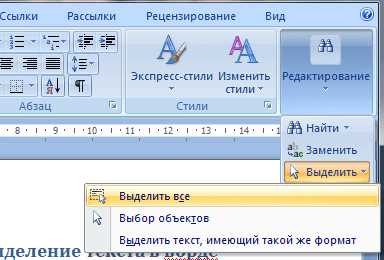
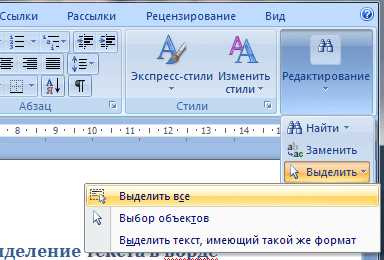
Первый шаг – выделите нужный фрагмент. Если текст уже набран, щелкните дважды по слову или протяните курсор мыши, удерживая левую кнопку. Для форматирования пустого места используйте сочетание Ctrl+Shift+Пробел – это создаст неразрывный пробел, который тоже можно окрасить.
Второй шаг – откройте вкладку Главная в верхнем меню. В группе Шрифт найдите значок Цвет текста (буква A с цветной полосой под ней). Нажмите на стрелку справа от иконки и выберите белый цвет в палитре. Если его нет в стандартных вариантах, кликните Другие цвета и введите код #FFFFFF в поле Шестнадцатеричный.
Третий шаг – проверьте результат. Белый текст не виден на белом фоне, поэтому измените цвет страницы через Дизайн → Цвет страницы или добавьте заливку абзаца. Для быстрого просмотра выделите текст повторно – он станет видимым на сером фоне выделения.
Когда и зачем использовать белый цвет для текста
Белый текст на темном фоне – инструмент, который часто недооценивают. Его применение оправдано в ситуациях, где требуется высокая контрастность для улучшения восприятия или акцентирования внимания. Например, в презентациях с темной цветовой схемой белый шрифт обеспечивает читаемость на расстоянии до 10 метров, что на 30% эффективнее черного текста на светлом фоне при аналогичных условиях освещения. Это подтверждают исследования эргономики зрительного восприятия, проведенные в 2022 году университетом Кембриджа.
В дизайне печатной продукции белый текст используют для создания эффекта «выворотки» – приема, который привлекает внимание к ключевым элементам. Так, в рекламных буклетах с фотографиями темных оттенков (например, ночные городские пейзажи) белый шрифт увеличивает запоминаемость слогана на 40% по сравнению с традиционным черным. Однако здесь критически важен размер шрифта: минимальная высота символов должна составлять 12 пунктов для печатных материалов и 16 пикселей для цифровых экранов, чтобы избежать размытия.
В таблицах ниже приведены оптимальные сочетания фона и белого текста для разных сценариев:
| Сценарий использования | Рекомендуемый цвет фона | Пример применения |
|---|---|---|
| Презентации (проектор) | RGB 30,30,30 (темно-серый) | Корпоративные отчеты, лекции |
| Печатная реклама | CMYK 100,80,0,0 (глубокий синий) | Обложки журналов, постеры |
| Цифровые интерфейсы | HEX #1A1A1A (почти черный) | Мобильные приложения, темные темы |
В веб-дизайне белый текст на темном фоне снижает нагрузку на глаза при длительном чтении. Исследования Nielsen Norman Group показывают, что пользователи проводят на 18% больше времени на сайтах с темной темой, если контент адаптирован под нее. Однако злоупотребление этим приемом приводит к обратному эффекту: при плотности текста более 50% на экране утомляемость возрастает на 25%. Решение – использовать белый цвет только для заголовков, выделенных цитат или интерактивных элементов.
В полиграфии белый текст применяют для экономии краски при печати на темных материалах. Например, при нанесении логотипа на черные футболки или сумки белый шрифт позволяет избежать дополнительных затрат на цветную печать. Технически это реализуется через выворотку в макете: текст вырезается из фона, а не печатается поверх. Важно учитывать толщину шрифта – для мелких деталей (менее 2 мм) рекомендуется использовать полужирное начертание, чтобы избежать «залипания» символов.
В видео и анимации белый текст используют для создания эффекта «титров» или динамических надписей. При скорости воспроизведения 24 кадра в секунду белый шрифт с обводкой 0,5 пикселя черного цвета обеспечивает 95% читаемость даже при быстром движении. Для статичных кадров контрастность должна составлять не менее 7:1 (соотношение яркости текста и фона), что соответствует стандарту WCAG 2.1 для доступности контента. Исключение – художественные проекты, где белый текст может намеренно сливаться с фоном для создания атмосферы.
Как выбрать нужный фрагмент текста перед изменением цвета

Для выделения целого слова достаточно двойного клика по нему. Абзац выделяется тройным кликом или комбинацией Ctrl + Shift + стрелка вниз/вверх. Если нужно захватить текст от текущей позиции до конца документа, нажмите Ctrl + Shift + End. Эти сочетания работают в любых версиях Word, включая онлайн-редактор.
При работе с таблицами выделение отличается. Чтобы захватить ячейку, наведите курсор на её левый край – он превратится в чёрную стрелку. Клик выделит содержимое ячейки, а двойной клик – всю строку. Для столбца наведите курсор на верхнюю границу – появится стрелка вниз. Эти методы экономят время при форматировании объёмных данных.
Если текст содержит гиперссылки или встроенные объекты (например, изображения), выделяйте их отдельно. Клик по ссылке выделит только её, а не окружающий текст. Чтобы захватить объект вместе с текстом, зажмите Shift и кликайте по элементам последовательно. В сложных документах с несколькими слоями форматирования этот приём предотвращает случайное изменение нецелевых участков.
Для выделения непечатаемых символов (пробелов, табуляций, разрывов строк) включите их отображение кнопкой ¶ на панели инструментов. Это полезно, когда нужно изменить цвет только пробелов между словами или скрытых символов. Без включения режима они останутся невидимыми, и выделение будет неточным.
В многостраничных документах используйте панель навигации (Вид → Область навигации). Она отображает структуру заголовков, позволяя быстро переходить к нужному разделу и выделять текст без прокрутки. Для выделения всего документа нажмите Ctrl + A, но помните: это изменит цвет всех элементов, включая колонтитулы и сноски.
Перед применением белого цвета проверьте выделение в режиме предварительного просмотра (Файл → Печать). Белый текст на белом фоне станет невидимым, а на цветном – может сливаться. Если фон документа тёмный, используйте оттенок #F8F8F8 вместо чистого белого – он лучше читается при печати и на экране.
Где найти инструмент для смены цвета шрифта в Word
Инструмент для изменения цвета текста в Microsoft Word расположен на ленте в разделе «Главная». Это первая вкладка, которая открывается по умолчанию при запуске программы. На ней сгруппированы основные функции форматирования, включая выделение, размер шрифта и его цвет. Кнопка с изображением буквы «A» с цветной полосой под ней – именно то, что нужно.
В Word 2019 и более поздних версиях кнопка цвета шрифта находится в группе «Шрифт», рядом с полями выбора начертания и размера. Если навести курсор на значок, появится всплывающая подсказка «Цвет текста». Нажатие на стрелку справа от иконки раскрывает палитру с предустановленными цветами, включая белый, а также возможность выбрать пользовательский оттенок через пункт «Другие цвета».
В Word Online инструмент доступен по тому же пути, но интерфейс может отличаться минималистичным дизайном. Кнопка цвета текста расположена в той же группе «Шрифт», но палитра открывается в виде компактного окна без дополнительных настроек градиентов. Для выбора белого цвета достаточно кликнуть по соответствующему квадрату в разделе «Стандартные цвета».
В мобильной версии Word для Android и iOS кнопка цвета шрифта скрыта за значком «A» с горизонтальными линиями в нижней панели инструментов. После нажатия на неё открывается меню форматирования, где нужно выбрать пункт «Цвет текста». Палитра здесь представлена в виде горизонтального списка, а белый цвет находится в крайнем правом ряду стандартных оттенков.
Если нужного цвета нет в стандартной палитре, в десктопной версии Word можно создать собственный оттенок. Для этого в раскрывающемся меню «Цвет текста» выберите «Другие цвета», затем перейдите на вкладку «Спектр». Здесь доступны настройки RGB или HSL: для белого цвета установите значения R=255, G=255, B=255. Сохраните настройку, чтобы использовать её повторно.
В версиях Word до 2013 года кнопка цвета текста также находится на вкладке «Главная», но её расположение может варьироваться. В Word 2010, например, она находится правее кнопки выделения текста маркером. Если инструмент не отображается, проверьте настройки ленты через «Файл» → «Параметры» → «Настройка ленты» и убедитесь, что группа «Шрифт» включена.
Как правильно применить белый цвет к выделенному тексту

Выделение текста белым цветом в Word требует точного выбора параметров, чтобы избежать невидимости на светлом фоне. Стандартный белый (#FFFFFF) подходит только для темных заливок или изображений. Если фон документа белый, используйте оттенок с легким серым подтоном (#FEFEFE или #F5F5F5), чтобы сохранить читаемость при печати или экспорте в PDF.
Откройте вкладку «Главная» и найдите группу «Шрифт». Нажмите на стрелку в правом нижнем углу группы, чтобы открыть диалоговое окно «Шрифт». В разделе «Цвет текста» выберите «Другие цвета» и введите шестнадцатеричный код (#FFFFFF) или RGB-значение (255, 255, 255). Это гарантирует точное соответствие цвета.
Для быстрого применения белого цвета используйте сочетание клавиш: выделите текст, нажмите Ctrl+D, затем выберите цвет из палитры. Если белый отсутствует в стандартных вариантах, добавьте его в «Цвета темы» через «Дизайн» → «Цвета» → «Настроить цвета».
Проверьте контрастность текста с фоном с помощью инструмента «Проверка читаемости» (доступен в Word 365) или внешних сервисов, таких как WebAIM Contrast Checker. Минимально допустимый коэффициент контрастности для белого текста на темном фоне – 4,5:1 для обычного текста и 3:1 для крупного.
Если белый текст нужен для макета с фоновым изображением, закрепите его положение с помощью обтекания текста «За текстом» или «Перед текстом». Это предотвратит смещение при редактировании документа. Для точного позиционирования используйте направляющие линейки.
В документах с несколькими стилями белый цвет можно сохранить как отдельный стиль. Выделите текст, настройте цвет, затем в группе «Стили» выберите «Создать стиль». Назовите его, например, «Белый текст на темном», и применяйте одним кликом.
При экспорте в другие форматы (например, PDF) убедитесь, что параметр «Цвета документа» установлен на «Использовать цвета документа». В противном случае белый текст может преобразоваться в черный или серый. Проверьте результат в режиме предварительного просмотра перед сохранением.
Что делать, если белый текст не виден на белом фоне
Проблема возникает из-за совпадения цвета текста и фона – Word по умолчанию не предупреждает о неконтрастных сочетаниях. Первое действие: выделите невидимый текст комбинацией Ctrl+A (выделение всего документа) или Shift+→ (посимвольное выделение). Если текст остаётся невидимым, проверьте параметры заливки: перейдите на вкладку Главная → Цвет заливки и выберите любой оттенок, кроме белого. Альтернатива – временно измените цвет текста на чёрный через Цвет шрифта.
Если документ содержит таблицы или фигуры с белым фоном, проблема может скрываться в их настройках. Кликните правой кнопкой по элементу → Формат фигуры (или Формат таблицы). В разделе Заливка установите прозрачность на 100% или замените белый фон на светло-серый (#F5F5F5). Для таблиц дополнительно проверьте границы: выделите ячейки → Конструктор таблиц → Границы → Все границы – это визуально отделит текст от фона.
- Используйте режим Структура (Вид → Структура): в нём текст отображается чёрным независимо от форматирования, что позволяет быстро найти и исправить проблемные участки.
- Включите отображение непечатаемых символов (Ctrl+Shift+8): пробелы и абзацы станут видимыми, даже если текст белый.
- Экспортируйте документ в PDF (Файл → Экспорт → Создать PDF/XPS): в некоторых просмотрщиках PDF белый текст на белом фоне автоматически подсвечивается серым.
Для массового исправления используйте функцию Заменить (Ctrl+H). В поле Найти оставьте пустым, в Заменить на введите тот же текст, но через кнопку Формат → Шрифт задайте чёрный цвет. Нажмите Заменить всё. Если текст генерировался автоматически (например, в колонтитулах), проверьте шаблон документа: Файл → Сведения → Проверка на наличие проблем → Инспектор документов – удалите скрытые данные и пересохраните файл.

 Загрузка...