Содержание статьи
Панель закладок в Google Chrome – инструмент, который экономит время при работе с часто посещаемыми сайтами. По умолчанию Chrome отображает только значки без текстовых подписей, но настройка ярлыков с названиями позволяет быстрее ориентироваться. Добавление ярлыков занимает менее минуты, если знать последовательность действий.
Для начала убедитесь, что панель закладок включена. Нажмите Ctrl+Shift+B (Windows/Linux) или Cmd+Shift+B (macOS) – это сочетание переключает её видимость. Если панель пуста, добавьте на неё нужные сайты: перетащите адресную строку или используйте контекстное меню страницы (Добавить на панель закладок).
Чтобы ярлыки отображались с текстом, а не только иконками, щёлкните правой кнопкой мыши по панели и выберите Показывать имена закладок. Если места недостаточно, Chrome автоматически скрывает часть названий – измените ширину окна браузера или удалите лишние ярлыки. Для точной настройки используйте расширения вроде Bookmark Manager, которые позволяют редактировать отображение.
Оптимальная организация ярлыков – группировка по темам. Создайте папки на панели: перетащите один ярлык на другой или выберите Добавить папку в контекстном меню. Это сократит время поиска нужного сайта и уменьшит визуальный шум. Для быстрого доступа к папкам используйте горячие клавиши: Ctrl+1-8 (Windows/Linux) или Cmd+1-8 (macOS) переключают вкладки, а Ctrl+9 открывает последнюю.
Какие типы ярлыков можно закрепить на панели Chrome
На панель закладок Chrome можно закрепить три основных типа ярлыков, каждый из которых решает конкретные задачи:
- Страницы сайтов – классические закладки на веб-ресурсы (например,
https://github.comилиhttps://trello.com). Поддерживают кастомные иконки, автоматически подтягиваемые из фавикона сайта. Полезны для быстрого доступа к часто используемым сервисам: почте, документам, аналитике. - Расширения с интерфейсом – ярлыки для расширений, имеющих собственное окно или панель (например, LastPass, Grammarly, Dark Reader). Закрепляются через контекстное меню расширения в панели инструментов. Ускоряют доступ к функционалу без лишних кликов.
- Локальные HTML-файлы – закладки на файлы вида
file:///C:/docs/notes.html. Работают только при открытом доступе к локальной файловой системе. Подходят для быстрого запуска внутренних инструментов, дашбордов или документации.
Для закрепления ярлыков с параметрами (например, автологин в админку) используйте URL с GET-запросами: https://example.com/admin?auto_login=true. Chrome сохраняет такие ссылки без изменений, но учитывайте, что часть сайтов блокирует подобные запросы из соображений безопасности. При работе с расширениями проверяйте их настройки – некоторые (например, uBlock Origin) не поддерживают закрепление из-за отсутствия интерфейса.
Как добавить ярлык сайта на панель закладок в один клик
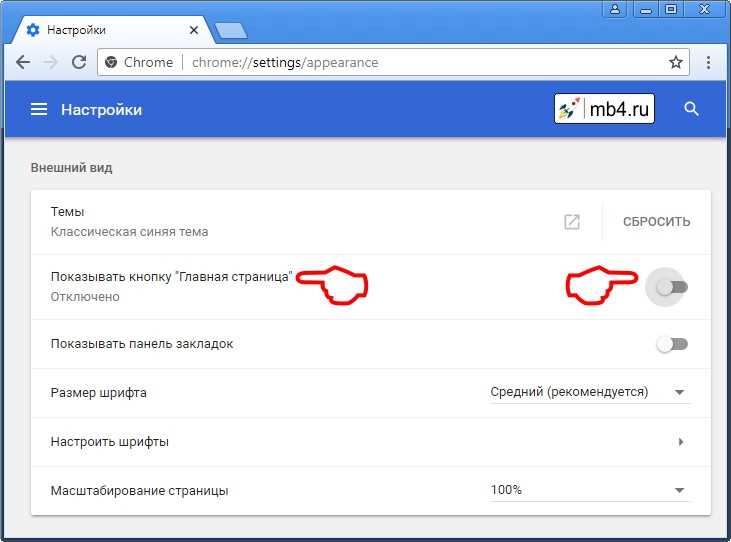
Если панель закладок не отображается, включите её через меню Chrome: Настройки → Внешний вид → Показывать панель закладок. Для удобства переименуйте ярлык, щёлкнув правой кнопкой мыши по закладке и выбрав «Изменить». Удалите лишние символы из названия, оставив только ключевое слово, например, «GitHub» вместо «GitHub: Where the world builds software».
- Используйте расширение Bookmark Manager для массового редактирования закладок.
- Настройте сортировку ярлыков перетаскиванием мышью – Chrome сохраняет порядок автоматически.
- Для быстрого доступа к панели закладок нажмите
Ctrl + Shift + B(Windows/Linux) илиCmd + Shift + B(macOS).
Если ярлык не сохраняется, проверьте настройки синхронизации Chrome. Перейдите в Настройки → Синхронизация и службы Google → Управление синхронизацией и убедитесь, что включена опция «Закладки». При проблемах с отображением обновите страницу или перезапустите браузер.
Для добавления ярлыка на мобильной версии Chrome откройте сайт, нажмите на три точки в правом верхнем углу и выберите «Добавить на главный экран». На Android ярлык появится на рабочем столе, на iOS – в библиотеке приложений. Синхронизация с десктопной версией работает через аккаунт Google.
Как переместить или удалить ярлык с панели Chrome
Чтобы переместить ярлык на панели закладок Chrome, откройте меню закладок (иконка с тремя точками в правом верхнем углу → Закладки → Диспетчер закладок). Найдите нужный ярлык в списке или на панели, зажмите левую кнопку мыши и перетащите его в новое положение. Если ярлык находится на панели, его можно перемещать только в пределах видимой области – для смены порядка используйте горизонтальное перетаскивание. Для перемещения между папками закладок перетащите ярлык на нужную папку в диспетчере.
Удаление ярлыка выполняется двумя способами. Первый: кликните правой кнопкой мыши по ярлыку на панели и выберите Удалить. Второй: в Диспетчере закладок найдите ярлык, нажмите на три точки рядом с ним и выберите Удалить. Chrome не запрашивает подтверждение – ярлык исчезает сразу. Если удалили случайно, восстановите его через комбинацию Ctrl+Shift+T (Windows/Linux) или Cmd+Shift+T (macOS), но только если вкладка с сайтом была закрыта недавно.
Для массового удаления ярлыков откройте Диспетчер закладок (Ctrl+Shift+O), выделите несколько элементов, удерживая Ctrl (или Cmd на Mac), и нажмите Удалить. Перемещение группы ярлыков работает аналогично: выделите их и перетащите в нужную папку или на панель. Если панель закладок не отображается, включите её через Настройки → Внешний вид → Показывать панель закладок.
Ярлыки, добавленные через расширения (например, Google Translate или Pocket), удаляются только через настройки самого расширения. Откройте chrome://extensions/, найдите нужное расширение и нажмите Подробнее → Удалить рядом с ярлыком. Если ярлык остался после удаления расширения, перезапустите браузер или очистите кэш через Настройки → Конфиденциальность и безопасность → Очистить историю (выберите Файлы cookie и другие данные сайтов).
Как настроить отображение только нужных ярлыков на панели
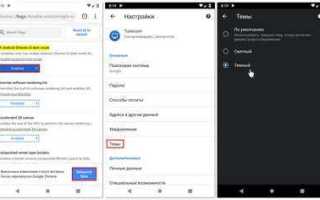
Откройте Chrome и введите в адресной строке chrome://flags. В поисковой строке флагов наберите NTP Shortcuts Management. Активируйте экспериментальную функцию, выбрав Enabled в выпадающем меню. Перезапустите браузер, чтобы изменения вступили в силу – теперь вы сможете управлять ярлыками напрямую через интерфейс.
На новой вкладке щелкните правой кнопкой мыши по любому ярлыку. Появится контекстное меню с опцией Удалить. Удаляйте ненужные сайты по одному. Если ярлык добавлен случайно, восстановите его через историю посещений: откройте chrome://history, найдите сайт и закрепите повторно.
Для массового редактирования ярлыков используйте расширение Shortcut Manager. После установки откройте его настройки и выберите Manage Shortcuts. Здесь можно сортировать ярлыки перетаскиванием, удалять их группами или скрывать без удаления, отмечая чекбоксы.
Чтобы ярлыки не появлялись автоматически при посещении сайтов, отключите соответствующую настройку. Перейдите в chrome://settings/appearance, найдите раздел Панель ярлыков и снимите галочку с пункта Показывать ярлыки часто посещаемых сайтов. Теперь новые ярлыки будут добавляться только вручную.
Если ярлыки исчезли после обновления Chrome, проверьте синхронизацию. Откройте chrome://settings/syncSetup, убедитесь, что включена синхронизация Настроек и Закладок. При необходимости отключите и снова включите синхронизацию – это восстановит пользовательские настройки панели.
Для тонкой настройки отображения используйте флаг #ntp-customize-shortcuts-visibility. Активируйте его через chrome://flags, перезапустите браузер и откройте настройки панели ярлыков. Появится дополнительный переключатель Показывать только закрепленные ярлыки – включите его, чтобы скрыть все незакрепленные элементы.
Как добавить ярлык расширения Chrome на панель инструментов
Перейдите в папку профиля Chrome: нажмите Win + R, введите %LOCALAPPDATA%\Google\Chrome\User Data\Default и нажмите Enter. Откройте файл Preferences в текстовом редакторе, например, Notepad++ или VS Code. Найдите раздел «toolbar» в JSON-структуре – если его нет, добавьте вручную.
В разделе «toolbar» добавьте строку с ID расширения в формате: «extensions_toolbar»:[{«id»:»ID_РАСШИРЕНИЯ»,»pinned»:true}]. Сохраните файл и перезапустите браузер. Если ярлык не появился, проверьте синтаксис JSON – лишние запятые или кавычки могут нарушить работу.
Для быстрого доступа используйте комбинацию Ctrl + Shift + A – откроется менеджер расширений, где можно закрепить ярлык через контекстное меню. Альтернативный способ: перетащите значок расширения из выпадающего списка на панель инструментов левой кнопкой мыши, удерживая Shift.
Если расширение не отображается в списке, убедитесь, что оно включено на странице chrome://extensions. Некоторые расширения, например, блокировщики рекламы, скрывают свои значки по умолчанию – настройте видимость в параметрах самого расширения.
Для массового закрепления нескольких ярлыков используйте расширение Extensions Manager или скрипты на основе Chrome API. Помните: изменения в файле Preferences могут сброситься после обновления браузера – делайте резервные копии.
Как восстановить случайно удалённые ярлыки с панели
Если ярлык исчез с панели Chrome после случайного удаления, первым шагом проверьте папку «Удалённые» в менеджере закладок. Откройте chrome://bookmarks/, найдите раздел «Удалённые» в левой колонке – там хранятся все недавно стёртые элементы до 30 дней. Восстановите нужный ярлык, нажав правой кнопкой мыши и выбрав «Восстановить». Если папки нет, переходите к следующему методу.
Chrome синхронизирует закладки с аккаунтом Google, если включена функция синхронизации. Откройте chrome://settings/syncSetup, убедитесь, что переключатель «Закладки» активен. Затем перейдите на другой устройство, где панель не изменялась, и экспортируйте закладки через chrome://bookmarks/ → «Управление» → «Экспорт». Импортируйте файл на основном устройстве через тот же интерфейс.
Для восстановления через историю посещений откройте chrome://history/ и введите в поиск название удалённого сайта. Найдите нужную страницу, нажмите на три точки рядом с результатом и выберите «Добавить на панель закладок». Метод работает, если сайт посещался недавно, но не подходит для ярлыков без истории переходов.
Если ярлык был частью группы закладок, проверьте её содержимое. Откройте панель закладок, найдите группу (отображается как цветная метка), кликните правой кнопкой и выберите «Изменить». В списке могут остаться удалённые ярлыки – восстановите их перетаскиванием на панель. В таблице ниже приведены ключевые действия и их эффективность:
| Метод | Сроки восстановления | Требования |
|---|---|---|
| Папка «Удалённые» | До 30 дней | Ярлык удалён недавнно |
| Синхронизация с аккаунтом | Неограниченно | Включена синхронизация |
| История посещений | До 90 дней (по умолчанию) | Сайт посещался ранее |
| Группы закладок | До удаления группы | Ярлык был в группе |
В крайнем случае используйте резервную копию профиля Chrome. Найдите папку %LOCALAPPDATA%\Google\Chrome\User Data\Default (Windows) или ~/Library/Application Support/Google/Chrome/Default (macOS), скопируйте файл Bookmarks.bak и переименуйте его в Bookmarks, предварительно закрыв браузер. Резервная копия создаётся автоматически при каждом запуске Chrome, но содержит данные только на момент последнего сеанса.
Как изменить порядок ярлыков на панели с помощью drag-and-drop
Перетаскивание ярлыков на панели закладок Chrome работает только в режиме редактирования. Откройте панель закладок (Ctrl+Shift+B на Windows/Linux или Cmd+Shift+B на macOS), затем щелкните правой кнопкой мыши по любому ярлыку и выберите «Редактировать». Альтернативный способ – зажать Shift и кликнуть по ярлыку левой кнопкой. После активации режима курсор изменится на стрелку с указателем, сигнализируя о возможности перемещения.
Захватите ярлык левой кнопкой мыши и перетащите его в нужную позицию. При перемещении Chrome отображает тонкую вертикальную линию – она указывает, где элемент будет закреплен после отпускания кнопки. Если панель заполнена, ярлыки автоматически сдвигаются, освобождая место. Для точного позиционирования перемещайте курсор медленно: браузер обновляет положение линии с задержкой в 100–150 мс.
Ярлыки можно перемещать не только в пределах одной панели, но и между папками закладок. Для этого перетащите элемент на значок папки в левой части панели – Chrome развернет ее содержимое. Удерживайте ярлык над нужной папкой 1–2 секунды, чтобы открыть ее вложенные элементы. Отпустите кнопку мыши, когда целевая позиция будет подсвечена синей рамкой.
После завершения изменений выйдите из режима редактирования, нажав Esc или кликнув в любом месте вне панели. Chrome сохраняет новый порядок автоматически, но если изменения не отображаются, перезагрузите страницу (Ctrl+R или Cmd+R). Для массового перемещения ярлыков используйте комбинацию Shift+клик – она позволяет выделить несколько элементов и перетащить их одновременно.

 Загрузка...