Содержание статьи
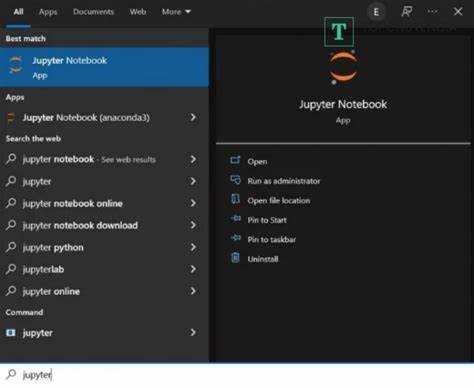
Jupiter Notebook занимает на диске около 200–300 МБ вместе с основными библиотеками Python, но после удаления программы остаются конфигурационные файлы и кэш, которые могут занимать дополнительные 100–150 МБ. Полное удаление требует последовательного подхода к удалению пакетов, виртуальных окружений и временных файлов.
Удаление через pip или Anaconda не всегда удаляет все компоненты. Обычная команда pip uninstall jupyter удаляет только основной пакет, но оставляет связанные библиотеки, такие как notebook, nbconvert, jupyter_client, ipykernel. Поэтому важно проверить список установленных пакетов и удалить лишние вручную.
Конфигурационные файлы хранятся в папках .jupyter и .ipython в домашнем каталоге пользователя. Эти файлы сохраняют настройки интерфейса, истории выполнения и шаблоны ноутбуков. Если не удалить их, при повторной установке старые настройки могут сохраняться, создавая конфликты.
Также стоит обратить внимание на виртуальные окружения, созданные для работы с Jupiter Notebook. Они могут занимать несколько гигабайт, если использовались для установки дополнительных библиотек. Полное удаление включает деактивацию и удаление этих окружений через conda remove —name env_name —all или rm -rf env_name в Linux и MacOS.
Проверка установленных версий Python и Jupyter
Перед удалением Jupiter Notebook важно определить, какие версии Python и Jupyter установлены на компьютере. Разные версии могут находиться в разных виртуальных окружениях, и удаление одной версии не удалит остальные.
Проверка версий выполняется через командную строку или терминал. Основные команды:
- python —version или python3 —version – показывает версию основного Python, используемого системой.
- jupyter —version – отображает версии компонентов: notebook, qtconsole, ipython, nbconvert.
Для пользователей Anaconda:
- conda list jupyter – показывает все установленные пакеты Jupyter в текущем окружении.
После определения версий следует записать пути установки Python и Jupyter. Это поможет удалить все файлы, включая библиотеки, конфигурации и зависимости, без риска оставить остаточные элементы на диске.
Удаление Jupyter Notebook через pip

Для удаления Jupyter Notebook через pip используется команда pip uninstall jupyter. Она удаляет основной пакет, но оставляет связанные библиотеки и зависимости, которые также занимают место на диске.
Чтобы полностью удалить все компоненты, рекомендуется выполнить последовательность команд:
- pip uninstall jupyter – удаляет основной пакет Jupyter.
- pip uninstall notebook – удаляет веб-интерфейс и ядро работы ноутбуков.
- pip uninstall jupyter_client jupyter_core ipykernel nbconvert nbformat – удаляет вспомогательные библиотеки, необходимые для запуска и экспорта ноутбуков.
После выполнения команд важно проверить оставшиеся пакеты через pip list. Если в списке остаются библиотеки с префиксом jupyter или ipython, их также стоит удалить вручную.
На Windows стоит дополнительно проверить системные переменные PATH и папку C:\Users\Имя_пользователя\AppData\Roaming\Python\PythonXX\Scripts, где могут оставаться исполняемые файлы Jupyter. На Linux и MacOS проверка выполняется в директориях /usr/local/bin или
Удаление Jupyter Notebook через Anaconda
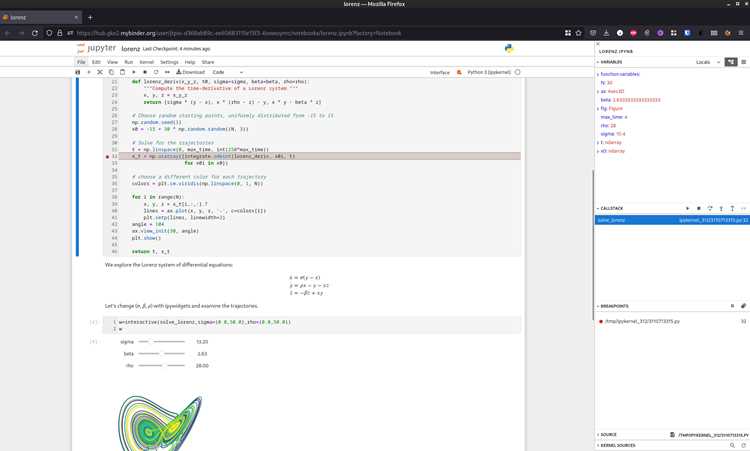
При использовании Anaconda Jupyter Notebook часто устанавливается вместе с набором пакетов в базовом окружении или в отдельных виртуальных окружениях. Удаление через Anaconda позволяет корректно удалить все связанные зависимости.
Основные команды для удаления:
| Команда | Описание |
|---|---|
| conda remove jupyter | Удаляет основной пакет Jupyter из текущего окружения |
| conda remove notebook | Удаляет веб-интерфейс и ядро работы ноутбуков |
| conda remove —name env_name —all | Удаляет выбранное виртуальное окружение вместе со всеми установленными пакетами |
| conda list | Позволяет проверить, остались ли пакеты Jupyter и связанные библиотеки |
После удаления рекомендуется проверить домашний каталог пользователя на наличие папок .jupyter и .ipython, которые сохраняют настройки интерфейса и историю выполнения. Их удаление завершает очистку системы от компонентов Jupyter Notebook.
Очистка остаточных файлов конфигурации и кэша
После удаления Jupyter Notebook через pip или Anaconda остаются конфигурационные файлы и кэш, которые занимают место на диске и могут сохранять старые настройки. Основные директории для очистки:
На Windows:
- C:\Users\Имя_пользователя\.jupyter – конфигурационные файлы и шаблоны ноутбуков.
- C:\Users\Имя_пользователя\AppData\Roaming\jupyter – кэш и данные приложений.
- C:\Users\Имя_пользователя\.ipython – история выполнения и настройки интерактивной оболочки.
На Linux и MacOS:
- ~/.jupyter – конфигурации Jupyter.
- ~/.ipython – история и расширения IPython.
- ~/.local/share/jupyter – кэш и дополнительные данные пакетов.
Очистка выполняется вручную или через команды терминала, например rm -rf ~/.jupyter ~/.ipython на Linux/MacOS. На Windows рекомендуется использовать проводник с правами администратора для удаления всех указанных папок.
Удаление этих директорий завершает очистку системы от остаточных файлов Jupyter Notebook и освобождает до 150 МБ дискового пространства.
Удаление виртуальных окружений с Jupyter
Jupyter Notebook часто устанавливается в виртуальные окружения Python, которые изолируют пакеты и зависимости. Для полного удаления необходимо удалить все окружения, содержащие Jupyter.
В Anaconda виртуальные окружения отображаются командой conda info —envs. Для удаления конкретного окружения используется:
conda remove —name имя_окружения —all
Для виртуальных окружений, созданных через venv или virtualenv:
- Перейти в каталог окружения.
- Удалить папку полностью через rm -rf имя_окружения на Linux/MacOS или через проводник на Windows.
После удаления окружений следует проверить системные пути и переменные окружения, чтобы исключить ссылки на удалённые директории. Это предотвращает ошибки при запуске Python и оставшихся пакетов.
Удаление связанных пакетов и зависимостей

После удаления Jupyter Notebook важно очистить систему от оставшихся пакетов и зависимостей, чтобы избежать конфликтов с другими Python-программами. Для пользователей pip выполните команду pip list, чтобы получить список установленных библиотек. Основные зависимости Jupyter включают notebook, jupyter-client, jupyter-core, nbformat, ipykernel, tornado и traitlets. Их можно удалить командой pip uninstall notebook jupyter-client jupyter-core nbformat ipykernel tornado traitlets.
Если Jupyter был установлен через Anaconda, используйте conda remove jupyter notebook для удаления базового пакета. Затем выполните conda autoremove для очистки зависимостей, которые больше не нужны. Проверку остаточных библиотек можно сделать командой conda list.
Дополнительно рекомендуется удалить каталоги конфигурации и кэша: ~/.jupyter и ~/.local/share/jupyter на Linux и macOS, %APPDATA%\jupyter на Windows. Это гарантирует, что старые настройки и расширения не останутся в системе.
После удаления пакетов и очистки кэша стоит выполнить pip check или conda clean —all, чтобы убедиться в отсутствии сломанных зависимостей и освободить место на диске.
Проверка и удаление ярлыков и меню приложений
После удаления Jupyter Notebook необходимо убедиться, что все ярлыки и элементы меню приложений также удалены, чтобы не оставались ссылки на несуществующую программу.
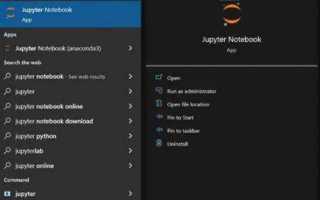
- На Windows откройте меню Пуск и проверьте папку Jupyter или Python на наличие ярлыков. Удалите все найденные ярлыки через правый клик → Удалить.
- Проверьте рабочий стол на наличие файлов Jupyter Notebook.lnk и удалите их.
- Проверьте папку %APPDATA%\Microsoft\Windows\Start Menu\Programs и удалите остаточные ярлыки, связанные с Jupyter.
- На macOS откройте Launchpad и найдите иконку Jupyter Notebook. Перетащите её в корзину или выполните rm -rf ~/Applications/Jupyter через терминал, если установлено вручную.
- На Linux проверьте каталоги ~/.local/share/applications и /usr/share/applications на наличие файлов jupyter-notebook.desktop и удалите их.
После удаления ярлыков рекомендуется перезагрузить систему, чтобы меню и индексы приложений обновились, и не осталось ссылок на удалённый Jupyter Notebook.
Проверка системы на остаточные процессы и библиотеки
После удаления Jupyter Notebook важно убедиться, что в системе не остались активные процессы или библиотеки, которые могут вызывать конфликты с другими Python-приложениями.
- На Windows откройте Диспетчер задач (Ctrl+Shift+Esc) и проверьте процессы python.exe или jupyter-notebook.exe. Завершите все найденные процессы через Завершить задачу.
- На macOS и Linux используйте команду ps aux | grep jupyter или ps aux | grep python для поиска активных процессов. Завершите их командой kill -9 [PID].
- Проверьте установленные Python-библиотеки, оставшиеся после удаления Jupyter. Выполните pip list или conda list и удалите пакеты, связанные с Jupyter: notebook, jupyter-client, jupyter-core, nbformat, ipykernel, tornado, traitlets.
- Проведите проверку на наличие конфликтующих или сломанных зависимостей командой pip check или conda check.
- Очистите кэш Python-библиотек командой pip cache purge или conda clean —all для освобождения места и удаления устаревших файлов.
Регулярная проверка процессов и библиотек гарантирует отсутствие остаточных элементов, которые могут нарушить работу других программ или будущих установок Jupyter.
Вопрос-ответ:
Как полностью удалить Jupyter Notebook на Windows?
Для удаления Jupyter Notebook на Windows сначала деинсталлируйте пакет через pip командой pip uninstall notebook или через Anaconda с помощью conda remove jupyter notebook. Затем проверьте наличие ярлыков на рабочем столе, в меню Пуск и в папке %APPDATA%\Microsoft\Windows\Start Menu\Programs, удалив все ссылки на Jupyter. После этого удалите каталоги конфигурации и кэш: %APPDATA%\jupyter и %LOCALAPPDATA%\jupyter. Наконец, убедитесь, что не осталось активных процессов python.exe или jupyter-notebook.exe в Диспетчере задач.
Как удалить Jupyter Notebook на macOS вместе с настройками и кэшем?
На macOS удалите пакет с помощью pip uninstall notebook или conda remove jupyter notebook. Удалите каталоги конфигурации ~/.jupyter и кэш ~/.local/share/jupyter. Проверьте Launchpad и папку Applications на наличие ярлыков и удалите их. После удаления рекомендуется проверить активные процессы командой ps aux | grep jupyter и завершить их через kill -9 [PID].
Как очистить систему от зависимостей Jupyter, которые больше не нужны?
После удаления Jupyter Notebook проверьте установленные библиотеки командой pip list или conda list. Удалите связанные пакеты: notebook, jupyter-client, jupyter-core, nbformat, ipykernel, tornado, traitlets. Для Anaconda выполните conda autoremove для удаления ненужных зависимостей. Дополнительно очистите кэш Python командой pip cache purge или conda clean —all.
Что делать, если после удаления Jupyter Notebook при запуске Python остаются ошибки зависимостей?
Если возникают ошибки зависимостей, проверьте библиотеки командой pip check или conda check. Удалите проблемные пакеты и установите их заново, если они нужны для других программ. Также стоит проверить системные пути PYTHONPATH и PATH, чтобы убедиться, что старые ссылки на Jupyter не остаются.
Как убедиться, что Jupyter Notebook полностью удален на Linux?
Проверьте процессы командой ps aux | grep jupyter и завершите их через kill -9 [PID]. Удалите пакеты через pip uninstall notebook или conda remove jupyter notebook. Проверьте каталоги ~/.jupyter и ~/.local/share/jupyter на наличие конфигураций и кэша, а также ~/.local/share/applications на файлы jupyter-notebook.desktop. Убедитесь, что ярлыки и меню приложений удалены, и выполните очистку кэша Python.
Как удалить все файлы конфигурации и кэш Jupyter Notebook на компьютере?
После удаления самого пакета Jupyter Notebook важно очистить систему от оставшихся файлов. На Windows проверьте каталоги %APPDATA%\jupyter и %LOCALAPPDATA%\jupyter и удалите их. На Linux и macOS проверьте ~/.jupyter и ~/.local/share/jupyter. Это удалит настройки, расширения и временные файлы, которые могут сохранять старые конфигурации.
Как убедиться, что после удаления Jupyter Notebook не осталось активных процессов и библиотек?
На Windows откройте Диспетчер задач и завершите процессы python.exe или jupyter-notebook.exe. На macOS и Linux используйте ps aux | grep jupyter или ps aux | grep python и завершите процессы через kill -9 [PID]. После этого проверьте установленные библиотеки командой pip list или conda list и удалите пакеты, связанные с Jupyter, такие как notebook, jupyter-core и ipykernel. Это гарантирует отсутствие конфликтов с другими Python-программами.

 Загрузка...