Содержание статьи
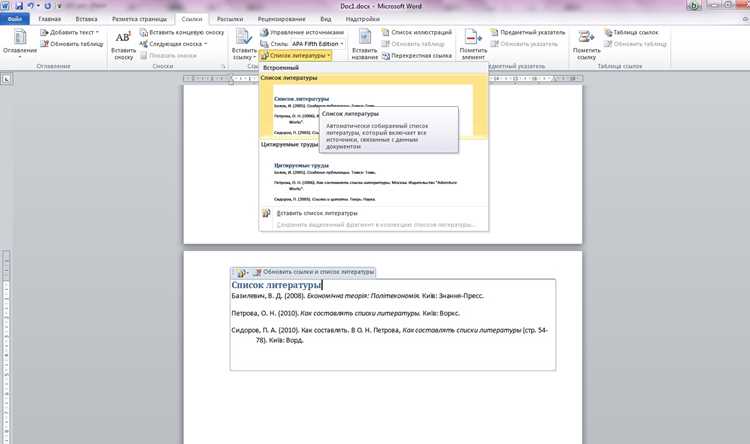
ГОСТ Р 7.0.5-2008 регламентирует правила оформления библиографических ссылок в научных работах. В Word реализовать их можно через встроенные инструменты, но требуется точная настройка параметров. Основные элементы ссылки: автор, название, выходные данные, страницы. Для книг указывают город издания, издательство и год; для статей – название журнала, номер, год и страницы.
В Word откройте вкладку Ссылки → Вставить ссылку. Выберите тип источника: книга, статья, электронный ресурс. Заполните поля в соответствии с ГОСТ: фамилия и инициалы автора (через запятую), название курсивом, город издания (сокращенно: М., СПб.), издательство, год. Для журналов добавьте номер выпуска и диапазон страниц. Пример корректной записи: Иванов И.И. Современные методы анализа. М.: Наука, 2020. 150 с.
Для электронных источников укажите URL и дату обращения. В Word это делается через поле Адрес в окне добавления ссылки. Формат: Автор. Название [Электронный ресурс]. URL: https://… (дата обращения: ДД.ММ.ГГГГ). Если автор не указан, начинайте с названия. Проверьте, чтобы все элементы разделялись точками, а инициалы шли после фамилии.
После добавления всех источников выделите цитату в тексте, перейдите в Ссылки → Вставить сноску. Word автоматически пронумерует ссылки. Для списка литературы используйте стиль ГОСТ – сортировка по алфавиту в меню Управление источниками. Убедитесь, что в настройках выбран русский язык и формат ГОСТ.
Какие ГОСТы регламентируют оформление библиографических ссылок
Оформление библиографических ссылок в научных и учебных работах регулируют два основных стандарта: ГОСТ Р 7.0.5–2008 и ГОСТ 7.1–2003. Первый определяет правила составления ссылок на электронные и печатные источники, включая порядок элементов, знаки препинания и сокращения. Второй регламентирует структуру библиографического описания книг, статей, диссертаций и других документов. Для ссылок на нормативные правовые акты применяется ГОСТ Р 7.0.9–2020, а для электронных ресурсов – ГОСТ Р 7.0.100–2018.
- ГОСТ Р 7.0.5–2008 – устанавливает требования к оформлению внутритекстовых, подстрочных и затекстовых ссылок, включая:
- Порядок элементов (автор, заглавие, выходные данные).
- Использование квадратных скобок для ссылок в тексте (например, [Иванов, 2020]).
- Сокращения слов («ред.», «пер.», «сост.») и названий издательств.
- ГОСТ 7.1–2003 – описывает правила библиографического описания источников:
- Для книг: фамилия автора, инициалы → заглавие → сведения об издании → место издания → издательство → год → количество страниц.
- Для статей: автор → заглавие статьи → // название журнала → год → номер → страницы.
- Для диссертаций: автор → заглавие → «дис.» → ученая степень → место защиты → год → количество страниц.
- ГОСТ Р 7.0.9–2020 – применяется для ссылок на законы, постановления, стандарты (например: Гражданский кодекс Российской Федерации [Электронный ресурс]. – Режим доступа: http://www.consultant.ru).
- ГОСТ Р 7.0.100–2018 – регламентирует описание электронных ресурсов, включая:
- Указание типа ресурса («Электронный ресурс», «Электронные данные»).
- Обязательное включение даты обращения (в квадратных скобках).
- Формат: автор → заглавие → [Электронный ресурс] → сведения об ответственности → электрон. адрес → дата обращения.
При оформлении ссылок в Word используйте встроенные стили «Библиография» или шаблоны, соответствующие требованиям ГОСТ. Для автоматической генерации ссылок настройте параметры в разделе «Ссылки» → «Управление источниками» → выберите стиль «ГОСТ».
Где в Word найти инструменты для создания ссылок по ГОСТ
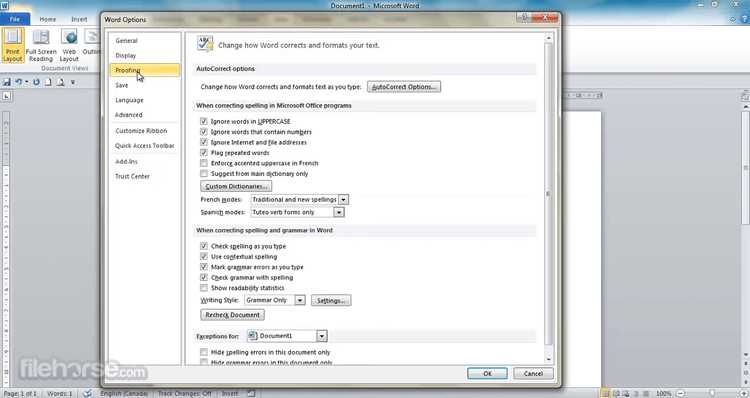
В Word инструменты для оформления библиографических ссылок по ГОСТ сосредоточены в разделе «Ссылки» на верхней панели. Чтобы их найти, откройте вкладку «Ссылки» (в английской версии – «References») в меню ленты. Здесь расположены ключевые функции: «Вставить ссылку» (Insert Citation), «Управление источниками» (Manage Sources) и «Список литературы» (Bibliography). Для работы с ГОСТ выберите стиль оформления «ГОСТ – сортировка по именам» или «ГОСТ – сортировка по названиям» в выпадающем списке «Стиль» (Style) в группе «Цитаты и библиография» (Citations & Bibliography).
Для добавления нового источника нажмите «Вставить ссылку» → «Добавить новый источник» (Add New Source). В открывшемся окне заполните обязательные поля: автор, название, год издания, город, издательство. Для журнальных статей укажите название журнала, номер тома и страницы. Word автоматически сформирует ссылку в тексте и внесет данные в список литературы по выбранному стилю ГОСТ. Если нужного типа источника (например, патент или диссертация) нет в списке, выберите «Другое» (Miscellaneous) и заполните поля вручную.
Чтобы отредактировать существующие источники, используйте «Управление источниками». Здесь можно добавлять, удалять или изменять данные, а также сортировать список литературы. Для вставки списка литературы в документ перейдите в конец текста и выберите «Список литературы» → «Вставить список литературы». Word сгенерирует его в соответствии с выбранным стилем ГОСТ. Если стиль не отображается, скачайте его с официального сайта Microsoft или установите через «Параметры Word» → «Надстройки».
Для ручной корректировки ссылок используйте функцию «Изменить ссылку» (Edit Citation) в контекстном меню. Здесь можно добавить номера страниц или скрыть автора, если это требуется по ГОСТ. Проверьте итоговый список на соответствие стандарту: фамилии авторов должны быть в именительном падеже, инициалы – после фамилии, а названия источников – в кавычках или без них в зависимости от типа издания.
Как добавить источник в список литературы вручную
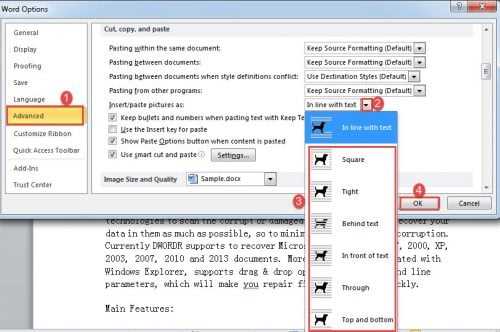
В Word список литературы формируется на основе данных из менеджера источников. Если нужный источник отсутствует в базе, его добавляют вручную через вкладку «Ссылки» → «Управление источниками» → «Создать». Выберите тип источника (книга, статья, диссертация и др.) – от этого зависит набор обязательных полей.
Для книг заполните поля: Автор, Название, Год издания, Город, Издательство. Пример: Иванов И.И. Методы анализа данных. М.: Наука, 2023. Если авторов несколько, разделяйте их точкой с запятой. Для иностранных источников укажите оригинальное название и транслитерацию при необходимости.
- Статьи из журналов требуют: Автор, Название статьи, Название журнала, Год, Том, Номер, Страницы. Формат: Петров А.В. Современные подходы к моделированию // Вестник МГУ. 2022. Т. 15. № 3. С. 45–52.
- Электронные ресурсы: добавьте URL и Дата обращения. Пример: Сидоров П.С. Цифровая трансформация бизнеса [Электронный ресурс]. URL: https://example.com (дата обращения: 10.10.2023).
После заполнения всех полей нажмите «ОК» – источник появится в списке. Чтобы вставить его в текст, установите курсор в нужное место, выберите «Ссылки» → «Вставить ссылку» и укажите нужный источник. Word автоматически проставит номер или автора в зависимости от выбранного стиля (ГОСТ Р 7.0.5-2008).
Для корректного отображения по ГОСТ проверьте формат полей. Например, инициалы авторов должны следовать после фамилии через пробел (Иванов И.И.), а не наоборот. Названия журналов и сборников пишутся без кавычек, курсивом. Город издания сокращается до общепринятых аббревиатур: М., СПб., К., Н. Новгород.
Если источник содержит более 3 авторов, укажите первых трех, а затем добавьте и др.. При отсутствии автора начните библиографическое описание с названия. Для диссертаций и авторефератов обязательны: Ученая степень, Шифр специальности, Место защиты. Пример: Николаева Е.А. Методы оценки эффективности проектов: дис. … канд. экон. наук: 08.00.05. М., 2021.
Чтобы изменить порядок источников в списке литературы, используйте сортировку в менеджере источников («Ссылки» → «Управление источниками»). Перетаскивайте элементы мышью или используйте кнопки «Вверх»/«Вниз». Для удаления источника выделите его и нажмите «Удалить». Изменения отобразятся во всем документе.
Перед финальной версткой проверьте соответствие ссылок требованиям ГОСТ. Используйте шаблоны Word с предустановленным стилем ГОСТ или настройте параметры вручную: «Ссылки» → «Стиль» → «ГОСТ – сортировка по алфавиту». Убедитесь, что все источники из текста присутствуют в списке литературы и наоборот.
Как автоматически сгенерировать ссылку по ГОСТ с помощью встроенных стилей
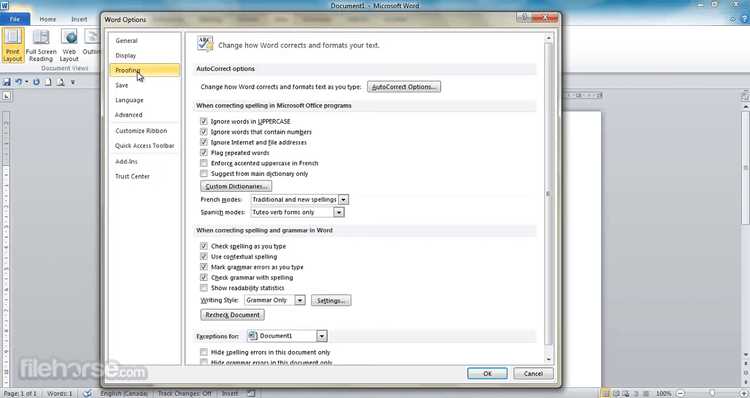
Word поддерживает автоматическое форматирование библиографических ссылок по ГОСТ Р 7.0.5-2008 через встроенные стили цитирования. Для этого перейдите в раздел «Ссылки» → «Стили» и выберите «ГОСТ – сортировка по именам». Добавьте источник через «Управление источниками» → «Создать», заполнив обязательные поля: автор, заглавие, год издания, место издания, издательство. При вставке ссылки через «Вставить ссылку» Word автоматически сформирует запись в списке литературы с учетом требований стандарта, включая правильное оформление инициалов, скобок и знаков препинания.
Для корректной работы стиля «ГОСТ» проверьте соответствие полей источника стандарту. Ниже приведена таблица с обязательными элементами для основных типов документов:
| Тип источника | Обязательные поля | Пример заполнения |
|---|---|---|
| Книга | Автор, Заглавие, Год, Место издания, Издательство | Иванов И.И. Название книги. М.: Издательство, 2023. 250 с. |
| Статья из журнала | Автор, Заглавие статьи, Название журнала, Год, Номер, Страницы | Петров П.П. Заголовок статьи // Научный журнал. 2023. № 2. С. 45–50. |
| Электронный ресурс | Автор, Заглавие, [Электронный ресурс], URL, Дата обращения | Сидоров С.С. Название статьи [Электронный ресурс]. URL: https://example.com (дата обращения: 10.10.2023). |
Если стиль «ГОСТ» отсутствует, установите его через «Стили» → «Управление стилями» → «Импорт/экспорт». Для многотомных изданий используйте поле «Том», а для переводных источников – «Переводчик». После добавления всех источников обновите список литературы через контекстное меню («Обновить поле»), чтобы применить изменения ко всему документу.
Как исправить ошибки в автоматических ссылках Word для соответствия ГОСТ
Встроенные стили Word игнорируют требования ГОСТ к выделению элементов. Заголовки источников должны быть в кавычках, а названия журналов – курсивом. Если Word не применяет форматирование автоматически, выделите нужный фрагмент и примените стиль вручную: Ctrl+Shift+» для кавычек, Ctrl+I для курсива. Для массовой правки используйте функцию «Заменить» (Ctrl+H), указав в поле «Найти» название журнала, а в «Заменить на» – то же название с тегами курсива.
Word часто дублирует данные в ссылках, особенно при импорте из Zotero или Mendeley. Например, год издания может повторяться дважды: «Иванов И. И. (2020) Название статьи // Журнал. 2020. № 1. С. 10–15». Удалите лишний год через редактирование источника в «Управлении источниками» (Ссылки → Управление источниками). Проверьте поля «Год» и «Дата» – они должны содержать только одно значение.
Для электронных ресурсов Word не всегда добавляет обязательные элементы ГОСТ: дату обращения и URL. В окне редактирования источника заполните поле «URL» и добавьте дату в формате «Дата обращения: 10.10.2023» вручную в текст ссылки. Если Word не сохраняет изменения, скопируйте ссылку в буфер, удалите источник из списка и создайте новый с корректными данными.
При использовании нескольких авторов Word может сокращать список до «и др.» после третьего имени, что не соответствует ГОСТ. В настройках источника укажите всех авторов полностью, даже если их больше трех. Если поле «Автор» не вмещает всех имен, разделите их точкой с запятой и пробелом: «Иванов И. И.; Петров П. П.; Сидоров С. С.». Для коллективных авторов (организаций) используйте полное наименование без сокращений.
Ссылки на нормативные документы (ГОСТ, СНиП) Word оформляет некорректно, опуская регистрационные номера или даты введения. Вручную добавьте недостающие элементы в формате: «ГОСТ Р 7.0.5-2008. Библиографическая ссылка. Общие требования и правила составления. Введ. 2009-01-01». Проверьте наличие пробелов после точек и дефисов – Word часто их игнорирует.
Для исправления ошибок в списке литературы используйте шаблон ГОСТ в Word. Скачайте готовый стиль с сайта ГОСТ или создайте собственный через «Создать стиль» в «Управлении источниками». Примените его ко всем ссылкам, затем вручную проверьте соответствие каждого элемента: порядок авторов, наличие знаков препинания, выделение курсивом. Экспортируйте исправленный список в PDF для финальной проверки – в Word некоторые ошибки могут быть не видны.
Как оформить ссылки на разные типы источников: книги, статьи, сайты
Для книг в библиографической ссылке по ГОСТ Р 7.0.5-2008 указывайте: фамилию и инициалы автора, название произведения (курсивом), место издания, издательство, год выпуска и количество страниц. Пример: Иванов И.И. Основы программирования. М.: Питер, 2023. 320 с. Если авторов более трех, пишите первого и добавляйте «и др.» или «et al.» для иностранных источников. Для сборников статей указывайте редактора после названия: Современные технологии / под ред. А.А. Петрова. СПб.: Наука, 2022. 450 с.
Статьи из журналов оформляйте с указанием автора, названия статьи, журнала (курсивом), года, номера, страниц. Формат: Сидоров П.С. Анализ алгоритмов машинного обучения // Вестник компьютерных наук. 2023. № 2. С. 45–58. Для электронных статей добавляйте DOI или URL в конце: DOI: 10.1234/5678. Если статья из сборника, после названия укажите: «В кн.: Название сборника«.
Ссылки на сайты требуют автора (если есть), название страницы, название сайта (курсивом), дату публикации или обновления, URL и дату обращения. Пример: Официальный сайт Росстандарта // Федеральное агентство по техническому регулированию [Электронный ресурс]. URL: https://www.gost.ru (дата обращения: 10.10.2023). Если дата публикации неизвестна, пишите «б.д.» (без даты). Для новостных статей на сайтах указывайте автора и точное время публикации: Петров А.В. Новые требования к оформлению ссылок // Научный портал. 15.05.2023, 14:30. URL: https://example.com (дата обращения: 16.05.2023).
Как проверить готовые ссылки на соответствие требованиям ГОСТ
Первым шагом проверки станет сверка структуры ссылки с ГОСТ Р 7.0.5-2008. В документе указан обязательный порядок элементов: автор (фамилия и инициалы), название источника, сведения о переиздании, место издания, издательство, год, количество страниц. Для статей добавляются данные о журнале: название, год, номер, страницы. Сравните каждую часть ссылки с образцами из стандарта – отклонения в последовательности или отсутствие обязательных элементов (например, года издания) делают ссылку некорректной.
Используйте контрольные списки для проверки формата. Для книг: «Иванов И.И. Название работы. – 2-е изд. – М.: Наука, 2020. – 250 с.»; для статей: «Петров П.П. Заголовок статьи // Научный журнал. – 2021. – № 3. – С. 45–52.» Проверьте пунктуацию: тире между элементами, двоеточие перед издательством, косую черту для журналов. Обратите внимание на пробелы – ГОСТ требует их перед и после знаков препинания, кроме скобок и кавычек.
Для электронных источников сверьтесь с ГОСТ Р 7.0.5-2008, п. 5.9. Обязательны: автор, название, тип ресурса (например, «[Электронный ресурс]»), место издания, издательство, год, режим доступа (URL), дата обращения. Пример: «Сидоров С.С. Цифровые технологии [Электронный ресурс]. – СПб.: Питер, 2019. – Режим доступа: https://example.com (дата обращения: 10.10.2023).» Проверьте наличие квадратных скобок для типа ресурса и круглых для даты обращения.
Автоматизируйте проверку с помощью шаблонов Word или специализированных сервисов. В Word создайте стиль «Библиографическая ссылка» с заданными параметрами шрифта (обычно Times New Roman, 12 пт) и выравнивания (по левому краю без отступа). Используйте надстройки, например, «ГОСТ Библиография» или «Mendeley», которые генерируют ссылки по стандарту. Для массовой проверки экспортируйте список литературы в Excel и сравните с эталонными образцами – расхождения укажут на ошибки.

 Загрузка...