Содержание статьи
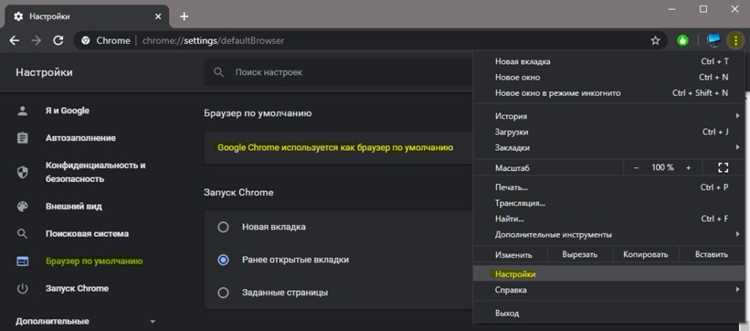
По умолчанию Windows 10 использует Microsoft Edge для открытия веб-ссылок, HTML-файлов и протоколов http, https, ftp. Однако многие пользователи предпочитают альтернативные браузеры – Chrome, Firefox, Opera или Brave – из-за их функциональности, скорости или привычки. Процесс смены браузера по умолчанию в Windows 10 не всегда очевиден, особенно после обновлений системы, которые могут сбрасывать настройки.
В отличие от предыдущих версий Windows, где достаточно было выбрать браузер в панели управления, в Windows 10 Microsoft усложнила процедуру. Теперь для полной замены Edge требуется не только указать новый браузер в настройках, но и вручную переназначить ассоциации файлов и протоколов. Это связано с политикой компании, направленной на продвижение собственных продуктов. Если пропустить этот шаг, часть ссылок всё равно будет открываться в Edge.
Для корректной настройки понадобится выполнить три ключевых действия: установить выбранный браузер, назначить его приложением по умолчанию через системные параметры и проверить ассоциации файлов. В некоторых случаях потребуется дополнительная настройка через реестр Windows, если система игнорирует изменения. Ниже приведены пошаговые инструкции для каждого из популярных браузеров, а также решения типичных проблем, возникающих при смене настроек.
Какие браузеры можно выбрать в качестве основного
Windows 10 поддерживает установку любого современного браузера в качестве основного, но ключевые игроки рынка предлагают разные преимущества. Google Chrome остаётся лидером по скорости и совместимости с расширениями – более 150 000 дополнений в Chrome Web Store. Однако он потребляет значительные ресурсы: тесты показывают, что при открытии 10 вкладок расход ОЗУ достигает 2–3 ГБ. Альтернатива – Microsoft Edge на базе Chromium, интегрированный с Windows 10 и оптимизированный под систему. Он тратит на 30–40% меньше памяти, чем Chrome, и поддерживает вертикальные вкладки, что удобно для работы с большим количеством страниц.
Mozilla Firefox выделяется на фоне конкурентов приватностью и открытым исходным кодом. Встроенный блокировщик трекеров снижает нагрузку на процессор на 20–25% по сравнению с Chrome, а режим «Контейнеры» позволяет изолировать сессии (например, отдельно для работы и личных дел). Для пользователей, ценящих минимализм, подойдёт Opera с встроенным VPN, блокировщиком рекламы и боковой панелью для быстрого доступа к мессенджерам. Версия Opera GX дополнительно ограничивает использование ресурсов для геймеров.
Если производительность критична, обратите внимание на Vivaldi. Браузер предлагает гибкую настройку интерфейса: можно перемещать панели инструментов, создавать собственные комбинации горячих клавиш и группировать вкладки в стеки. В тестах на скорость рендеринга Vivaldi обгоняет Firefox на 12–15% благодаря оптимизированному движку Blink. Для корпоративных пользователей актуален Brave – он блокирует трекеры по умолчанию и позволяет зарабатывать криптовалюту BAT за просмотр рекламы, одобренной пользователем.
Среди нишевых решений – Tor Browser для анонимного сёрфинга. Он маршрутизирует трафик через сеть Tor, скрывая IP-адрес, но замедляет загрузку страниц в 3–5 раз из-за шифрования. Yandex Browser оптимизирован для русскоязычных пользователей: встроенная «Умная строка» подсказывает ответы на вопросы без перехода на сайты, а технология «Турбо» ускоряет загрузку при медленном интернете. Однако браузер отправляет данные о посещённых страницах на серверы Яндекса, что может быть неприемлемо для конфиденциальных задач.
При выборе учитывайте сценарии использования. Для разработчиков Chrome и Edge предоставляют лучшие инструменты DevTools, Firefox – расширенные возможности отладки CSS. Пользователям с устаревшим железом подойдут Edge или Opera GX с низким потреблением ресурсов. Если приоритет – безопасность, выбирайте Firefox или Brave с усиленной защитой от трекинга. Все перечисленные браузеры поддерживают синхронизацию закладок и истории между устройствами, но только Chrome, Edge и Firefox имеют официальные мобильные версии для iOS и Android.
Как открыть настройки приложений по умолчанию в Windows 10

Настройки приложений по умолчанию в Windows 10 позволяют задать программы для открытия файлов, ссылок и протоколов. Доступ к ним осуществляется несколькими способами, каждый из которых подходит для разных сценариев.
Самый быстрый метод – через меню «Параметры». Нажмите Win + I, выберите раздел «Приложения», затем «Приложения по умолчанию». Здесь отображаются текущие настройки для браузера, почты, карт и других категорий. Для изменения достаточно кликнуть по текущему приложению и выбрать альтернативу из списка.
Если нужно настроить обработку конкретного типа файлов, используйте поиск в «Параметрах». В поле поиска введите расширение файла (например, .pdf) и выберите «Выбрать приложение по умолчанию для этого типа файлов». Система предложит список совместимых программ.
Альтернативный путь – через панель управления. Откройте её, перейдите в «Программы» → «Программы по умолчанию» → «Задание программ по умолчанию». Здесь доступны два варианта: назначить программу для всех поддерживаемых типов файлов или выбрать конкретные расширения.
- Через контекстное меню файла: кликните правой кнопкой по файлу, выберите «Открыть с помощью» → «Выбрать другое приложение». Установите флажок «Всегда использовать это приложение» и подтвердите.
- С помощью командной строки: введите
start ms-settings:defaultappsв окне «Выполнить» (Win + R) для прямого перехода к настройкам.
Для протоколов (например, mailto: или http:) настройки также доступны в разделе «Приложения по умолчанию». Прокрутите страницу вниз до «Выбор приложений по умолчанию для протоколов» и выберите нужный вариант. Это полезно, если ссылки открываются не в том браузере.
После внесения изменений рекомендуется перезагрузить компьютер, если новые настройки не применяются сразу. В редких случаях может потребоваться сброс настроек через Параметры → Приложения → Приложения по умолчанию → Сбросить все настройки по умолчанию.
Как найти текущий браузер по умолчанию в системе
В Windows 10 текущий браузер по умолчанию определяется через системные настройки. Откройте меню «Параметры» комбинацией клавиш Win + I или через кнопку «Пуск». Перейдите в раздел «Приложения», затем выберите «Приложения по умолчанию». В верхней части окна отобразится текущий браузер, назначенный для открытия ссылок и HTML-файлов.
Для быстрого доступа к информации используйте команду ms-settings:defaultapps в окне «Выполнить» (Win + R). Это сократит путь к нужному разделу на несколько кликов. В списке приложений найдите категорию «Веб-браузер» – рядом будет указано название программы.
Если требуется подтвердить настройки через реестр, откройте редактор реестра (regedit) и перейдите по пути:
HKEY_CURRENT_USER\Software\Microsoft\Windows\Shell\Associations\UrlAssociations\http\UserChoice
В параметре ProgId будет указан идентификатор браузера, например, ChromeHTML для Google Chrome или MSEdgeHTM для Microsoft Edge. Для расшифровки используйте таблицу соответствий:
ChromeHTML– Google ChromeFirefoxURL– Mozilla FirefoxAppXq0fevzme2pys62n3e0fbqa7peapykr8v– Microsoft Edge (Chromium)IE.HTTP– Internet Explorer
В командной строке (cmd) выполните команду:
assoc .html– отобразит тип файла (например,.html=htmlfile)ftype htmlfile– покажет команду запуска, где в пути будет указан исполняемый файл браузера
Этот метод полезен для автоматизации проверки через скрипты.
Проверка через PowerShell выполняется командлетом:
Get-ItemProperty -Path "HKCU:\Software\Microsoft\Windows\Shell\Associations\UrlAssociations\http\UserChoice" | Select-Object ProgId
Результат будет аналогичен данным из реестра, но в более удобном формате для обработки.
Для пользователей, работающих с групповыми политиками, информация доступна в разделе:
Конфигурация пользователя → Административные шаблоны → Компоненты Windows → Браузер по умолчанию
Здесь отображается текущая политика, если она применена администратором.
Если браузер не отображается в списке приложений по умолчанию, проверьте его установку через «Панель управления → Программы и компоненты». Удаленные или поврежденные приложения могут не определяться системой как доступные для назначения по умолчанию.
Пошаговая инструкция по смене браузера через параметры Windows
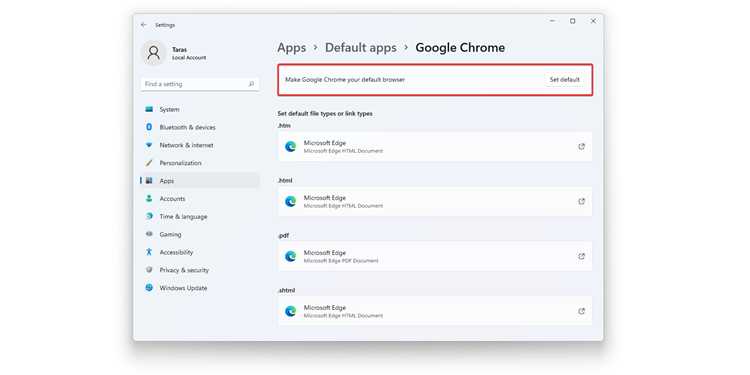
Откройте меню «Пуск» и выберите значок шестерёнки (⚙) или нажмите Win + I. В открывшемся окне перейдите в раздел «Приложения», затем – «Приложения по умолчанию». Здесь отображается текущий браузер, установленный системой.
Прокрутите список вниз до пункта «Веб-браузер». Нажмите на текущий браузер – появится перечень всех установленных на ПК браузеров. Если нужного нет, убедитесь, что он установлен: Windows не отображает неинсталлированные программы.
Выберите желаемый браузер из списка. Если он не появляется сразу, попробуйте перезапустить систему или повторно установить приложение. После выбора Windows автоматически применит изменения – дополнительные подтверждения не требуются.
- Для быстрого доступа к настройкам используйте поиск в «Пуске»: введите «браузер по умолчанию» и выберите соответствующий результат.
- Если браузер не отображается, проверьте его установку через «Панель управления» → «Программы и компоненты».
- Некоторые браузеры (например, Firefox или Chrome) предлагают установить себя по умолчанию при первом запуске – соглашайтесь, если это удобно.
После смены браузера откройте любой HTML-файл или ссылку: система должна открыть их в новом приложении. Если этого не происходит, перезагрузите компьютер или проверьте настройки ассоциаций файлов в разделе «Выбор стандартных приложений по типу файла».
Что делать, если браузер не отображается в списке доступных

Первым шагом проверьте, установлен ли браузер корректно. Откройте меню «Пуск» и найдите его в списке программ. Если ярлык отсутствует, переустановите приложение через официальный сайт разработчика. Для браузеров на базе Chromium (например, Opera, Vivaldi) используйте параметр --system-level при установке через командную строку, чтобы интеграция с системой прошла корректно.
Если браузер установлен, но не появляется в списке, откройте «Параметры» → «Приложения» → «Приложения по умолчанию». Внизу страницы найдите ссылку «Выбрать приложения по умолчанию по типу файла» или «Выбрать приложения по умолчанию по протоколу». Проверьте, назначен ли ваш браузер для обработки протоколов HTTP, HTTPS и расширений .html, .htm. Если нет – назначьте вручную.
В некоторых случаях проблема связана с поврежденными системными записями. Запустите командную строку от имени администратора и выполните команду:
DISM /Online /Cleanup-Image /RestoreHealth
sfc /scannow
Эти команды восстановят целостность системных файлов, что может исправить отсутствие браузера в списке.
Для браузеров, использующих собственные механизмы интеграции (например, Firefox), проверьте настройки в самом приложении. Откройте «Настройки» → «Основные» и найдите раздел «Приложения по умолчанию». Убедитесь, что опция «Всегда проверять, является ли Firefox браузером по умолчанию» включена. Если нет – активируйте её и перезапустите браузер.
Если ни один из методов не сработал, воспользуйтесь редактором реестра. Нажмите Win + R, введите regedit и перейдите по пути:
HKEY_LOCAL_MACHINE\SOFTWARE\Clients\StartMenuInternetЗдесь должны отображаться все зарегистрированные браузеры. Если вашего нет – создайте новый ключ с именем браузера (например, Brave) и добавьте в него подраздел Capabilities. Внутри создайте строковые параметры:
| Имя параметра | Значение |
|---|---|
ApplicationDescription |
Описание браузера (например, «Brave Browser») |
ApplicationIcon |
Путь к исполняемому файлу (например, C:\Program Files\BraveSoftware\Brave-Browser\Application\brave.exe,0) |
ApplicationName |
Имя браузера (например, «Brave») |
После внесения изменений перезагрузите компьютер. Браузер должен появиться в списке доступных для выбора по умолчанию.
Для портативных версий браузеров (например, Portable Firefox) проблема часто связана с отсутствием регистрации в системе. Используйте утилиту Default Programs Editor для ручной регистрации приложения. Запустите программу, выберите «File Type Settings» → «Context Menu», найдите расширение .html и назначьте ему ваш браузер.
Если браузер всё ещё не отображается, проверьте наличие конфликтов с другими приложениями. Отключите временно антивирусы или программы, модифицирующие системные настройки (например, CCleaner, Glary Utilities). В крайнем случае выполните чистую загрузку Windows: нажмите Win + R, введите msconfig, перейдите на вкладку «Службы», отметьте «Не отображать службы Microsoft» и отключите все оставшиеся. Перезагрузитесь и проверьте список браузеров снова.
Как подтвердить выбор браузера после установки
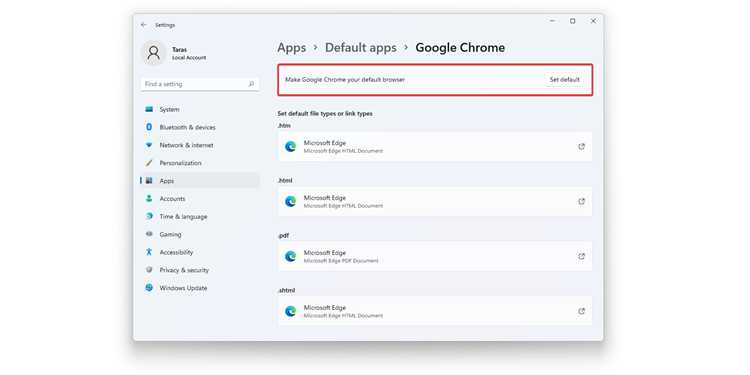
После установки нового браузера Windows 10 может не сразу применять его как программу по умолчанию. Система требует явного подтверждения выбора через интерфейс настроек или диалоговое окно браузера. Если этого не сделать, ссылки из почтовых клиентов, документов или сторонних приложений продолжат открываться в Edge или ранее установленном браузере.
Откройте меню «Параметры» через комбинацию клавиш Win + I, перейдите в раздел «Приложения» → «Приложения по умолчанию». В списке «Веб-браузер» выберите установленный браузер. Если его нет в списке, нажмите «Выбрать приложение по умолчанию по типу файла» и вручную назначьте его для протоколов HTTP, HTTPS и расширений .html, .htm.
Некоторые браузеры, например Firefox или Chrome, автоматически предлагают установить себя по умолчанию при первом запуске. В этом случае появится всплывающее окно с кнопкой «Сделать браузером по умолчанию». Нажмите её – система перенаправит вас в раздел «Приложения по умолчанию», где нужно подтвердить выбор. Если окно не появилось, проверьте настройки браузера: в Firefox это «Настройки» → «Основные» → «Сделать Firefox браузером по умолчанию».
Для проверки корректности настроек откройте командную строку (Win + R, введите cmd) и выполните команду start https://example.com. Ссылка должна открыться в выбранном браузере. Если этого не произошло, перезагрузите компьютер – иногда изменения применяются только после перезагрузки.
В редких случаях Windows блокирует смену браузера из-за политик безопасности или остаточных настроек предыдущей программы. Чтобы обойти это, откройте редактор реестра (Win + R, введите regedit) и перейдите по пути HKEY_CURRENT_USER\Software\Microsoft\Windows\Shell\Associations\UrlAssociations\http\UserChoice. Удалите параметр ProgId и перезагрузите ПК. После этого повторите настройку через «Приложения по умолчанию».
Если браузер установлен из Microsoft Store (например, версия Chrome или Firefox для UWP), он может не отображаться в списке приложений по умолчанию. В этом случае удалите его и установите десктопную версию с официального сайта разработчика. Магазинные приложения имеют ограниченный доступ к системным настройкам и не всегда поддерживают назначение по умолчанию.
Для пользователей корпоративных ПК с ограниченными правами смена браузера может быть заблокирована администратором. В этом случае обратитесь в IT-отдел или используйте портативные версии браузеров (например, Portable Firefox), которые не требуют установки и работают без прав администратора, но не смогут стать браузером по умолчанию.
Как проверить, что браузер действительно стал основным
Откройте меню «Параметры» через комбинацию Win + I, перейдите в раздел «Приложения» и выберите «Приложения по умолчанию». В списке найдите пункт «Веб-браузер» – здесь должно отображаться название вашего браузера. Если оно не совпадает, нажмите на текущий вариант и выберите нужный из предложенных.
Запустите любой HTML-файл двойным кликом. Если он открывается в установленном браузере, а не в Edge или другом приложении, настройка прошла успешно. Для проверки создайте тестовый файл с расширением .html и содержимым <!DOCTYPE html><html><body>Тест</body></html>.
Проверьте ассоциации протоколов. В том же разделе «Приложения по умолчанию» прокрутите вниз до «Выбор приложений по умолчанию для протоколов». Найдите HTTP и HTTPS – оба должны указывать на ваш браузер. Если нет, измените их вручную.
Используйте командную строку. Введите start "" "http://example.com" в cmd – страница должна открыться в выбранном браузере. Если этого не происходит, Windows игнорирует настройки по умолчанию из-за конфликтов или ошибок реестра.
Проверьте реестр Windows. Откройте regedit и перейдите по пути HKEY_CURRENT_USER\Software\Microsoft\Windows\Shell\Associations\UrlAssociations\http\UserChoice. Параметр ProgId должен содержать идентификатор вашего браузера, например, ChromeHTML для Google Chrome или FirefoxURL для Mozilla Firefox.
Откройте сторонние приложения, которые запускают браузер, например, клиенты мессенджеров или почтовые программы. Перейдите по любой ссылке в них – она должна открыться в установленном браузере. Если этого не происходит, проверьте настройки самого приложения, так как некоторые программы игнорируют системные параметры.
Сбросьте настройки браузера по умолчанию через PowerShell, если проверки не дают результата. Выполните команду Get-AppXPackage -AllUsers | Foreach {Add-AppxPackage -DisableDevelopmentMode -Register "$($_.InstallLocation)\AppXManifest.xml"} и перезагрузите компьютер. Это исправит поврежденные ассоциации, но может сбросить и другие настройки приложений.

 Загрузка...