Запуск Python-скриптов через .bat файлы экономит время и упрощает автоматизацию задач. Вместо ручного ввода команд в терминал достаточно двойного клика по файлу. Этот метод особенно полезен для регулярных операций: обработки данных, резервного копирования или запуска серверов. В Windows .bat (или .cmd) – стандартный формат пакетных сценариев, который интерпретируется без дополнительных зависимостей.
Для корректной работы требуется указать путь к интерпретатору Python. Если Python установлен в системе, но не добавлен в переменную PATH, используйте полный путь, например: C:\Python39\python.exe. Проверить доступность Python можно командой where python в cmd. Если результат пуст – добавьте путь вручную через Система → Дополнительные параметры → Переменные среды.
Минимальный .bat файл содержит всего одну строку: python script.py. Однако для надежности добавьте проверку ошибок и логирование. Например, конструкция python script.py || pause приостановит выполнение при ошибке, позволяя увидеть сообщение об отказе. Для скрытого запуска используйте start /B python script.py, чтобы окно cmd не появлялось на экране.
При работе с виртуальными окружениями активируйте их перед запуском скрипта. Команда call venv\Scripts\activate && python script.py гарантирует использование нужных зависимостей. Если скрипт требует аргументов, передавайте их через пробел: python script.py arg1 arg2. Для сложных сценариев используйте %* для передачи всех аргументов из .bat в Python.
Выбор текстового редактора для написания bat файла

Для написания bat-файлов подходит любой редактор, поддерживающий кодировку ANSI или UTF-8 без BOM, но ключевое значение имеют синтаксическая подсветка и автодополнение команд. Встроенный «Блокнот» Windows сохраняет файлы в UTF-8 с BOM по умолчанию, что может вызвать ошибки при запуске скриптов в старых системах. Решение – использовать Notepad++ с плагином «Converter» для принудительного сохранения в ANSI или VS Code с расширением «Batch Runner».
Редакторы с поддержкой синтаксиса bat-файлов ускоряют работу за счёт подсказок по командам и их параметрам. В Sublime Text достаточно установить пакет «Batch File Syntax Highlighting», чтобы получить цветовое выделение ключевых слов (@echo off, for, if) и переменных окружения (%PATH%). Atom с пакетом «language-batch» предлагает аналогичный функционал, но требует больше ресурсов. Для минималистов подойдёт Notepad2 – лёгкий редактор с подсветкой синтаксиса и возможностью переключения кодировок.
Таблица сравнения редакторов по ключевым параметрам:
| Редактор | Подсветка синтаксиса | Автодополнение | Кодировка ANSI | Интеграция с терминалом | Размер (установщик) |
|---|---|---|---|---|---|
| Notepad++ | Да (плагин) | Частично | Да | Нет | ~4 МБ |
| VS Code | Да (расширение) | Да | Да (настройка) | Да (встроенный) | ~80 МБ |
| Sublime Text | Да (пакет) | Да | Да | Нет | ~15 МБ |
| Notepad2 | Да | Нет | Да | Нет | ~0.5 МБ |
Если bat-файл содержит вызовы Python-скриптов, редактор должен корректно обрабатывать пути с пробелами и специальными символами. VS Code автоматически экранирует такие пути при автодополнении, а Notepad++ требует ручной правки ("C:\Program Files\script.py"). В Sublime Text полезно включить опцию «trim_trailing_white_space_on_save» в настройках, чтобы избежать невидимых символов в конце строк, которые могут сломать выполнение.
Для совместной работы над bat-файлами подойдут редакторы с поддержкой систем контроля версий. VS Code интегрируется с Git из коробки, а Notepad++ через плагин «GitSCM». В Atom аналогичный функционал предоставляет пакет «git-plus». Если проект хранится в репозитории, эти инструменты позволят отслеживать изменения в командах и параметрах без риска потерять рабочую версию.
Выбор редактора зависит от сценария использования: для разовых задач хватит Notepad2, для сложных скриптов с Python-интеграцией – VS Code, а для работы в командной строке – Far Manager. Ключевые критерии: поддержка ANSI-кодировки, подсветка синтаксиса и возможность быстрого тестирования. Избегайте редакторов, добавляющих метаданные в файл (например, WordPad), – они нарушают работу bat-скриптов.
Синтаксис команд для запуска Python скрипта в bat файле
Для запуска Python-скрипта в bat-файле используйте команду python или py с указанием пути к интерпретатору и файлу. Базовый синтаксис:
python "C:\путь\к\скрипту.py"– полный путь к Python и скрипту;py -3.11 "скрипт.py"– запуск с конкретной версией Python (например, 3.11);python %~dp0скрипт.py– запуск скрипта из той же директории, где лежит bat-файл.
Добавьте параметры для гибкости: python скрипт.py --arg1 значение --arg2. Для обработки ошибок используйте if errorlevel 1 после команды – это позволит вывести сообщение при сбое. Если Python не находится в PATH, укажите полный путь к интерпретатору, например: "C:\Python311\python.exe" скрипт.py. Для запуска в виртуальном окружении активируйте его перед выполнением скрипта: call venv\Scripts\activate && python скрипт.py.
Передача аргументов в Python скрипт через bat файл
Bat-файлы позволяют передавать аргументы Python-скриптам через командную строку. Для этого используйте синтаксис python script.py %1 %2 %3, где %1, %2 – позиционные параметры, переданные при запуске bat-файла. Например, если скрипт ожидает путь к файлу и режим обработки, bat-файл примет их как run_script.bat "data.txt" "read".
В Python аргументы доступны через модуль sys.argv. Первый элемент списка (sys.argv[0]) – имя скрипта, последующие – переданные параметры. Проверяйте количество аргументов перед использованием: if len(sys.argv) < 3: raise ValueError("Недостаточно аргументов"). Это предотвратит ошибки при некорректном вызове.
Для передачи аргументов с пробелами заключайте их в кавычки в bat-файле: python script.py "%1" "%2". Без кавычек строка с пробелами разобьётся на несколько аргументов. В Python sys.argv[1] сохранит полное значение, включая пробелы.
Используйте именованные аргументы для повышения читаемости. В bat-файле передавайте их как python script.py --input "%1" --mode "%2", а в Python обрабатывайте с помощью argparse. Пример: parser.add_argument("--input", required=True). Это упростит поддержку скрипта и позволит задавать значения по умолчанию.
Для передачи флагов без значений (например, --verbose) используйте argparse с параметром action="store_true". В bat-файле достаточно указать флаг: python script.py --verbose. В скрипте проверяйте его наличие через args.verbose.
Если аргументы содержат специальные символы (например, & или %), экранируйте их в bat-файле с помощью ^. Пример: python script.py "file^&data.txt". В Python символы будут переданы без изменений, но bat-файл корректно их обработает.
Для динамического формирования аргументов используйте переменные окружения. В bat-файле: set INPUT=%1, затем python script.py %INPUT%. Это полезно, если аргументы нужно модифицировать перед передачей в скрипт. В Python переменные доступны через os.environ, но для аргументов командной строки sys.argv остаётся предпочтительным.
Тестируйте bat-файлы с разными наборами аргументов. Проверяйте граничные случаи: пустые строки, длинные пути, символы Unicode. Используйте echo %1 %2 в bat-файле для отладки – это покажет, как аргументы интерпретируются системой до передачи в Python.
Обработка ошибок и логирование в bat файле

Bat-файлы для запуска Python-скриптов часто игнорируют проверку ошибок, хотя код завершения команды (%ERRORLEVEL%) – ключевой инструмент. Если Python-скрипт завершится с ошибкой (например, exit(1)), bat-файл продолжит выполнение без реакции. Чтобы прервать сценарий при ошибке, добавьте после вызова Python проверку: if %ERRORLEVEL% neq 0 exit /b %ERRORLEVEL%. Это гарантирует остановку выполнения при ненулевом коде возврата, предотвращая каскадные сбои.
Для детального анализа используйте логирование в файл. Записывайте дату, время и результат выполнения каждой команды с помощью конструкции echo [%DATE% %TIME%] Запуск скрипта: script.py >> log.txt. При ошибке добавляйте контекст: if %ERRORLEVEL% neq 0 echo [%DATE% %TIME%] Ошибка %ERRORLEVEL% в script.py >> log.txt. Логи храните в отдельной директории (например, logs\) с ротацией файлов по дате: echo. >> logs.
un_%DATE:~-4,4%%DATE:~-7,2%%DATE:~-10,2%.log
Обрабатывайте специфичные ошибки Python через коды возврата. Например, exit(2) в скрипте может сигнализировать о неверных аргументах, а exit(3) – о недоступности файла. В bat-файле разветвляйте логику: if %ERRORLEVEL% equ 2 (echo Неверные параметры & exit /b 2) else if %ERRORLEVEL% equ 3 (echo Файл не найден & exit /b 3). Это упрощает отладку и позволяет автоматически реагировать на разные типы сбоев.
Используйте временные метки для отслеживания длительности выполнения. Перед запуском скрипта сохраните текущее время в переменную: set STARTTIME=%TIME%. После завершения вычислите разницу: set ENDTIME=%TIME% & call :TimeDiff, где подпрограмма :TimeDiff парсит часы, минуты и секунды. Результат записывайте в лог: echo Время выполнения: %DIFF% сек >> log.txt. Это критично для оптимизации долгих задач.
Для критичных скриптов добавьте уведомления о сбоях. Отправляйте email через blat или curl с SMTP-сервером: curl -s --url "smtp://smtp.example.com" --mail-from "bat@script.ru" --mail-rcpt "admin@example.com" --upload-file error_email.txt. Альтернатива – вызов PowerShell: powershell -Command "Send-MailMessage -From 'bat@script.ru' -To 'admin@example.com' -Subject 'Ошибка в script.py' -Body 'Код: %ERRORLEVEL%' -SmtpServer 'smtp.example.com'". Уведомления настраивайте только для ошибок с кодами выше 10, чтобы избежать спама.
Создание ярлыка для быстрого запуска bat файла
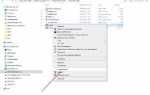
Ярлык для bat-файла сокращает путь к запуску Python-скриптов до одного клика. Создайте его через контекстное меню: правый клик по bat-файлу → "Создать ярлык". Ярлык появится в той же папке с суффиксом " – ярлык".
Переместите ярлык на рабочий стол или в панель быстрого запуска. Для этого выделите его, нажмите Ctrl+X, перейдите в целевую директорию и вставьте Ctrl+V. Альтернатива – перетаскивание с зажатой правой кнопкой мыши и выбор "Создать ярлыки здесь".
Настройте свойства ярлыка для повышения удобства. Кликните правой кнопкой по ярлыку → "Свойства". Во вкладке "Ярлык" укажите рабочую папку в поле "Рабочая папка" – это гарантирует, что скрипт будет выполняться в нужном контексте. Например, если скрипт использует относительные пути, укажите директорию с bat-файлом.
Измените иконку ярлыка, чтобы визуально отличать его от других. В окне свойств нажмите "Сменить значок", выберите файл .ico или системную иконку из %SystemRoot%\System32\SHELL32.dll. Для Python-скриптов подойдет иконка с логотипом языка – скачайте ее в формате ICO и укажите путь.
Добавьте горячие клавиши для запуска ярлыка без мыши. В свойствах ярлыка установите курсор в поле "Быстрый вызов" и нажмите желаемую комбинацию, например Ctrl+Alt+P. Учтите, что комбинация должна быть уникальной и не конфликтовать с системными сочетаниями.
Для запуска от имени администратора включите соответствующую опцию. В свойствах ярлыка нажмите "Дополнительно" и отметьте "Запуск от имени администратора". Это необходимо, если скрипт требует прав на запись в системные папки или работу с сетевыми ресурсами.
Создайте ярлык с параметрами командной строки, если bat-файл поддерживает аргументы. В поле "Объект" свойств ярлыка добавьте параметры после пути к bat-файлу, например: "C:\scripts. Заключите путь в кавычки, если он содержит пробелы.
un.bat" --mode=debug
Используйте переменные окружения для динамического указания путей. Например, замените жестко заданный путь на %USERPROFILE%\scripts. Это сделает ярлык работоспособным на любом компьютере, где bat-файл расположен в соответствующей папке пользователя.
un.bat
Автоматическое закрытие окна консоли после выполнения скрипта
По умолчанию окно консоли, запущенное через bat-файл, остаётся открытым после завершения Python-скрипта. Это поведение можно изменить тремя способами, каждый из которых имеет свои особенности:
exit /b– закрывает только текущий процесс bat-файла, оставляя консоль открытой, если скрипт вызван напрямую из командной строки.start /wait python script.py & exit– запускает Python в отдельном процессе и закрывает окно после завершения, но требует явного указания пути к интерпретатору.python script.py && exit– закрывает окно только при успешном выполнении скрипта (код возврата 0). Для принудительного закрытия используйтеpython script.py || exit.
Для скриптов, требующих обработки ошибок, добавьте конструкцию if errorlevel 1 exit /b 1 после вызова Python. Это гарантирует закрытие окна при ненулевом коде возврата, но не сработает в случае фатальных ошибок интерпретатора (например, синтаксических). В таких случаях используйте обёртку в виде:
@echo off
python script.py
if %ERRORLEVEL% neq 0 (
pause
exit /b %ERRORLEVEL%
)
exit
При работе с виртуальными окружениями путь к Python часто указывается через относительные ссылки. Чтобы избежать проблем с закрытием окна, пропишите полный путь к интерпретатору в bat-файле, например: "%~dp0venv\Scripts\python.exe" script.py && exit. Здесь %~dp0 автоматически подставляет путь к директории bat-файла, а кавычки необходимы для путей с пробелами.

 Загрузка...