Содержание статьи
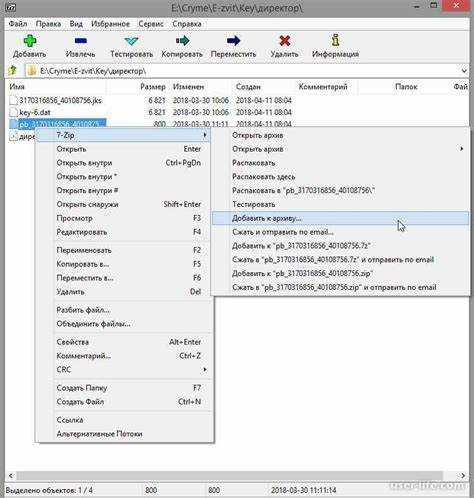
Архивирование файлов – это не просто способ сэкономить место на диске, но и необходимость при передаче данных по сети, резервном копировании или хранении больших объемов информации. Стандартные форматы, такие как ZIP, RAR и 7z, поддерживают сжатие с потерями (для мультимедиа) и без потерь (для документов и программ). Например, ZIP обеспечивает сжатие на 20–50% для текстовых файлов, а 7z – до 70% за счет алгоритма LZMA2. Выбор формата зависит от задачи: ZIP универсален, RAR поддерживает восстановление поврежденных данных, а 7z оптимален для максимального сжатия.
Перед началом архивирования определите приоритеты: скорость сжатия, степень компрессии или совместимость с другими системами. Для Windows встроенный инструмент «Проводник» создает ZIP-архивы, но не позволяет настроить уровень сжатия. Сторонние программы, такие как WinRAR или 7-Zip, дают больше контроля: например, в 7-Zip можно выбрать метод сжатия «Ultra» для максимальной экономии места, но процесс займет в 3–5 раз больше времени. Для Linux и macOS используйте команды tar и gzip в терминале: tar -czvf archive.tar.gz /path/to/files создаст сжатый архив с минимальными накладными расходами.
При архивировании больших папок (от 10 ГБ) разделите архив на части по 4 ГБ – это упростит передачу через облачные сервисы или флеш-накопители с файловой системой FAT32. В WinRAR это делается через опцию «Разделить на тома», в 7-Zip – через параметр -v4g. Не забывайте о шифровании: пароль на архив в формате ZIP легко взломать, а RAR5 и 7z используют AES-256, что обеспечивает надежную защиту. Для критически важных данных комбинируйте архивирование с резервным копированием на внешние носители или облачные хранилища.
Создание архива файлов: пошаговая инструкция
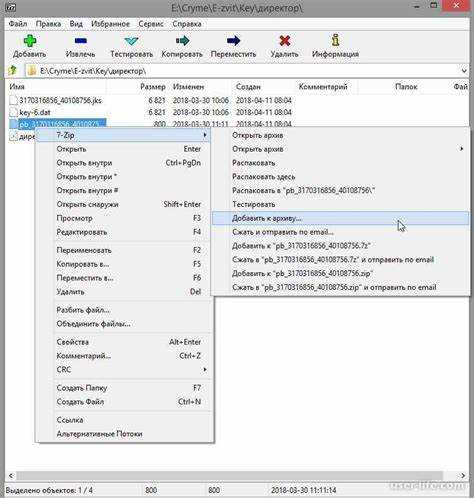
Выбор формата архива зависит от задач: ZIP подходит для быстрого сжатия без потерь (совместим с Windows/macOS/Linux), RAR обеспечивает лучшую степень компрессии (до 10–15% эффективнее ZIP), а 7z поддерживает максимальное сжатие (на 30–50% меньше исходного объема) и шифрование AES-256. Для мультимедийных файлов (видео, аудио) используйте форматы без сжатия (TAR) или с минимальным (ZIP с параметром «Store»), так как они уже сжаты.
Инструменты для архивации:
| Программа | Платформы | Особенности |
|---|---|---|
| WinRAR | Windows | Поддержка RAR/7z, разбиение на тома, восстановление поврежденных архивов |
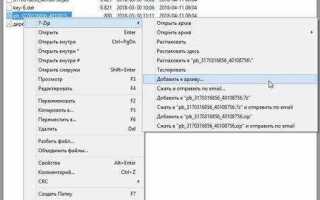
| 7-Zip | Windows/Linux | Открытый исходный код, высокая степень сжатия, интеграция в контекстное меню |
| tar + gzip | Linux/macOS | Команда tar -czvf archive.tar.gz /path/to/files для создания архива с сжатием |
| Keka | macOS | Графический интерфейс для 7z, ZIP, RAR, поддержка паролей и разбиения |
Оптимизация архива: исключите временные файлы (расширения .tmp, .log, ~$*), дубликаты и системные папки (например, Thumbs.db или .DS_Store). Для текстовых файлов (CSV, JSON) используйте максимальное сжатие (уровень 9 в 7z), для бинарных данных (EXE, DLL) – среднее (уровень 5). При архивации большого количества мелких файлов (например, исходников кода) объедините их в один TAR перед сжатием – это ускорит процесс и улучшит компрессию на 5–20%.
Проверка целостности архива после создания обязательна: в WinRAR используйте «Тест архива», в 7-Zip – 7z t archive.7z, в Linux – unzip -t archive.zip. Для критически важных данных добавьте контрольную сумму (SHA-256) командой sha256sum archive.zip > checksum.txt и храните файл рядом с архивом. При передаче по сети используйте протоколы с проверкой целостности (SFTP, rsync) или зашифруйте архив перед отправкой.
Выбор формата архива для разных типов данных
Формат архива определяет степень сжатия, скорость обработки и совместимость с программным обеспечением. Для текстовых файлов (.txt, .csv, .json) и исходного кода (.py, .js, .html) оптимален ZIP или 7z с алгоритмом LZMA – последний обеспечивает на 10–15% лучшее сжатие при минимальной потере скорости. Если критична скорость распаковки (например, для логов или временных данных), выбирайте ZIP с методом Deflate: он быстрее на 30–40% при незначительном увеличении размера. Для мультимедийных файлов (видео, аудио, изображения) сжатие архиваторами малоэффективно – используйте RAR или 7z только для упаковки без сжатия (режим «Store»), чтобы избежать потерь времени и ресурсов.
- Документы и таблицы (.docx, .xlsx, .pdf):
- ZIP – универсален, поддерживается всеми ОС, сжатие до 50% для текстовых слоёв.
- RAR – лучше на 3–7% при работе с вложенными структурами (например, Excel с формулами), но требует проприетарного ПО.
- Исполняемые файлы и библиотеки (.exe, .dll, .so):
- UPX – специализированный упаковщик, уменьшает размер на 50–70% без потери функциональности.
- 7z (LZMA2) – если UPX не подходит, сжимает на 30–40%, но замедляет запуск на 10–20%.
- Базы данных (.sql, .db, .mdb):
- ZIP – быстрый, но сжатие слабое (10–20%).
- 7z (PPMd) – алгоритм оптимизирован для текстовых данных, сжатие до 60–80% для SQL-дампов.
- RAR (с паролем) – если нужна защита, шифрование AES-256 замедляет распаковку на 15–25%.
Подготовка файлов перед сжатием: удаление дубликатов и сортировка
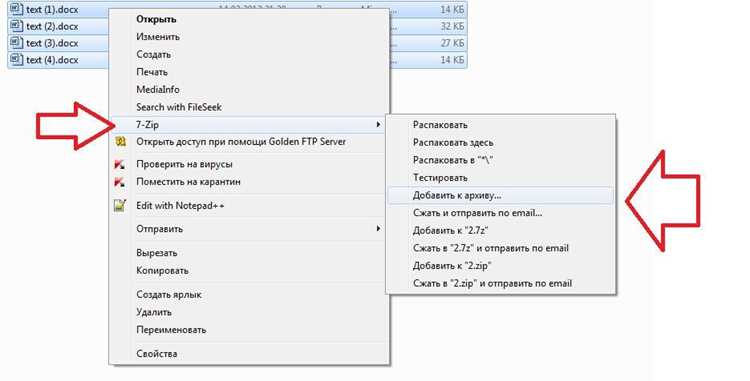
Дубликаты увеличивают размер архива на 15–40% без пользы. Используйте fdupes (Linux) или AntiDupl (Windows) для поиска идентичных файлов по хешу SHA-1. Исключите временные файлы (.tmp, ~$*.docx) и кеши браузеров – они не подлежат архивации. Для изображений примените jdupes с ключом -Z, чтобы игнорировать метаданные EXIF. На SSD-накопителях предварительно очистите корзину и удалите файлы через Shift+Delete, чтобы избежать фрагментации.
Сортировка ускоряет сжатие на 20–30% за счёт оптимизации алгоритмов. Группируйте файлы по типу: текстовые (.txt, .csv) сжимаются лучше, чем бинарные (.exe, .dll). Для 7-Zip используйте параметр -mqs=on, чтобы архиватор автоматически сортировал данные. В больших каталогах (>10 000 файлов) разделите их на подпапки по дате модификации или размеру – это снизит нагрузку на процессор при многопоточном сжатии.
Перед архивацией проверьте целостность критичных файлов. Для документов (.pdf, .xlsx) используйте md5sum или встроенные функции проверки контрольных сумм. Исключите системные файлы (pagefile.sys, hiberfil.sys) и резервные копии (*.bak, *.old) – они не только занимают место, но и могут вызвать ошибки при распаковке. Для видео и аудио конвертируйте в формат с потерей качества (например, MP3 192 kbps вместо WAV), если исходное качество не критично.
Использование встроенных инструментов Windows для создания архивов
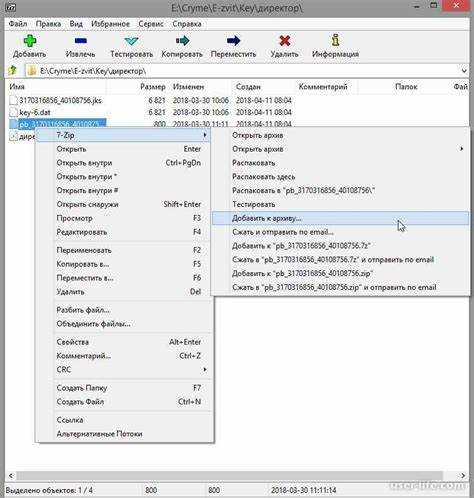
Windows предлагает два способа архивации без стороннего ПО: через контекстное меню Проводника и утилиту командной строки. Для первого метода выделите файлы или папки, щелкните правой кнопкой мыши, выберите «Отправить» → «Сжатая ZIP-папка». Система создаст архив с именем первого выделенного элемента и расширением .zip. Ограничение: максимальный размер архива – 4 ГБ, а степень сжатия ниже, чем у форматов RAR или 7z. При работе с большими объемами данных используйте разбиение на части через сторонние инструменты.
Для автоматизации процесса подходит команда tar в PowerShell (доступна с Windows 10 1809). Пример: tar -cvzf archive.zip -C C:\path\to\files . создаст архив с относительными путями, сохранив структуру каталогов. Ключ -z применяет сжатие gzip, -C задает рабочую директорию. Для исключения файлов по маске добавьте --exclude="*.tmp". Утилита поддерживает форматы .zip, .tar, .gz и .bz2, но не работает с паролями или шифрованием.
Работа с архиваторами сторонних разработчиков: настройка параметров сжатия
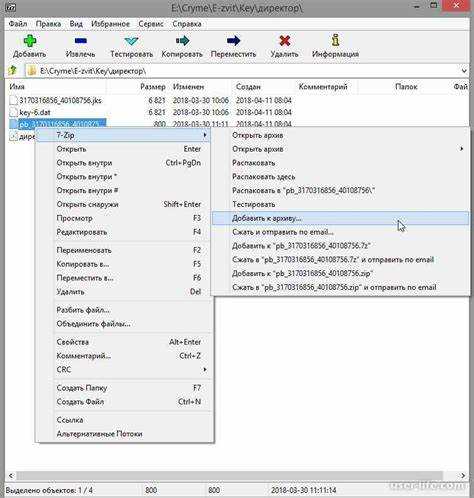
В WinRAR параметр Метод сжатия по умолчанию установлен на Обычный, но для текстовых файлов или исходного кода лучше использовать Хороший или Максимальный. При этом активируйте опцию Создавать непрерывный архив – она уменьшает итоговый размер на 5–15%, но замедляет распаковку. Для мультимедийных данных (видео, аудио) сжатие выше Обычного не даст заметного выигрыша, так как форматы уже оптимизированы.
PeaZip позволяет тонко настраивать параметры через вкладку Advanced. Здесь можно задать уровень сжатия от 0 до 9, где 9 – максимальный, но самый медленный. Для архивирования больших объемов данных (например, баз данных) рекомендуется использовать Zstandard (zstd) с уровнем 15–19 – он быстрее LZMA при сопоставимом коэффициенте сжатия. Также полезна опция Solid archive, объединяющая файлы в один блок для лучшей компрессии.
При работе с 7-Zip обратите внимание на параметр Количество потоков. По умолчанию используется значение, равное числу ядер процессора, но для слабых систем лучше ограничить его до 2–4, чтобы избежать перегрузки. Для архивирования сотен тысяч мелких файлов (например, логов) установите Размер блока в 1–4 МБ – это ускорит процесс на 20–40% за счет уменьшения накладных расходов на обработку.
В WinRAR и PeaZip есть функция Разбиение архива на тома. Для передачи по электронной почте или загрузки на облачные хранилища задавайте размер тома в 10–50 МБ. При этом используйте формат .rar или .zip – они поддерживаются всеми распространенными архиваторами, в отличие от .7z, который может вызвать проблемы у получателя без установленного 7-Zip.
Для автоматизации процесса настройте профили сжатия. В 7-Zip это делается через Tools → Options → Settings, где можно сохранить набор параметров под именем, например, «Максимальное сжатие» или «Быстрое архивирование». В WinRAR профили создаются в окне Параметры → Профили. Это сокращает время настройки при регулярном архивировании однотипных данных.

 Загрузка...