Содержание статьи
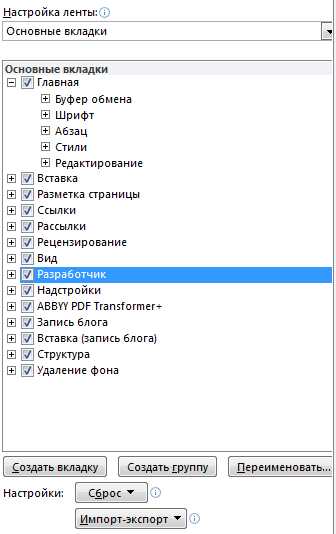
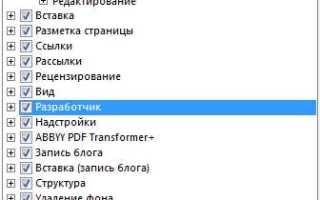
Анкета в Microsoft Word – инструмент для сбора структурированных данных без сложных программ. Версии Word 2016 и новее поддерживают встроенные функции для создания интерактивных форм, но даже в более ранних редакциях можно обойтись таблицами и текстовыми полями. Основные элементы анкеты: поля для ввода, флажки, выпадающие списки и радиокнопки. Для их добавления потребуется вкладка Разработчик, которую нужно активировать через Файл → Параметры → Настроить ленту.
Стандартная анкета на 10–15 вопросов занимает 1–2 страницы. Оптимальный шрифт – Calibri 11 или Arial 10, межстрочный интервал – 1,15. Для разделения блоков используйте горизонтальные линии (Вставка → Фигуры → Линия) или границы таблиц. Если анкета предназначена для печати, оставляйте поля не менее 1,5 см по краям, чтобы текст не обрезался.
Для динамических анкет с автоматическим подсчетом баллов или скрытием вопросов потребуются макросы. Их можно записать через Разработчик → Запись макроса, но для сложной логики понадобится знание VBA. Альтернатива – использовать поля формы с условиями отображения, доступные в Word 365. Пример: если ответ на вопрос 3 – «Да», показывать вопрос 4, иначе – пропускать.
Готовую анкету сохраните в формате .docx для редактирования или .pdf для распространения. Перед отправкой респондентам протестируйте заполнение на разных устройствах: поля должны корректно отображаться на экранах с разрешением от 1366×768 и выше. Для массового сбора данных экспортируйте результаты в Excel через Файл → Экспорт → Изменить тип файла.
Создание анкеты в Word: пошаговая инструкция
Откройте Word и выберите шаблон «Пустой документ». Перейдите на вкладку «Макет» и установите поля: верхнее и нижнее – 1,5 см, левое и правое – 2 см. Это обеспечит достаточное пространство для вопросов и ответов без наложений. Для анкеты с большим количеством разделов используйте ориентацию «Альбомная» через «Макет» → «Ориентация».
Создайте заголовок анкеты с помощью стиля «Заголовок 1» (вкладка «Главная»). Введите название, например: «Анкета для сотрудников отдела маркетинга». Ниже добавьте краткое описание цели опроса в 1–2 предложениях, используя шрифт Calibri или Arial, размер 11 пт. Отделите заголовок от основного текста интервалом в 12 пт («Главная» → «Интервал»).
Для добавления вопросов используйте нумерованные или маркированные списки. Выделите текст вопроса, нажмите «Главная» → «Нумерация» (или «Маркеры»). Вопросы с вариантами ответов оформите в виде таблицы: «Вставка» → «Таблица» → 2 столбца (вопрос и варианты). Для открытых вопросов оставьте пустую строку под вопросом, установив интервал 6 пт до и после. Пример структуры таблицы для закрытого вопроса:
| 1. Как часто вы используете корпоративный портал? | □ Ежедневно □ 2–3 раза в неделю □ Реже |
Добавьте разделители между блоками вопросов. Вставьте горизонтальную линию: «Вставка» → «Фигуры» → «Линия». Настройте толщину линии 0,5 пт и цвет серый (вкладка «Формат фигуры»). Альтернатива – использовать стиль «Разрыв раздела» («Макет» → «Разрывы»), если анкета занимает несколько страниц. Для анкет с логическими переходами (например, «Если да, перейдите к вопросу 5») используйте гиперссылки: выделите текст, нажмите Ctrl+K и укажите номер страницы.
Перед сохранением проверьте документ на ошибки: «Рецензирование» → «Правописание». Сохраните файл в формате .docx для редактирования и .pdf для распространения. В PDF-версии убедитесь, что все поля для ответов активны (если анкета заполняется в электронном виде). Для этого экспортируйте документ через «Файл» → «Экспорт» → «Создать PDF/XPS», выбрав параметр «Создать документ с возможностью заполнения».
Выбор и настройка шаблона для анкеты в Word
Word предлагает более 30 встроенных шаблонов анкет, доступных через меню «Файл» → «Создать». Для быстрого поиска введите в строку поиска ключевые слова: «опрос», «анкета», «feedback» или «survey». Наиболее универсальные варианты – «Анкета для обратной связи» (Feedback Survey) и «Опросник» (Questionnaire), которые поддерживают разные типы вопросов: одиночный выбор, множественный выбор, текстовые поля и шкалы оценки. Избегайте шаблонов с избыточным дизайном – они усложняют редактирование и увеличивают размер файла.
При выборе шаблона обратите внимание на структуру разделов. Оптимальный вариант должен включать: титульную страницу с названием анкеты и инструкцией, блоки вопросов с нумерацией, поля для ответов и завершающую страницу с благодарностью. Если шаблон не содержит нужных элементов, используйте таблицу для сравнения и доработки:
| Элемент шаблона | Назначение | Рекомендации по настройке |
|---|---|---|
| Титульная страница | Информирует респондента о цели анкеты | Добавьте логотип компании (размер не более 5 см по ширине), укажите сроки заполнения |
| Блок вопросов | Содержит основные пункты опроса | Разделите на логические секции по 5–7 вопросов, используйте стиль «Заголовок 2» для названий разделов |
| Поля ответов | Форматируют варианты выбора | Для одиночного выбора – кружки (Ctrl+Shift+O), для множественного – флажки (Ctrl+Shift+H) |
Настройка стилей – ключевой этап адаптации шаблона. В Word 2019 и новее используйте вкладку «Дизайн» → «Шрифты» для выбора пары шрифтов: один для заголовков (например, Calibri Bold, 14 пт), другой для основного текста (Arial, 11 пт). Межстрочный интервал установите на 1,15 для улучшения читаемости. Цветовая схема должна соответствовать корпоративному стилю: не более 3 основных цветов, при этом текст – всегда черный (#000000) на белом фоне.
Для анкет с большим количеством вопросов (более 20) активируйте автоматическую нумерацию: выделите все вопросы, перейдите в «Главная» → «Нумерация» и выберите формат «1. 2. 3.». Если анкета содержит шкалы оценки (например, от 1 до 5), используйте таблицы без границ для выравнивания вариантов. Пример структуры:
| 1. Удовлетворены ли вы качеством обслуживания? | 1 | 2 | 3 | 4 | 5 |
| (где 1 – «совсем нет», 5 – «полностью доволен») | |||||
Сохраните настроенный шаблон как отдельный файл с расширением .dotx («Файл» → «Сохранить как» → «Шаблон Word»). Это позволит повторно использовать его без риска случайного изменения оригинала. Перед отправкой анкеты респондентам протестируйте ее на разных устройствах: проверьте, как отображаются таблицы на мобильных экранах, не смещаются ли элементы при печати. Для анкет, которые будут заполняться в электронном виде, включите защиту документа («Рецензирование» → «Ограничить редактирование»), разрешив только заполнение полей форм.
Добавление и форматирование текстовых полей для вопросов
В Word для создания текстовых полей используйте вкладку «Вставка» → «Текстовое поле» → «Простое текстовое поле». Это базовый элемент, который можно адаптировать под анкету. По умолчанию поле имеет границы и заливку, которые лучше сразу удалить: выделите поле, перейдите в «Формат фигуры» → «Заливка» → «Нет заливки», затем «Контур фигуры» → «Нет контура». Так поле не будет отвлекать от содержимого.
Для вопросов с кратким ответом (например, ФИО, возраст) установите ширину поля в 5–7 см. Выделите текстовое поле, потяните за маркеры по бокам, чтобы задать точный размер. Для выравнивания используйте сетку: включите её через «Макет» → «Выровнять» → «Показать сетку». Перемещайте поле, удерживая Alt, чтобы привязать его к линиям сетки.
Шрифт внутри текстового поля настраивайте отдельно от основного текста документа. Выделите текст, затем в контекстном меню выберите «Шрифт». Для вопросов рекомендуется использовать Arial или Calibri, размер 11–12 пт, полужирное начертание. Цвет текста – чёрный или тёмно-серый (#333333), чтобы обеспечить читаемость при печати и на экране.
Для многострочных ответов (например, «Опишите свой опыт») увеличьте высоту поля до 3–4 см. Включите перенос текста: выделите поле, перейдите в «Формат фигуры» → «Параметры текста» → «Перенос текста в фигуре». Установите отступы внутри поля: 0,2 см сверху и снизу, 0,3 см слева и справа, чтобы текст не прилипал к границам.
Если анкета содержит вопросы с вариантами ответов (да/нет, выбор из списка), используйте текстовые поля только для формулировки вопроса. Варианты размещайте рядом в виде нумерованного или маркированного списка. Для этого выделите текст, нажмите Ctrl+Shift+L (маркеры) или Ctrl+Shift+N (нумерация). Отступы настройте через «Макет абзаца» → «Отступы и интервалы» – 0,5 см слева для списка.
Для динамического изменения размера поля под текст включите автоподбор: выделите поле, в «Формат фигуры» → «Параметры текста» установите флажок «Автоподбор размера». Это полезно для вопросов с длинными формулировками. Однако следите, чтобы поле не выходило за пределы страницы – при необходимости разбивайте вопрос на две строки вручную.
Сохраните стиль настроенного текстового поля как шаблон для повторного использования. Выделите поле, нажмите Ctrl+C, затем вставьте его в нужные места анкеты через Ctrl+V. Все параметры форматирования сохранятся. Для массового редактирования выделите несколько полей, удерживая Ctrl, и измените шрифт или размер одновременно.
Создание вариантов ответов с помощью чекбоксов и радиокнопок
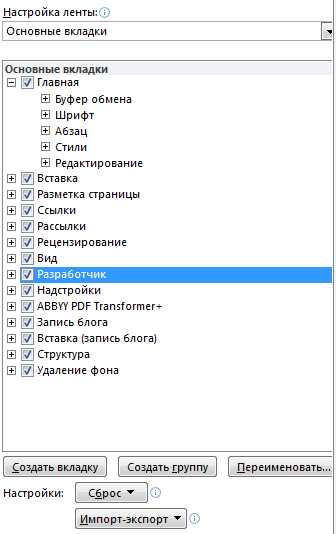
Радиокнопки применяются, когда нужно выбрать только один вариант из списка. Вставьте их через Элементы управления → Переключатель. Чтобы кнопки работали как группа, присвойте им одинаковое имя в свойствах (GroupName). Например, для вопроса «Ваш пол» задайте имя gender для всех радиокнопок. Если имя не совпадёт, пользователь сможет выбрать несколько вариантов, что нарушит логику анкеты. Для визуального разделения вопросов используйте горизонтальные линии или пустые строки – это снизит когнитивную нагрузку на респондента.
Проверьте работоспособность элементов перед распространением анкеты. Чекбоксы должны ставиться и сниматься без ошибок, а радиокнопки – переключаться только в пределах своей группы. Если анкета предназначена для печати, убедитесь, что флажки и кружки хорошо видны на бумаге: увеличьте размер шрифта до 12–14 пт и используйте контрастные цвета заливки. Для электронных версий добавьте подсказки в виде всплывающих подсказок (ScreenTip в свойствах), чтобы объяснить назначение каждого элемента.
Настройка полей для открытых ответов и комментариев
Для создания полей под развёрнутые ответы используйте инструмент «Текстовое поле» (Вставка → Текстовое поле → Простое текстовое поле). Задайте размеры: ширина – 15–18 см, высота – 3–5 см для коротких комментариев, 8–10 см для развёрнутых. Установите границы поля в 0,5 пт и цвет линии #CCCCCC, чтобы визуально отделить его от остального контента. В параметрах текстового поля отключите обтекание текстом и выберите выравнивание по левому краю с отступом 0,3 см от границ.
- Для многострочных ответов активируйте опцию «Многострочный» в свойствах поля (Разработчик → Свойства → Параметры текстового поля). Установите максимальное количество символов: 500 для кратких ответов, 2000 для подробных.
- Добавьте подсказку внутри поля (например, «Опишите подробнее…») через параметр «Текст по умолчанию». Шрифт подсказки – Calibri 10 пт, цвет #999999.
- Для анкет с печатным заполнением оставляйте между полями интервал не менее 1,5 см, чтобы избежать наложения текста.
- Используйте закладки (Вставка → Закладка) для полей с открытыми ответами, если планируете автоматизированную обработку данных.

 Загрузка...