Содержание статьи
Практическое создание бота для Discord на Node JS требует понимания структуры проектов на JavaScript, устройства событийной модели и особенностей API платформы. В работе используются токены приложения, ID серверов и каналов, а также набор методов для отправки сообщений, обработки действий пользователей и подключений к сторонним сервисам.
Для разработки применяют библиотеку discord.js, позволяющую регистрировать команды, отслеживать изменения на сервере и управлять контентом в реальном времени. Перед стартом важно подготовить рабочее окружение: установить Node JS подходящей версии, настроить доступ через панель разработчика и создать отдельный конфигурационный файл для токенов.
Опытные разработчики советуют заранее продумать структуру команд, распределить функциональные модули и предусмотреть механизм перезагрузки без простоя. Это упрощает дальнейшее расширение проекта и снижает риск ошибок при увеличении набора функций. Дополнительно полезно подключить систему журналирования для фиксирования действий бота и анализа поведения на сервере.
Настройка окружения и установка необходимых пакетов для разработки бота
Для работы потребуется установленный Node JS версии не ниже 18. Эта версия включает встроенную поддержку fetch и стабильную работу с современными модулями. Проверка выполняется командой node -v. Если версия ниже, лучше обновить через официальный установщик или nvm.
Проект инициализируется командой npm init -y, после чего создаётся файл package.json. Далее устанавливается библиотека discord.js командой npm install discord.js. При необходимости работы с конфигурацией через переменные окружения добавляют пакет dotenv – npm install dotenv. Это позволяет хранить токены в отдельном файле без передачи их в репозиторий.
Для отслеживания изменений в файлах при локальной разработке удобен nodemon. Он ставится глобально или как dev-зависимость: npm install nodemon —save-dev. После этого можно запускать бота через npx nodemon index.js, исключая ручной перезапуск.
Перед запуском стоит создать файл .env с токеном бота и ID приложения. В package.json рекомендуется добавить отдельный скрипт для старта, например: «start»: «node index.js» или «dev»: «nodemon index.js». Это упрощает запуск в терминале и снижает количество ручных действий.
Инициализация проекта и конфигурация доступа через Discord Developer Portal
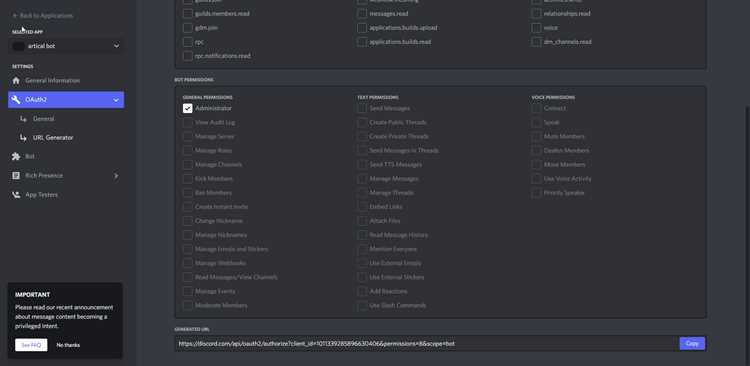
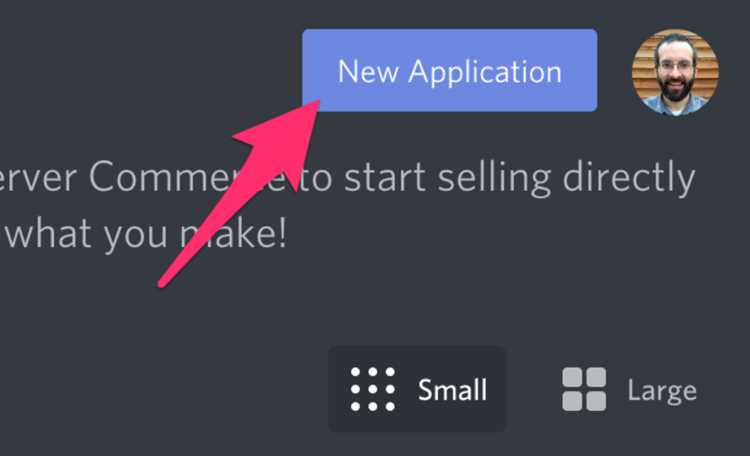
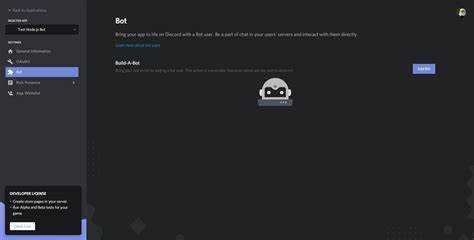
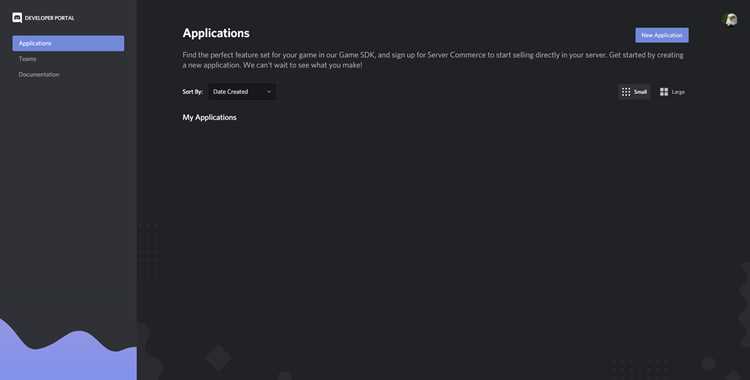
Создание бота начинается с регистрации приложения в Discord Developer Portal. В разделе Applications требуется создать новое приложение, перейти в вкладку Bot и добавить бота. Система выдаёт токен, который следует сохранить в отдельный файл .env, задав переменную вида DISCORD_TOKEN=….
Для корректной работы бота необходимо включить нужные Intent-ы. В разделе Privileged Gateway Intents активируются параметры для доступа к содержимому сообщений и отслеживания присутствия участников. Если бот использует команды формата slash, в разделе OAuth2 следует выбрать пункт applications.commands.
Ссылка для приглашения создаётся в разделе OAuth2 → URL Generator. В списке прав выбирают bot и необходимые разрешения: управление сообщениями, чтение истории, использование slash-команд. Сгенерированная ссылка позволяет добавить бота на выбранный сервер с чётко заданным набором прав.
В каталоге проекта создаётся файл конфигурации, например config.json или использование .env через пакет dotenv. Здесь указываются токен, ID приложения и список Intent-ов. После этого проект готов к подключению библиотеки discord.js и запуску базового клиента.
Создание базовой структуры бота с использованием discord.js
Стартовая структура проекта формируется вокруг одного файла запуска, например index.js. В нём создаётся клиент discord.js с указанием Intent-ов, необходимых для обработки сообщений и взаимодействий. Подключение токена выполняется через модуль dotenv или локальный конфигурационный файл.
Минимальный набор элементов, который должен присутствовать в проекте:
- инициализация клиента с перечислением Intent-ов;
- обработка события ready для подтверждения успешного подключения;
- реакция на события messageCreate или interactionCreate в зависимости от формата команд;
- экспорт отдельных функций команд в виде модулей.
Для удобства создают каталоги /commands и /events. В первом размещаются файлы с логикой команд, а во втором – обработчики событий. Каждый модуль должен содержать чётко определённые поля: имя команды, условия её вызова и функцию, выполняющую действие.
Загрузка команд в клиент выполняется через перебор файлов каталога. Часто применяют отдельный загрузчик, который импортирует модули, проверяет требуемые параметры и регистрирует их в объекте клиента. Такой подход упрощает расширение функциональности и исключает размещение всей логики в одном файле.
Реализация обработки текстовых команд и их разделение по файлам
Текстовые команды удобнее обслуживать через отдельный модульный набор, где каждая команда вынесена в собственный файл. Это упрощает поддержку проекта и предотвращает накопление логики в одном месте. Для обработки сообщений используется событие messageCreate, в котором выполняется проверка префикса и поиск соответствующего модуля.
Структура каталога команд может выглядеть так:
- /commands/ping.js
- /commands/help.js
- /commands/userinfo.js
Каждый модуль команды содержит:
- название команды;
- описание параметров;
- основную функцию с принимаемыми аргументами: сообщение, контекст и дополнительные данные;
- экспорт объекта с этими полями.
Загрузчик команд выполняет обход каталога, импортирует файлы и помещает их в коллекцию клиента. В обработчике messageCreate выделяется префикс, извлекается имя команды и параметры, затем модуль вызывается через коллекцию. Такой подход позволяет быстро добавлять новые функции без изменения основной логики бота.
Подключение систем логирования и отслеживания ошибок в работе бота
Для контроля состояния бота применяют локальные журналы и внешние сервисы. На стороне проекта часто используют пакет winston, позволяющий формировать раздельные файлы для ошибок и обычных сообщений. Настройки включают уровни логов, ротацию файлов и форматирование с указанием временной метки.
Для отслеживания критических исключений активируются глобальные обработчики Node JS: process.on(‘uncaughtException’) и process.on(‘unhandledRejection’). Внутри них записываются детали ошибки в отдельный файл, что позволяет восстановить контекст после сбоя.
При необходимости удалённого мониторинга подключают сторонние сервисы, например Sentry. Интеграция выполняется через инициализацию SDK и передачу ошибок при их возникновении. Это даёт возможность анализировать стеки вызовов и фиксировать повторяющиеся сбои.
Настройка взаимодействия с внешними API внутри команд бота
Для интеграции с внешними сервисами внутри команд рекомендуется использовать встроенный в Node JS метод fetch или библиотеку axios. Важно учитывать асинхронность запросов и корректно обрабатывать промисы, чтобы избежать блокировки основного потока.
Каждая команда, использующая API, должна содержать отдельную функцию для отправки запросов, обработки ответов и ошибок. Например, при обращении к REST API следует проверять статус ответа и при необходимости повторять запрос с учётом ограничений rate limit.
Хранение ключей и токенов внешних сервисов выполняется в переменных окружения через файл .env, чтобы исключить утечку чувствительных данных. Запросы с авторизацией формируются с использованием заголовков Authorization или параметров URL, согласно документации API.
Для снижения задержек и уменьшения нагрузки полезно внедрять кэширование ответов, особенно при частых повторных запросах. Это реализуется через хранение данных в памяти или использование внешних хранилищ, таких как Redis.
Ошибки при взаимодействии с API логируются отдельно и могут сопровождаться уведомлениями в канал администратора, что помогает быстро реагировать на сбои внешних сервисов.
Развёртывание бота на хостинге и настройка автоматического перезапуска
Для размещения бота подходят VPS, выделенные серверы и облачные платформы с поддержкой Node JS, например DigitalOcean, AWS, Heroku или Vercel. Перед переносом проекта на хостинг необходимо проверить наличие всех зависимостей и корректность файла package.json.
Для автоматического перезапуска процесса при сбоях и обновлениях используют менеджеры процессов. Самый популярный – PM2. Его установка выполняется командой npm install pm2 -g. Запуск бота через PM2 производится pm2 start index.js —name «discord-bot».
PM2 поддерживает команды:
| Команда | Назначение |
|---|---|
| pm2 restart discord-bot | Перезапуск бота без остановки сервера |
| pm2 stop discord-bot | Остановка процесса |
| pm2 logs discord-bot | Просмотр логов работы |
| pm2 save | Сохранение текущего состояния процессов для автозапуска |
Для настройки автозапуска PM2 после перезагрузки сервера используется команда pm2 startup, которая генерирует скрипт и инструкции по установке. После активации бот будет автоматически запускаться при запуске системы.
Дополнительно рекомендуется настроить мониторинг ресурсов сервера и оповещения о падениях, чтобы своевременно реагировать на нестандартные ситуации в работе бота.
Вопрос-ответ:
Какие основные шаги нужны для запуска Discord бота на Node JS?
Для запуска бота необходимо создать приложение в Discord Developer Portal и получить токен, настроить проект Node JS, установить библиотеку discord.js, подготовить конфигурационные файлы с токеном и необходимыми правами, а затем написать базовый код, который создаст клиента и подключится к серверу Discord.
Как организовать обработку команд, чтобы код оставался читаемым и масштабируемым?
Лучше разделять команды по отдельным файлам и хранить их в каталоге, например, /commands. Каждая команда должна экспортировать объект с названием и функцией обработки. Основной файл бота загружает все команды в коллекцию, что упрощает добавление и редактирование без изменений в центральном коде.
Какие возможности библиотеки discord.js помогают работать с интерактивными элементами, такими как кнопки или выпадающие списки?
discord.js поддерживает события взаимодействий через объект interactionCreate, который позволяет обрабатывать действия пользователей с кнопками, меню и другими компонентами. Для создания таких элементов используются классы ButtonBuilder, SelectMenuBuilder и соответствующие методы для отправки и обновления сообщений с интерактивом.
Как настроить стабильную работу бота на сервере с автоматическим перезапуском после сбоев?
Для этого применяют менеджеры процессов, например PM2. Он позволяет запускать бота в фоне, следить за его состоянием и автоматически перезапускать при ошибках. Также PM2 умеет сохранять конфигурацию автозапуска, чтобы бот стартовал после перезагрузки сервера без дополнительного вмешательства.

 Загрузка...