Содержание статьи
Анимированные стикеры в Telegram поддерживают формат WEBP с прозрачным фоном и максимальным размером файла 512 КБ. Оптимальное разрешение – 512×512 пикселей, но Telegram автоматически масштабирует изображения до 256×256 при отображении. Для плавной анимации используйте 24 кадра в секунду – это стандарт для большинства мессенджеров, включая Telegram.
Инструменты для создания: Adobe After Effects (с плагином Bodymovin для экспорта в JSON + Lottie), Figma (с анимацией через Smart Animate) или LottieFiles (онлайн-редактор с поддержкой WEBP). Если работаете с векторной графикой, экспортируйте анимацию в SVG, затем конвертируйте в WEBP через FFmpeg с командой: ffmpeg -i input.svg -vcodec libwebp -lossless 0 -q:v 70 -loop 0 output.webp. Для растровой графики используйте Photoshop с плагином WebPShop.
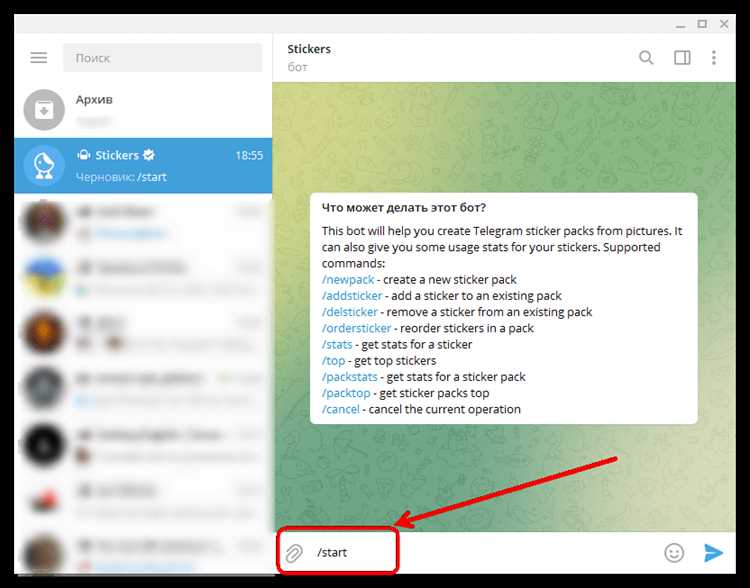
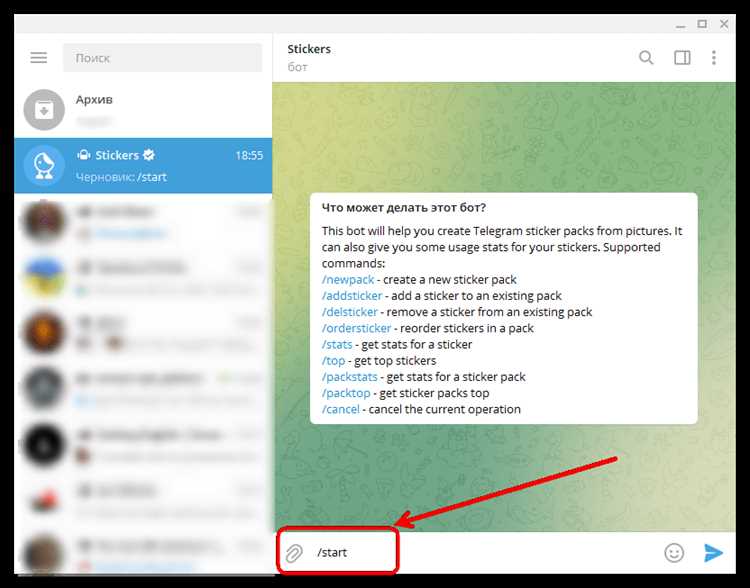
Telegram требует, чтобы стикеры были без звука и имели прозрачный фон. Проверьте прозрачность в GIMP или Photopea перед экспортом. Для тестирования загрузите стикер в @Stickers через бота @StickerSetBot – он покажет, как анимация выглядит в чате. Избегайте сложных эффектов: Telegram обрезает анимации длиннее 3 секунд, а избыточная детализация увеличивает размер файла.
Оптимизируйте WEBP-файлы с помощью Squoosh (онлайн-инструмент от Google) или ImageMagick: magick input.webp -define webp:method=6 -quality 80 output.webp. Метод 6 (по умолчанию) дает лучший баланс между качеством и размером. Если файл превышает лимит, уменьшите количество кадров или упростите анимацию – Telegram не поддерживает сжатие с потерями для прозрачных WEBP.
Выбор инструментов для создания анимации без навыков программирования
Для новичков оптимальны программы с интуитивным интерфейсом и готовыми шаблонами. Adobe After Effects (плагин Bodymovin + экспорт в Lottie) подходит для сложных анимаций, но требует времени на освоение. Synfig Studio – бесплатная альтернатива с векторной графикой, поддерживает кости и морфинг. Pencil2D проще: рисованная анимация по кадрам, совместим с Telegram (экспорт в GIF или APNG). Для быстрого результата – Canva (платная версия) с анимационными пресетами и drag-and-drop.
Минималистичные решения:
- Stickermaker (веб-сервис) – загрузи статичные изображения, добавь эффекты (дрожание, вращение) и получи готовый стикер-пак за 2 минуты.
- FlipaClip (мобильное приложение) – анимация по кадрам с инструментами для рисования, экспорт в MP4/GIF.
- Animaker – облачный сервис с библиотекой персонажей и жестов, шаблоны для мемов и реакций.
Проверяй форматы: Telegram поддерживает WEBP (анимация до 3 МБ) и TGS (Lottie, до 64 КБ). Избегай инструментов с водяными знаками или ограниченным экспортом.
Подготовка исходных материалов: форматы, разрешения и оптимальные размеры
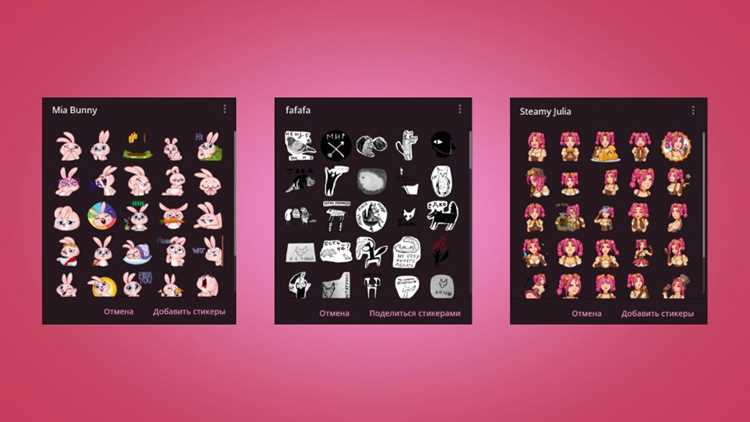
Telegram поддерживает анимированные стикеры в форматах WEBP (основной) и TGS (Lottie). WEBP обеспечивает сжатие без потерь качества при малом весе файла – до 512 КБ на стикер. TGS, основанный на JSON-анимации, позволяет создавать более сложные эффекты с весом до 64 КБ, но требует экспорта из Adobe After Effects через плагин Bodymovin. Для статичных элементов внутри анимации используйте PNG-24 с прозрачностью, избегая JPEG из-за артефактов сжатия.
Оптимальное разрешение для анимированных стикеров – 512×512 пикселей. Это стандарт Telegram, гарантирующий четкость на всех устройствах. При создании анимации учитывайте безопасную зону: критически важные элементы (лица, текст) должны находиться в пределах 400×400 пикселей по центру, чтобы не обрезались на маленьких экранах. Частота кадров – 30 или 60 FPS для плавности, но при весе файла свыше 300 КБ снижайте до 24 FPS.
| Параметр | Рекомендация | Примечание |
|---|---|---|
| Формат | WEBP (основной), TGS (Lottie) | TGS требует Bodymovin, WEBP – экспорт из Photoshop/Figma |
| Разрешение | 512×512 px | Безопасная зона: 400×400 px |
| Вес файла | ≤512 КБ (WEBP), ≤64 КБ (TGS) | Для TGS – оптимизация через SVGO |
| Цветовой профиль | sRGB | Избегайте Adobe RGB – искажает цвета |
Создание анимационного цикла в графическом редакторе за 30 минут
Выберите редактор с поддержкой таймлайна и слоёв: Krita (бесплатный), Photoshop или Procreate (для iPad). Создайте документ 512×512 пикселей с прозрачным фоном – стандартный размер для Telegram-стикеров. Установите частоту кадров 12 FPS: этого достаточно для плавной анимации без избыточной детализации. В Krita используйте инструмент «Анимация» → «Создать анимационный слой», в Photoshop – «Окно» → «Таймлайн» → «Создать видео-таймлайн».
Разбейте цикл на 6–8 ключевых кадров. Например, для прыгающего мяча: 1) мяч в нижней точке, 2) сжатие при ударе, 3) начало подъёма, 4) верхняя точка, 5) падение, 6) возвращение в исходное положение. Используйте луковичную кожуру (onion skinning) для контроля плавности переходов – в Krita активируется кнопкой с иконкой лука, в Photoshop – через «Таймлайн» → «Включить луковичную кожуру». Нарисуйте каждый кадр на отдельном слое, дублируя предыдущий и внося минимальные изменения. Для экономии времени применяйте инструмент «Трансформация» (Ctrl+T) для масштабирования или смещения элементов.
Экспортируйте анимацию в формате APNG или WebP с параметрами: сжатие без потерь (lossless), 12 FPS, цикл «бесконечный». В Krita: «Файл» → «Экспорт» → «APNG», выберите все кадры и установите задержку 83 мс (1000/12). В Photoshop: «Файл» → «Экспорт» → «Сохранить для Web (устаревший)», выберите WebP, поставьте галочку «Цикл». Проверьте результат в Telegram: отправьте стикер в личные сообщения и оцените плавность. Если анимация дёргается, увеличьте количество промежуточных кадров или уменьшите амплитуду движения.
Экспорт анимации в формат WebP с настройками для Telegram

Telegram поддерживает анимированные стикеры в формате WebP с ограничениями: максимальный размер файла – 512 КБ, разрешение – 512×512 пикселей, длительность – до 3 секунд. Превышение этих параметров приведёт к автоматическому сжатию или отказу в загрузке. Начните с проверки исходной анимации: обрежьте лишние кадры, уменьшите разрешение до 512×512 и убедитесь, что частота кадров не превышает 30 FPS.
Для экспорта используйте Adobe Photoshop, GIMP или специализированные инструменты вроде Squoosh (Google) или WebP Converter. В Photoshop выберите Файл → Экспорт → Сохранить для Web (устаревший), затем укажите формат WebP. В GIMP установите плагин WebP Export через менеджер дополнений и настройте параметры вручную.
- Качество сжатия: 70–80% – оптимальный баланс между размером и качеством. При 90% файл может превысить лимит, при 60% – потерять детали.
- Метод сжатия: выбирайте Lossy (с потерями) для уменьшения размера. Lossless (без потерь) используйте только если анимация содержит текст или чёткие границы.
- Цветовая палитра: ограничьте до 256 цветов, если анимация не требует градиентов. Это сократит размер файла на 20–30%.
В Squoosh откройте анимацию, выберите WebP и настройте параметры в правой панели. Активируйте Reduce palette для уменьшения количества цветов и Resize для точного масштабирования до 512×512. Включите Lossy encoding и установите качество на 75%. Перед экспортом проверьте предварительный просмотр – артефакты сжатия заметны на однотонных фонах.
Если файл превышает 512 КБ, примените дополнительные меры:
- Сократите длительность анимации до 2–2,5 секунд. Telegram обрезает стикеры дольше 3 секунд.
- Уменьшите количество кадров. Оптимально – 15–20 кадров при 30 FPS.
- Используйте инструмент WebP Optimizer (например, webp-optim для командной строки) для повторного сжатия без потери качества.
Перед загрузкой в Telegram проверьте файл через Telegram Sticker Validator (официальный инструмент). Он выявит несоответствия: превышение размера, неверное разрешение или некорректный формат. Если стикер не проходит валидацию, вернитесь к настройкам экспорта и снизьте качество на 5–10%.
Для анимаций с прозрачностью убедитесь, что альфа-канал сохранён. В Photoshop при экспорте WebP выберите Transparency в настройках. В Squoosh включите Preserve transparency. Прозрачные фоны увеличивают размер файла на 10–15%, поэтому оптимизируйте их отдельно: удалите ненужные полупрозрачные пиксели и используйте однотонные маски вместо градиентов.
Добавление прозрачного фона и проверка совместимости с мессенджером
Telegram поддерживает прозрачность в стикерах только в формате WebP с альфа-каналом. Для создания такого файла используйте Adobe Photoshop, GIMP или бесплатный редактор Photopea. В Photoshop выберите «Файл» → «Экспорт» → «Сохранить для Web (устарело)», затем установите формат WebP, включите опцию «Прозрачность» и снимите галочку с «Метод сжатия: Lossless» для уменьшения размера файла. Максимальный допустимый размер стикера – 512×512 пикселей, а вес – 350 КБ.
В GIMP прозрачность настраивается через альфа-канал слоя. Убедитесь, что фоновый слой удалён или скрыт, затем экспортируйте изображение как WebP с параметрами: «Lossy» (качество 80–90%) и «Сохранить прозрачность». Если стикер содержит анимацию, используйте формат APNG или WebM, но помните, что Telegram официально поддерживает только статические WebP и анимированные TGS (Lottie).
Проверьте прозрачность в Telegram Desktop или мобильном приложении до загрузки в набор. Откройте чат, выберите стикер через панель эмодзи и убедитесь, что края объекта не имеют белых или цветных ореолов. Если они есть, вернитесь в редактор и уточните маску прозрачности: в Photoshop используйте инструмент «Уточнить край» (Select → Modify → Refine Edge), в GIMP – «Улучшить маску» (Layer → Transparency → Add Alpha Channel).
Совместимость с Telegram проверяется через бота @Stickers. Отправьте ему файл стикера командой /newpack, затем /addsticker. Бот вернёт ошибку, если формат не поддерживается или размер превышает лимиты. Для анимированных стикеров используйте только TGS-файлы, сгенерированные через Bodymovin в After Effects или онлайн-конвертеры типа LottieFiles. Вес TGS не должен превышать 64 КБ.
Избегайте полупрозрачных пикселей на границах объектов – Telegram может рендерить их с артефактами. В Photoshop примените фильтр «Уменьшить шум» (Filter → Noise → Reduce Noise) к альфа-каналу или используйте плагин «Remove Black Matte» для удаления остаточных пикселей. В GIMP аналогичный эффект даёт фильтр «Альфа-канал → Удалить дыры» (Layer → Transparency → Remove Holes).
Тестируйте стикеры на разных устройствах: iOS, Android и десктопных версиях Telegram. На iOS прозрачность может отображаться с лёгким серым оттенком из-за особенностей рендеринга, а на Android – с зелёным или чёрным фоном, если формат некорректен. Для диагностики используйте Telegram Web (web.telegram.org) – он чаще всего показывает истинные цвета и прозрачность.
Если стикер содержит текст, убедитесь, что он читаем на любом фоне. Telegram накладывает стикеры поверх чата, поэтому избегайте светлых надписей на прозрачных участках. В Photoshop добавьте обводку или тень (Layer Style → Stroke/Drop Shadow) толщиной 1–2 пикселя для контрастности. В GIMP используйте «Контур» (Filters → Light and Shadow → Drop Shadow) с параметрами: смещение 0, размытие 2–3 пикселя.
После финальной проверки загрузите стикер в набор через @Stickers с командой /delsticker, если нужно заменить файл. Telegram кэширует стикеры, поэтому изменения могут отображаться с задержкой до нескольких часов. Для ускорения процесса очистите кэш приложения или перезапустите его.
Загрузка стикеров в Telegram через бота @Stickers и настройка пака
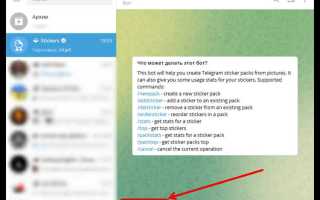
Откройте чат с ботом @Stickers в Telegram и начните диалог командой /newpack. Бот запросит название пака – введите его на латинице с подчеркиваниями вместо пробелов (например, my_cool_stickers). После этого укажите короткое имя пака (до 64 символов), которое станет частью ссылки на стикеры: t.me/addstickers/ваше_имя. Имя должно быть уникальным, иначе бот предложит выбрать другое.
Загрузите подготовленные стикеры по одному через команду /addsticker. Бот примет файлы в форматах PNG (с прозрачным фоном, 512×512 пикселей) или WEBP (анимация до 3 секунды, размер не более 512 КБ). Для анимированных стикеров используйте WEBP с частотой кадров 30–60 FPS и сжатием без потери качества (инструменты: Adobe After Effects + плагин WebM или FFmpeg с параметром -lossless 1). Бот автоматически проверит соответствие требованиям и предложит добавить эмодзи-триггеры – выберите до 3 эмодзи на стикер, чтобы пользователи могли вызывать его из клавиатуры.
После добавления всех стикеров (максимум 120 в одном паке) отправьте команду /publish. Бот запросит подтверждение и опубликует пак в течение нескольких минут. Если стикеры не появятся в поиске Telegram, проверьте статус через /stats – возможны ошибки из-за дублирующихся эмодзи или превышения лимитов размера. Для обновления пака используйте /newpack повторно, но учтите: старые версии стикеров останутся доступны пользователям, которые уже добавили их.
Настройте видимость пака через команду /setpackurl. Укажите ссылку вида t.me/addstickers/ваше_имя, чтобы делиться стикерами в чатах или на внешних платформах. Для продвижения добавьте пак в каталог Telegram: отправьте ссылку на @StickerSetBot с пометкой «Добавить в каталог». Модерация занимает 1–3 дня, критерии – оригинальность, качество анимации и отсутствие нарушений авторских прав. Избегайте повторяющихся эмодзи в триггерах, иначе пак отклонят.
Управляйте паком через команды /delsticker (удаление стикера), /editsticker (замена файла или эмодзи) и /cancel (отмена публикации). Для массовых изменений используйте Telegram API: получите токен бота через @BotFather, затем обращайтесь к методам stickers.* (например, stickers.setStickerSetThumb для смены обложки). Помните: удаленные стикеры исчезнут из чатов пользователей, но файлы останутся на серверах Telegram до ручной очистки через /deletepack.
Тестирование анимации на разных устройствах и исправление ошибов

Второй шаг – тестирование на слабых устройствах. Анимации с частотой 60 FPS могут тормозить на смартфонах с процессорами Snapdragon 4xx или MediaTek Helio G35. Проверьте производительность на Xiaomi Redmi 9A или Realme C11: если анимация «дергается», уменьшите количество кадров до 30 FPS или оптимизируйте ключевые кадры в After Effects с помощью плагина Reduce Keyframes. Для Telegram критичен вес файла – превышение лимита в 64 КБ для анимированных стикеров приведет к автоматическому сжатию, что ухудшит качество.
Третий этап – проверка цветопередачи. На OLED-экранах (iPhone 12, Google Pixel 6) темные оттенки могут сливаться, если альфа-канал не оптимизирован. Используйте цветовые профили sRGB и избегайте градиентов с резкими переходами – они «полосят» на AMOLED. В Photoshop экспортируйте анимацию с настройкой Convert to sRGB и проверяйте результат через Display P3 в macOS или Night Light в Windows для симуляции разных температур цвета.
Последний шаг – исправление ошибок рендеринга. Если анимация «моргает» на стыке циклов, добавьте 1–2 дублирующих кадра в конце таймлайна. Для устранения артефактов сжатия экспортируйте файл в WebP с параметром lossless=false и качеством 80–90% – это снизит вес без заметной потери деталей. Перед загрузкой в Telegram проверьте стикер через @webpbot, который покажет реальный размер и качество после обработки сервером.
Вопрос-ответ:
Можно ли создавать анимированные стикеры для Telegram без специальных программ?
Да, можно обойтись без профессиональных редакторов, но с некоторыми ограничениями. Например, Telegram поддерживает формат APNG (анимация в PNG), который можно собрать из нескольких кадров с помощью бесплатных онлайн-сервисов вроде Ezgif или APNG Assembler. Эти инструменты позволяют загрузить последовательность изображений и настроить скорость смены кадров. Однако для более сложной анимации (с плавными переходами, эффектами или звуком) всё же потребуются программы вроде Adobe After Effects, Blender или даже мобильные приложения типа FlipaClip. Если вы хотите минималистичные стикеры с простой анимацией, онлайн-сервисов будет достаточно.
Какой формат лучше выбрать для анимированных стикеров: APNG или GIF?
Telegram официально поддерживает оба формата, но у каждого есть свои плюсы и минусы. APNG обычно даёт более качественную картинку и поддерживает прозрачность, что важно для стикеров — фон не будет белым или чёрным квадратом. Кроме того, APNG весит меньше при том же качестве, так как использует сжатие без потерь. GIF же проще в создании (многие программы и сервисы работают именно с ним), но у него ограниченная палитра цветов (256 оттенков), из-за чего анимация может выглядеть зернистой. Если ваш стикер содержит градиенты или много деталей, лучше выбрать APNG. Для простых анимаций с чёткими линиями GIF тоже подойдёт.

 Загрузка...