Содержание статьи
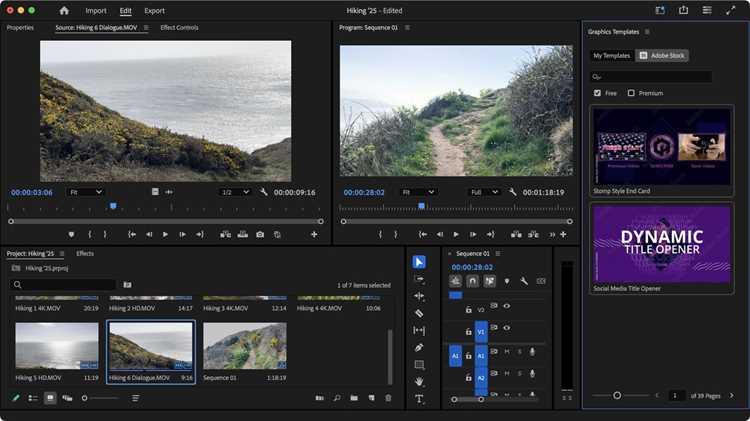
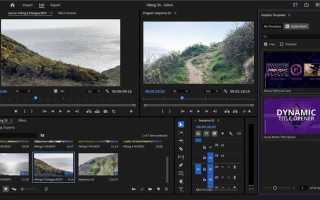
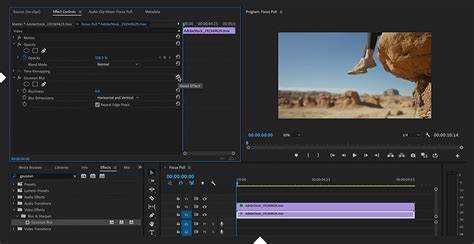
Adobe Premiere Pro – инструмент не только для монтажа видео, но и для создания сложной анимации статичных изображений. В отличие от After Effects, где работа с ключевыми кадрами интуитивнее, Premiere предлагает свои методы: Effect Controls, Motion и Opacity. Эти параметры позволяют анимировать положение, масштаб, вращение и прозрачность изображения с точностью до кадра. Для начала импортируйте изображение в проект и перетащите его на временную шкалу. Выделите клип и откройте панель Effect Controls (Shift+5). Здесь доступны базовые трансформации, которые можно анимировать, добавляя ключевые кадры.
Ключевые кадры в Premiere Pro работают по принципу интерполяции: программа автоматически рассчитывает промежуточные состояния между заданными точками. Чтобы добавить ключевой кадр, нажмите на секундомер рядом с параметром (например, Position или Scale). Переместите индикатор времени на нужный кадр и измените значение параметра – Premiere создаст новый ключевой кадр. Для плавных переходов используйте кривые Безье: щелкните правой кнопкой мыши по ключевому кадру и выберите Temporal Interpolation → Bezier. Это сгладит ускорение и замедление анимации, избегая резких скачков.
Для сложных анимаций, таких как параллакс или многослойные эффекты, разделите изображение на части в Photoshop или Illustrator. Импортируйте слои как отдельные файлы и разместите их на разных дорожках временной шкалы. Используйте Opacity для постепенного появления элементов или Crop (в разделе Video Effects → Transform) для анимации обрезки. Если нужно синхронизировать движение нескольких слоев, выделите их и примените Nest (ПКМ → Nest) – это создаст вложенный клип, который можно анимировать как единое целое.
Премьер не поддерживает выражения (expressions), как After Effects, но компенсирует это инструментом Speed/Duration (Ctrl+R). Он позволяет растягивать или сжимать клип во времени, сохраняя ключевые кадры. Для анимации по траектории используйте эффект Motion → Position в сочетании с масками: нарисуйте маску в Opacity → Mask Path и анимируйте её положение. Это полезно для эффектов «движения камеры» или динамичного зума. Не забывайте про Ease In/Ease Out (ПКМ по ключевому кадру → Temporal Interpolation) – это базовый способ добавить реалистичности движению.
Подготовка исходных файлов для анимации в проекте

Перед импортом в Premiere Pro убедитесь, что изображения соответствуют техническим требованиям проекта. Оптимальное разрешение – не менее 1920×1080 пикселей для Full HD, 3840×2160 для 4K. Формат файлов: .png (с прозрачностью) или .psd (сохранённый с отдельными слоями). Избегайте .jpg – артефакты сжатия ухудшат качество анимации. Если работаете с векторной графикой, экспортируйте её в .svg или растрируйте в Photoshop с разрешением 300 dpi.
Структурируйте файлы до начала монтажа:
- Создайте папку
Assetsс подпапками:Raw(исходники),Processed(обработанные файлы),Exports(промежуточные версии). - Назовите файлы по шаблону:
[Проект]_[Элемент]_[Версия]_[Разрешение].ext(например,Logo_Intro_v2_1080.png). - Для анимации с последовательными кадрами используйте нумерацию:
Frame_001.png,Frame_002.png– Premiere Pro автоматически распознает их как последовательность.
Обработайте изображения в Photoshop или Illustrator до импорта. Удалите лишние слои, объедините однотипные элементы (например, тени и блики), приведите к единой цветовой гамме (используйте корректирующие слои Цветовой тон/Насыщенность). Для анимации с масштабированием оставляйте поля 10–15% от края кадра – это предотвратит обрезку при движении. Экспортируйте слои с прозрачностью в .png-24 с включённой опцией Сохранить прозрачность.
Проверьте частоту кадров исходников. Если проект в 24 fps, анимированные GIF или видеофайлы с 30 fps потребуют конвертации – используйте Adobe Media Encoder с настройками: H.264, Match Source, 24 fps. Для статичных изображений, участвующих в анимации, задайте длительность в проекте через Правая кнопка мыши → Скорость/Длительность (например, 5 секунд для плавного появления). Импортируйте файлы через Медиабраузер Premiere Pro, а не перетаскиванием – это снижает риск ошибок кэширования.
Настройка ключевых кадров для плавного движения объектов

В Premiere Pro ключевые кадры задают параметры движения, масштаба или прозрачности объекта в конкретные моменты таймлайна. Для плавной анимации используйте кривые Безье в панели «Effect Controls»: выделите ключевой кадр, щелкните правой кнопкой мыши и выберите «Temporal Interpolation» → «Bezier». Это сгладит переходы между кадрами, устраняя резкие рывки. При работе с позицией объекта добавляйте минимум 3 ключевых кадра: начальный, промежуточный (для изменения направления) и конечный – так траектория движения станет естественной.
Чтобы избежать эффекта «пружины» при замедлении или ускорении, регулируйте скорость изменения параметра через график в окне «Speed Graph». Перетаскивайте маркеры кривой вверх для ускорения и вниз для замедления – это даст полный контроль над динамикой движения. Для синхронизации анимации с аудио используйте функцию «Snap to Keyframes» (Alt+щелчок по ключевому кадру), чтобы привязать кадры к ритму трека.
Использование инструментов трансформации: масштаб, положение, вращение

Положение (Position) задается координатами X и Y в пикселях. Центр кадра соответствует значениям, равным половине разрешения проекта (например, 960×540 для Full HD). Чтобы переместить объект по диагонали, анимируйте обе оси одновременно. Для точного контроля используйте клавиши со стрелками при активном параметре – каждый нажатие смещает изображение на 1 пиксель. При работе с текстом или логотипами оставляйте отступы от краев кадра минимум в 5% от ширины/высоты, чтобы избежать обрезки на разных устройствах.
Вращение (Rotation) измеряется в градусах: положительные значения поворачивают по часовой стрелке, отрицательные – против. Для создания эффекта «падения» объекта используйте последовательность ключевых кадров с постепенным увеличением угла (например, 0° → 15° → 0° за 1 секунду). Чтобы избежать искажений, применяйте вращение только к слоям с прозрачностью или предварительно обрезанным элементам. Для сложных траекторий комбинируйте Rotation с Position, создавая спиральное движение.
Оптимизируйте анимацию с помощью кривых Безье в окне Graph Editor. Выделите ключевой кадр, щелкните правой кнопкой мыши и выберите Temporal Interpolation → Bezier. Это сгладит ускорение и замедление движения. Для масштаба и вращения используйте Ease In/Ease Out (F9), чтобы придать естественность. При экспорте проверяйте анимацию в режиме Preview (Enter) – часто артефакты проявляются только при воспроизведении в реальном времени.
Создание эффекта паралакса с помощью слоёв изображения

Эффект паралакса достигается за счёт разной скорости движения слоёв изображения при прокрутке или анимации. В Premiere Pro для этого используйте не менее 3–5 слоёв, разбитых по глубине: передний план (быстрое движение), средний (умеренное) и задний (медленное). Импортируйте изображения в проект с разрешением не ниже 1920×1080, чтобы избежать пикселизации при масштабировании.
Разместите слои на временной шкале в порядке от заднего к переднему. Для заднего плана используйте статичное изображение или минимальное смещение (например, 0,5–1% от ширины кадра за секунду). Средний слой анимируйте с коэффициентом 1,5–2x относительно заднего, передний – 3–5x. Применяйте ключевые кадры Position в панели Effect Controls, избегая резких переходов.
Для плавности движения используйте кривые Безье в редакторе ключевых кадров. Выделите ключевой кадр, щёлкните правой кнопкой мыши и выберите Temporal Interpolation → Bezier. Это сгладит ускорение и замедление слоёв, имитируя естественную перспективу. Экспериментируйте с Ease In/Out для переднего плана, чтобы подчеркнуть глубину.
Добавьте маски или альфа-каналы для разделения слоёв, если изображения перекрываются. В Effect Controls примените Track Matte Key или Luma Key, чтобы скрыть ненужные области. Для сложных композиций используйте Ultra Key с предварительной цветокоррекцией слоёв в Photoshop.
Синхронизируйте паралакс с движением камеры. Если сцена предполагает горизонтальное смещение, анимируйте слои по оси X с разной скоростью. Для вертикального паралакса (например, при «наезде» камеры) используйте ось Y. Коэффициент смещения заднего плана не должен превышать 10–15% от высоты кадра, иначе эффект потеряет реалистичность.
 , иначе эффект потеряет реалистичность.»>
Оптимизируйте производительность, предварительно рендеря слои с эффектами. Выделите клипы на шкале времени, нажмите Ctrl+M (Windows) или Cmd+M (Mac) и выберите формат QuickTime с кодеком ProRes 422. Это снизит нагрузку на процессор при воспроизведении сложных композиций.
Тестируйте паралакс на разных скоростях прокрутки. Если анимация выглядит дёрганой, увеличьте количество ключевых кадров или уменьшите разницу в скоростях слоёв. Для динамичных сцен используйте Time Remapping с растяжением времени до 120–150%, чтобы подчеркнуть глубину без потери плавности.
Применение масок для выделения и анимации отдельных элементов

Маски в Adobe Premiere Pro позволяют изолировать части изображения для последующей анимации или коррекции без воздействия на остальные области. Для создания маски выделите клип на таймлайне, перейдите в панель Effect Controls и выберите инструмент Pen Tool (перо) или Ellipse Mask (эллиптическая маска). Перо подходит для сложных контуров, например, волос или архитектурных деталей, а эллиптическая маска – для круглых объектов, таких как лица или логотипы.
После нанесения маски настройте её параметры: Mask Path (путь маски) определяет форму, Mask Feather (размытие краёв) сглаживает границы (рекомендуемое значение – 5–15 пикселей для естественного перехода), а Mask Expansion (расширение маски) регулирует размер области. Для анимации маски используйте ключевые кадры: установите курсор на нужный момент времени, измените параметр (например, положение или форму) и добавьте ключевой кадр, нажав на секундомер рядом с параметром.
Для точной настройки маски используйте режим Mask Opacity (непрозрачность маски) в панели Effect Controls. Уменьшение значения до 50–70% позволяет видеть исходное изображение сквозь маску, упрощая корректировку контура. При работе с динамичными объектами (например, бегущим человеком) включайте функцию Mask Tracking (трекер маски): выделите маску, нажмите Track Selected Mask Forward и выберите режим трекинга – Position (позиция), Position and Rotation (позиция и вращение) или Position, Scale and Rotation (полный трекинг).
| Тип маски | Инструмент | Применение | Оптимальные настройки |
|---|---|---|---|
| Перо (Pen) | Pen Tool (P) | Сложные контуры, органические формы | Feather: 8–12 px, Expansion: 0–2 px |
| Эллипс (Ellipse) | Ellipse Mask | Круглые объекты, лица | Feather: 10–15 px, Expansion: -5–0 px |
| Четырёхугольник (Rectangle) | Rectangle Mask | Прямоугольные элементы, текстовые блоки | Feather: 5–10 px, Expansion: 0 px |
При анимации масок с помощью ключевых кадров избегайте резких переходов: используйте кривые Безье в панели Effect Controls для плавного изменения скорости. Например, для эффекта «появления» объекта установите ключевые кадры для Mask Opacity с интервалом в 10–15 кадров, затем измените кривую на Ease In (замедление в начале) для естественного размытия. Для сложных сцен применяйте несколько масок на одном клипе: каждая маска может иметь свои параметры анимации, что позволяет создавать многослойные эффекты, например, раздельное управление частями лица.
Для работы с видео низкого разрешения или шумными кадрами предварительно примените эффект Gaussian Blur (размытие по Гауссу) с радиусом 1–2 пикселя к исходному клипу – это снизит артефакты при наложении маски. Если маска «сползает» при трекинге, вручную корректируйте ключевые кадры каждые 5–10 кадров, особенно в сценах с резким движением или изменением освещения. В таких случаях также помогает уменьшение значения Search Region (область поиска) в настройках трекинга до 20–30 пикселей.
При комбинировании масок с другими эффектами учитывайте порядок применения: маска должна идти перед эффектами, которые требуют изоляции области (например, Color Correction или Lumetri Color). Для этого перетащите эффект ниже маски в списке Effect Controls. Если нужно применить эффект только к области вне маски, инвертируйте её, установив флажок Inverted (инверсия). Это полезно для создания эффектов «вырезания» объекта из фона или наложения текстуры на определённую зону.
Для ускорения работы с масками используйте горячие клавиши: Ctrl+T (Cmd+T на Mac) – переключение между инструментами маски, Alt+клик по ключевому кадру – удаление, Ctrl+Alt+V (Cmd+Option+V) – вставка атрибутов маски на другой клип. При экспорте проекта с масками убедитесь, что в настройках рендера выбран кодек с поддержкой альфа-канала (например, ProRes 4444 или QuickTime с настройкой RGB+Alpha), если требуется сохранить прозрачность для дальнейшего использования в других программах.

 Загрузка...