Содержание статьи
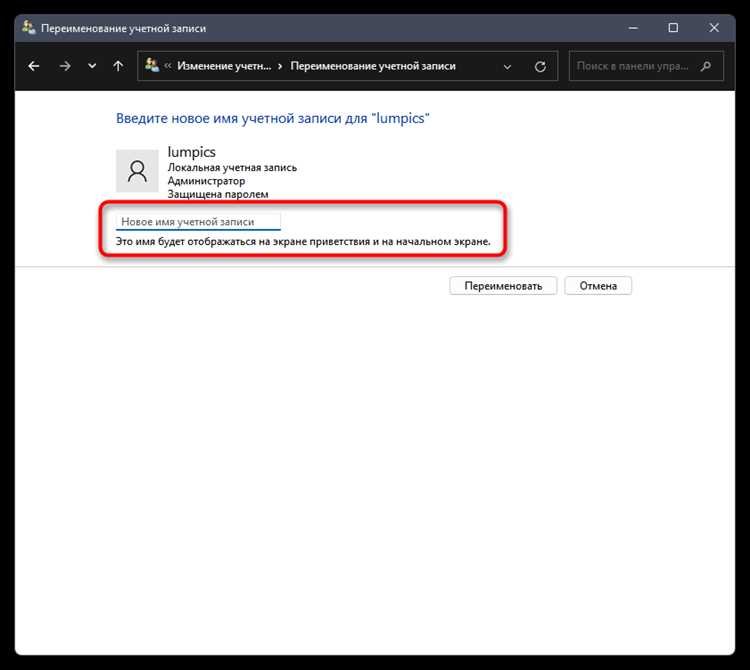
Смена учетной записи в Windows 11 требует точных действий, особенно если вы используете локальную учетку вместо Microsoft. Система сохраняет настройки профиля в папке C:\Users\Имя_пользователя, а данные реестра – в ветке HKEY_LOCAL_MACHINE\SOFTWARE\Microsoft\Windows NT\CurrentVersion\ProfileList. Ошибки при изменении могут привести к потере доступа к файлам или сбоям в работе приложений.
Перед началом убедитесь, что у вас есть права администратора и резервная копия важных данных. Если вы переходите с локальной учетки на учетную запись Microsoft, потребуется стабильное интернет-соединение. В случае использования корпоративной учетки (Azure AD) изменения могут блокироваться политиками безопасности.
Процесс занимает не более 10 минут, но ключевые шаги – создание новой учетки, перенос данных и удаление старой – требуют внимания. Ниже описан алгоритм без лишних действий: только проверенные команды и настройки, которые работают в актуальной версии Windows 11 23H2 и новее.
Как проверить текущую учетную запись перед сменой
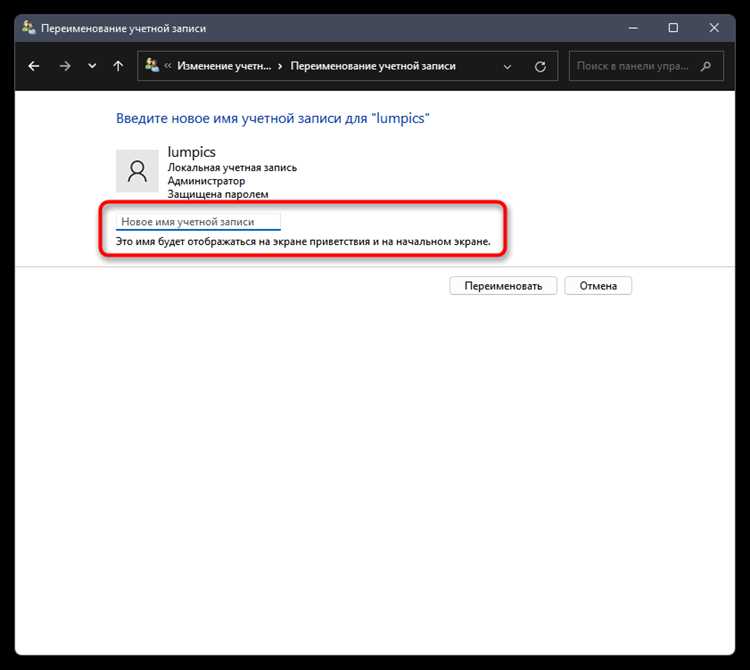
Перед сменой учетной записи в Windows 11 убедитесь, что вы точно знаете, под какой учеткой работаете сейчас. Это критически важно для избежания потери доступа к данным или настройкам. Откройте меню «Пуск» и щелкните по значку профиля в левом нижнем углу – там отображается имя текущей учетной записи и тип аккаунта (локальный или Microsoft). Если имя не совпадает с ожидаемым, дальнейшие действия могут привести к нежелательным последствиям.
Для детальной проверки используйте комбинацию клавиш Win + R, введите netplwiz и нажмите Enter. В открывшемся окне «Учетные записи пользователей» вы увидите список всех аккаунтов на устройстве. Текущая учетная запись будет выделена жирным шрифтом. Обратите внимание на столбец «Группа» – там указаны права доступа (например, «Администраторы» или «Пользователи»).
- Локальная учетная запись: имя отображается без домена или почты, например,
User. - Учетная запись Microsoft: имя содержит email (например,
user@outlook.com). - Администратор: имеет полный доступ к системным настройкам и установке ПО.
- Стандартный пользователь: ограничен в изменениях, требующих прав администратора.
Проверьте привязанные данные к текущему аккаунту. Для учетной записи Microsoft откройте «Параметры» (Win + I) → «Учетные записи» → «Ваши данные». Здесь отображается email, связанный с аккаунтом, а также возможность управления синхронизацией настроек и файлов OneDrive. Если вы используете локальную учетку, эти параметры будут недоступны.
Используйте командную строку для быстрой проверки. Запустите cmd от имени администратора и выполните команду:
whoami. Она вернет имя текущего пользователя в формате ИМЯ_КОМПЬЮТЕРА\ИМЯ_ПОЛЬЗОВАТЕЛЯ. Для получения дополнительных сведений введите:
Перед сменой учетной записи создайте резервную копию важных данных. Даже если вы планируете переключиться на другой аккаунт, убедитесь, что все файлы из папок Документы, Рабочий стол и Загрузки сохранены. Проверьте также наличие лицензий на ПО, привязанных к текущей учетке – некоторые программы (например, Microsoft Office) требуют повторной активации после смены аккаунта.
Где найти настройки учетных записей в Windows 11
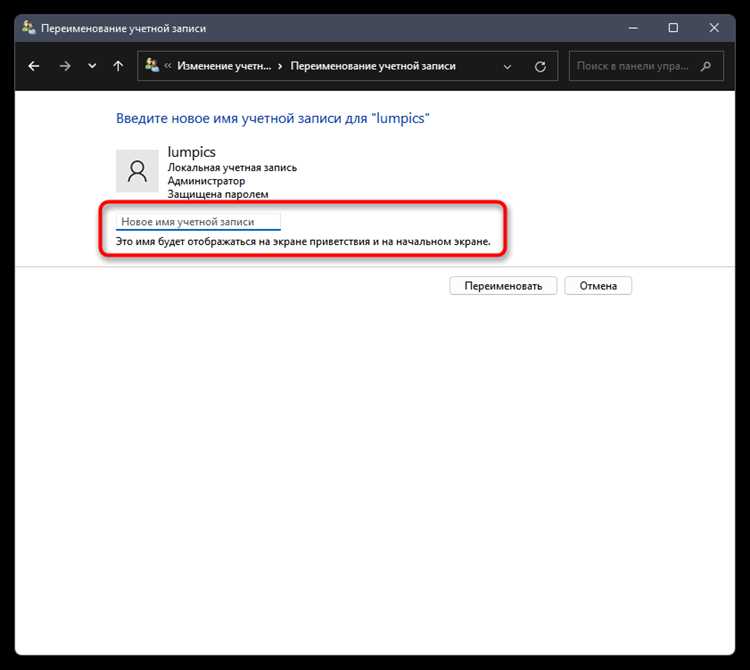
Настройки учетных записей в Windows 11 сосредоточены в приложении «Параметры», доступ к которому открывается через меню «Пуск» или комбинацией клавиш Win + I. В левой панели выберите раздел «Учетные записи» – здесь отображаются все основные параметры, связанные с профилями пользователей, входом в систему и синхронизацией.
Для быстрого перехода к настройкам текущей учетной записи используйте поисковую строку в «Параметрах», введя запрос «Ваши данные». Система сразу предложит открыть нужный подраздел, где можно изменить имя, фотографию профиля или связать учетную запись с Microsoft.
В подразделе «Электронная почта и учетные записи» отображаются все привязанные к системе аккаунты, включая рабочие и личные. Здесь же можно добавить новую учетную запись Microsoft или корпоративный аккаунт, нажав «Добавить учетную запись» и следуя инструкциям мастера.
Настройки входа в систему расположены в отдельном разделе «Параметры входа». Здесь настраиваются способы аутентификации: PIN-код, пароль, Windows Hello (распознавание лица или отпечатка пальца), а также параметры блокировки экрана. Для изменения пароля локальной учетной записи перейдите в «Пароль» и следуйте подсказкам.
Если требуется управлять учетными записями других пользователей, выберите «Семья и другие пользователи». Здесь можно добавить нового пользователя, изменить тип учетной записи (администратор или стандартный) или удалить профиль. Для добавления локальной учетной записи без привязки к Microsoft выберите «Добавить учетную запись» → «У меня нет данных для входа этого человека» → «Добавить пользователя без учетной записи Microsoft».
В корпоративных версиях Windows 11 настройки учетных записей могут дополняться параметрами домена. Они доступны через «Параметры» → «Учетные записи» → «Доступ к работе или учебному заведению». Здесь отображаются подключенные домены и возможности управления ими, включая отключение синхронизации.
Для опытных пользователей доступ к расширенным параметрам учетных записей возможен через оснастку «Локальные пользователи и группы» (lusrmgr.msc) или командную строку (net user). Эти инструменты позволяют редактировать свойства учетных записей, включая срок действия пароля и членство в группах, но требуют прав администратора.
Как добавить новую локальную учетную запись

Откройте Параметры через комбинацию клавиш Win + I или через меню «Пуск». Перейдите в раздел Учетные записи, затем выберите Семья и другие пользователи. В блоке «Другие пользователи» нажмите Добавить учетную запись. Система предложит ввести email для учетной записи Microsoft – игнорируйте это, нажав У меня нет данных для входа этого человека внизу окна.
В следующем окне выберите Добавить пользователя без учетной записи Microsoft. Введите имя новой учетной записи, придумайте пароль (минимум 8 символов, рекомендуется использовать комбинацию букв, цифр и спецсимволов) и подтвердите его. Заполните три контрольных вопроса – они понадобятся для восстановления доступа, если пароль будет утерян. Нажмите Далее, затем Готово.
- Имя учетной записи должно быть уникальным и не содержать пробелов (используйте дефисы или подчеркивания).
- Пароль чувствителен к регистру – учитывайте это при вводе.
- Контрольные вопросы должны быть простыми для вас, но сложными для угадывания посторонними.
После создания учетной записи она появится в списке «Другие пользователи». Чтобы предоставить ей права администратора, выделите учетную запись и нажмите Изменить тип учетной записи, затем выберите Администратор из выпадающего списка. Перезагрузите компьютер или выйдите из текущей сессии, чтобы переключиться на новую учетную запись. Для входа используйте имя пользователя и пароль, указанные при создании.
Как переключиться на учетную запись Microsoft вместо локальной
Переход с локальной учетной записи на учетную запись Microsoft в Windows 11 открывает доступ к синхронизации настроек, OneDrive, Microsoft Store и другим облачным сервисам. Процесс занимает менее 5 минут, но требует стабильного интернет-соединения и действующего аккаунта Microsoft. Если у вас его нет, создайте на account.microsoft.com перед началом.
Откройте Параметры (Win + I), перейдите в раздел Учетные записи → Ваши данные. Здесь отображается текущий тип учетной записи. Если вы используете локальную, появится ссылка «Войти вместо этого с учетной записью Microsoft». Нажмите на нее – система запросит пароль от текущей локальной учетной записи для подтверждения.
Введите адрес электронной почты, привязанный к учетной записи Microsoft, и нажмите Далее. Если вы забыли пароль, восстановите его через страницу сброса. После успешного входа Windows предложит настроить PIN-код для быстрого доступа – это необязательно, но рекомендуется для безопасности.
- Если при входе появляется ошибка «Этот адрес электронной почты не зарегистрирован», проверьте правильность ввода или создайте новую учетную запись.
- При использовании корпоративной почты (например, через Azure AD) выберите «Войти с рабочей или учебной учетной записью».
- Для устройств в домене переключение может быть заблокировано администратором.
После подтверждения данных Windows автоматически синхронизирует настройки, если включена опция Синхронизация параметров в Параметры → Учетные записи → Параметры синхронизации. Это касается тем, паролей браузера Edge, языковых настроек и других параметров. Учтите, что некоторые данные (например, локальные файлы) останутся доступны только на этом устройстве.
Перезагрузите компьютер, чтобы изменения вступили в силу. После входа проверьте доступ к OneDrive (Win + E → OneDrive в проводнике) и Microsoft Store – они должны работать без дополнительной авторизации. Если возникают проблемы с синхронизацией, откройте Параметры → Учетные записи → Доступ к работе или учебе и убедитесь, что учетная запись отображается корректно.
Для отката к локальной учетной записи повторите шаги, но выберите «Войти вместо этого с локальной учетной записью» в разделе Ваши данные. Windows запросит пароль от учетной записи Microsoft и предложит создать локальную учетную запись с новым паролем. Имейте в виду: при этом будут потеряны синхронизированные настройки и доступ к облачным сервисам до повторного входа.
Как удалить старую учетную запись после перехода
После успешного перехода на новую учетную запись в Windows 11 удалите старую, чтобы освободить место и избежать конфликтов прав доступа. Откройте Параметры (Win + I) → Учетные записи → Семья и другие пользователи. В разделе «Другие пользователи» выберите старую учетную запись и нажмите Удалить. Система запросит подтверждение – выберите Удалить учетную запись и данные, чтобы стереть все файлы пользователя с диска. Если учетная запись привязана к Microsoft, предварительно отключите синхронизацию в Параметры → Учетные записи → Ваши данные.
Перед удалением перенесите важные файлы из папок старой учетной записи (например, C:\Users\Имя_пользователя\Documents, Desktop, Downloads) в новую. Проверьте права доступа к общим ресурсам: если старая учетная запись использовалась для доступа к сетевым папкам или принтерам, назначьте новые разрешения через Панель управления → Администрирование → Управление компьютером → Локальные пользователи и группы. Для удаления учетной записи администратора потребуется войти под другой учетной записью с правами администратора. В таблице ниже – ключевые папки и их назначение:
| Папка | Назначение | Рекомендация |
|---|---|---|
AppData\Local |
Кэш и настройки приложений | Удалите после проверки на критичные данные (например, сохранения игр) |
AppData\Roaming |
Конфигурации программ (браузеры, мессенджеры) | Перенесите профили браузеров (например, Chrome\User Data) |
OneDrive |
Локальная копия облачных файлов | Синхронизируйте с новой учетной записью перед удалением |
Какие данные сохраняются при смене учетной записи
При переходе на новую учетную запись в Windows 11 файлы, хранящиеся в системных папках пользователя, остаются доступными только в исходном профиле. Это касается содержимого Документов, Изображений, Рабочего стола и Загрузок. Чтобы перенести их, скопируйте данные вручную через Проводник или используйте сторонние инструменты, например Windows Easy Transfer (для старых версий) или USMT (User State Migration Tool) для корпоративных сценариев.
Настройки приложений, таких как браузеры, мессенджеры или офисные программы, не мигрируют автоматически. Например, закладки Chrome или Edge, история чатов в Telegram и настройки макросов в Excel придется экспортировать отдельно. Для браузеров используйте встроенные функции синхронизации с облаком или экспорт в HTML-файл. В случае с Telegram потребуется повторно авторизоваться и восстановить данные из резервной копии.
Лицензии на ПО, привязанные к учетной записи Microsoft или локальному аккаунту, могут потребовать повторной активации. Игры из Microsoft Store и подписки Xbox Game Pass сохраняются, если новая учетная запись связана с той же учетной записью Microsoft. Для программ с аппаратной привязкой (например, Adobe Photoshop) потребуется деактивация на старом профиле и повторная активация на новом.
Параметры системы, включая настройки экрана, звука, сетевые подключения и схемы электропитания, сбрасываются к значениям по умолчанию. Исключение – групповые политики в корпоративных средах, которые применяются на уровне домена. Для быстрого восстановления настроек используйте PowerShell или DISM для экспорта и импорта конфигураций, например: Export-StartLayout -Path "C:\layout.xml" для стартового меню.
Данные учетных записей сайтов и приложений, сохраненные в диспетчере паролей Windows (Windows Credential Manager), не переносятся. Чтобы избежать потери, экспортируйте их через Панель управления → Учетные записи пользователей → Диспетчер учетных данных или используйте сторонние менеджеры паролей, такие как Bitwarden или KeePass. Для корпоративных аккаунтов (например, Outlook) потребуется повторная настройка через Exchange Server или Microsoft 365 Admin Center.
Журналы событий, временные файлы и кэш приложений остаются в папке %LocalAppData% старого профиля. Их можно удалить вручную или с помощью утилиты Очистка диска. Для критически важных данных, таких как логи ошибок, скопируйте папку Logs из %ProgramData% или %UserProfile%\AppData\Local перед удалением старой учетной записи.
Как перенести файлы и настройки на новую учетную запись

Перенос данных начинайте с копирования личных папок из старой учетной записи. Откройте проводник (Win + E), перейдите в C:\Users\Имя_старой_учетки и скопируйте содержимое каталогов Документы, Изображения, Рабочий стол и других нужных директорий. Вставьте их в аналогичные папки новой учетной записи (C:\Users\Имя_новой_учетки). Для ускорения процесса используйте команду robocopy в командной строке с правами администратора: robocopy "C:\Users\Старая_учетка\Документы" "C:\Users\Новая_учетка\Документы" /E /COPYALL /R:1 /W:1. Параметр /COPYALL сохраняет атрибуты файлов, включая права доступа.
Настройки приложений и браузеров переносите вручную или с помощью встроенных инструментов. Для Chrome и Edge экспортируйте закладки через Настройки → Закладки → Диспетчер закладок → Экспорт, затем импортируйте их в новой учетке. В Firefox используйте синхронизацию с учетной записью Mozilla. Настройки программ, хранящиеся в %APPDATA% и %LOCALAPPDATA% (например, конфигурации Visual Studio Code или Telegram), копируйте выборочно – не переносите кэш и временные файлы. Для почтовых клиентов (Outlook, Thunderbird) экспортируйте данные в формате .pst или .mbox соответственно.
Перенос настроек Windows требует редактирования реестра или использования утилит. Ключи реестра, связанные с пользователем, хранятся в ветке HKEY_CURRENT_USER. Экспортируйте нужные разделы через regedit (правый клик → Экспорт), затем импортируйте в новой учетке. Альтернатива – утилита Windows Easy Transfer (для Windows 10/11 доступна через Microsoft Store), но она не поддерживает все параметры. Для сетевых настроек (VPN, прокси) скопируйте конфигурационные файлы из %APPDATA%\Microsoft\Network\Connections и %WINDIR%\System32\drivers\etc\hosts.
Перенос лицензий и активаций зависит от типа ПО. Для Microsoft Office используйте встроенный инструмент активации или привяжите лицензию к учетной записи Microsoft. Игры из Steam, Epic Games и других платформ привязаны к учетной записи сервиса – достаточно войти в нее на новой учетке. Для программ с аппаратной привязкой (например, Adobe Photoshop) деактивируйте лицензию на старом аккаунте перед переносом. Ключи Windows 11 хранятся в UEFI – они не привязаны к учетной записи, но для переустановки потребуется повторная активация через slmgr /ato.
После переноса проверьте права доступа к файлам. В проводнике выделите скопированные папки, откройте Свойства → Безопасность → Дополнительно и убедитесь, что новая учетная запись имеет полный доступ. Если возникают ошибки, выполните команду icacls "C:\Путь\к\папке" /reset /T /C /Q в командной строке с правами администратора. Для проверки целостности данных сравните контрольные суммы файлов с помощью certutil -hashfile "файл" SHA256 до и после копирования.

 Загрузка...