Содержание статьи
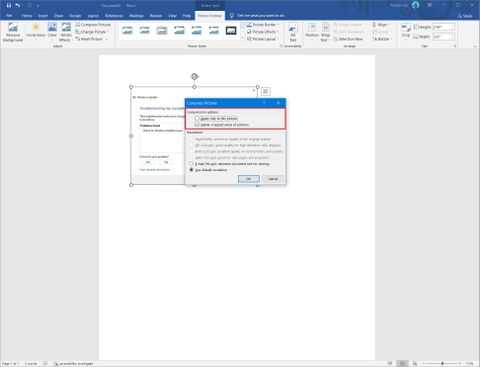
Альбомная ориентация страницы в Microsoft Word – необходимый инструмент для работы с таблицами, графиками или широкими изображениями. По умолчанию Word использует книжную ориентацию, но переключение на альбомную занимает не более 10 секунд, если знать правильный алгоритм. В этой статье рассмотрены три способа: через меню «Макет», с помощью разрыва разделов и для отдельных страниц в многостраничном документе.
Первый метод – самый простой: выделите нужный текст или перейдите на страницу, затем откройте вкладку «Макет» → «Ориентация» → «Альбомная». Word автоматически изменит ориентацию для всего документа. Если требуется повернуть только одну страницу, используйте разрывы разделов. Для этого установите курсор в начале страницы, перейдите в «Макет» → «Разрывы» → «Следующая страница», затем повторите действие в конце страницы. Теперь ориентацию можно менять независимо для выделенного раздела.
Для документов с несколькими альбомными страницами важно правильно настроить параметры печати. В диалоговом окне «Печать» выберите «Настройка страницы» и убедитесь, что в разделе «Применить к» указано «к текущему разделу». Это предотвратит автоматическое изменение ориентации соседних страниц. Если после поворота текст сместился, проверьте поля: альбомная ориентация требует корректировки отступов (стандартные значения – 2 см для всех сторон).
Как изменить ориентацию одной страницы в документе
Чтобы повернуть только одну страницу в Word на альбомную ориентацию, установите курсор в начало страницы, которую нужно изменить. Перейдите на вкладку Макет → Разрывы → Следующая страница (в разделе «Разрывы разделов»). Повторите действие в конце этой страницы, чтобы создать отдельный раздел. Теперь выделите текст на целевой странице, снова откройте Макет и выберите Ориентация → Альбомная. Word применит формат только к выделенному разделу.
Если после изменения ориентации соседние страницы сместились, проверьте параметры разрыва разделов. Убедитесь, что в диалоговом окне Параметры страницы (доступно через стрелку в правом нижнем углу группы «Параметры страницы») на вкладке Источник бумаги установлен флажок «Различать колонтитулы четных и нечетных страниц» или «Первой страницы». Это предотвратит перенос колонтитулов на соседние страницы с другой ориентацией.
Для документов с таблицами или графикой, которые должны остаться на альбомной странице, используйте жесткие разрывы страниц (Ctrl+Enter) перед и после раздела. Альтернативный способ – выделить содержимое страницы, создать новый документ с альбомной ориентацией, скопировать туда данные, а затем вставить обратно через Специальная вставка → Связанный объект Microsoft Word. Это сохранит форматирование при обновлении исходного файла.
Как сделать альбомный вид для нескольких страниц подряд
Чтобы изменить ориентацию нескольких страниц подряд на альбомную, используйте разрывы разделов. Перейдите на страницу перед той, с которой нужно начать альбомный вид, и выберите вкладку «Макет» → «Разрывы» → «Следующая страница» в разделе «Разрывы разделов». Это создаст новый раздел, параметры которого можно настроить независимо от предыдущих.
После добавления разрыва перейдите на первую страницу нового раздела и снова откройте «Макет». В группе «Параметры страницы» нажмите «Ориентация» → «Альбомная». Word автоматически применит альбомный вид ко всем страницам текущего раздела, сохраняя книжную ориентацию для предыдущих и последующих разделов.
Если альбомный вид требуется для страниц внутри документа, а не с начала, добавьте второй разрыв раздела после последней страницы с альбомной ориентацией. Вернитесь в «Макет» и выберите «Книжная» ориентацию для нового раздела. Это предотвратит распространение альбомного вида на весь оставшийся документ.
Для точной настройки границ разделов включите отображение непечатаемых символов (Ctrl+Shift+8). Разрывы разделов будут видны как пунктирные линии с надписью «Разрыв раздела (со следующей страницы)». Убедитесь, что разрывы стоят именно там, где нужно, иначе ориентация изменится некорректно.
При работе с таблицами или графикой в альбомном разделе проверьте выравнивание элементов. Word может автоматически подстраивать поля, что иногда приводит к смещению содержимого. Исправьте это вручную через «Макет» → «Поля» → «Настраиваемые поля», задав одинаковые значения для левого и правого полей (например, 2 см).
Как вернуть книжную ориентацию после альбомной страницы
Чтобы вернуть книжную ориентацию после альбомной страницы в Microsoft Word, установите курсор в начало следующего абзаца после альбомного раздела. Перейдите на вкладку Макет (или Разметка страницы в старых версиях), выберите Ориентация → Книжная. Если изменения не применяются ко всему документу, проверьте наличие разрывов разделов: они должны отделять альбомную страницу от остального текста.
Разрывы разделов – ключевой инструмент для управления ориентацией. Чтобы их увидеть, включите отображение непечатаемых символов (Ctrl+Shift+8). Если после альбомной страницы нет разрыва, добавьте его: Макет → Разрывы → Следующая страница. Это создаст новый раздел, где можно задать книжную ориентацию без влияния на предыдущие страницы.
В сложных документах с несколькими альбомными страницами используйте таблицу для контроля разрывов и ориентации. Пример структуры:
| Раздел | Тип разрыва | Ориентация | Действие |
|---|---|---|---|
| 1 | Нет | Книжная | – |
| 2 | Следующая страница | Альбомная | Добавить разрыв перед возвратом |
| 3 | Следующая страница | Книжная | Установить ориентацию в новом разделе |
Если после изменения ориентации текст смещается, проверьте параметры полей. В альбомном режиме Word автоматически корректирует поля, но при возврате к книжной ориентации их нужно выровнять вручную: Макет → Поля → Настраиваемые поля. Убедитесь, что значения для верхнего, нижнего, левого и правого полей совпадают с остальным документом.
Для документов с таблицами или графикой после смены ориентации может потребоваться перенастройка обтекания текстом. Выделите объект, перейдите в Формат → Обтекание текстом и выберите Вокруг рамки или По контуру. Это предотвратит наложение элементов на текст при изменении ориентации.
В Word 2016 и новее можно использовать функцию Предварительный просмотр (Файл → Печать) для проверки результата до сохранения. Если книжная ориентация не применяется, удалите лишние разрывы разделов и повторите настройку, начиная с первого шага.
Как настроить альбомный вид для раздела документа
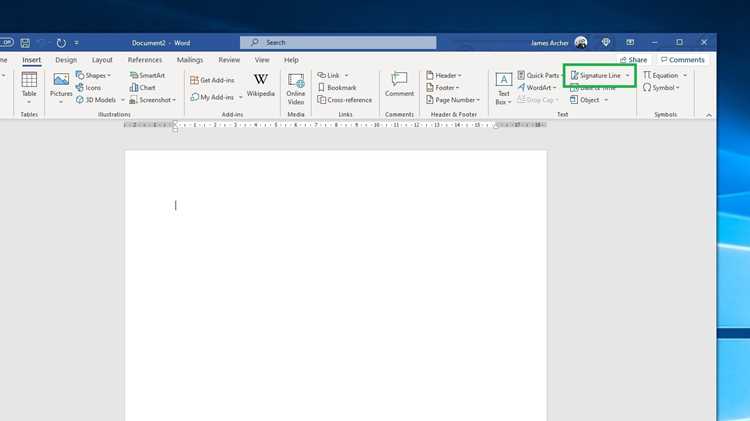
Альбомная ориентация для отдельного раздела в Word требует создания разрыва страницы перед изменением параметров. Перейдите на вкладку Макет, выберите Разрывы → Следующая страница в разделе Разрывы разделов. Это изолирует нужный фрагмент от остального документа.
После добавления разрыва установите курсор внутри нового раздела. На той же вкладке Макет откройте Ориентация и выберите Альбомная. Word автоматически применит формат только к текущему разделу, сохраняя книжную ориентацию для остальных страниц.
Если альбомный вид распространился на соседние разделы, проверьте наличие лишних разрывов. Удалите их через Главная → Заменить → Специальный → Разрыв раздела, затем добавьте новый разрыв только перед нужным фрагментом.
Для точной настройки полей в альбомном разделе перейдите в Макет → Поля → Настраиваемые поля. Установите значения: верхнее и нижнее – 2 см, левое и правое – 1,5 см. При необходимости отключите параметр Зеркальные поля, если документ не предназначен для двусторонней печати.
- Используйте Предварительный просмотр (Файл → Печать) для проверки границ текста в альбомном разделе.
- Сохраните шаблон с настроенными разрывами и ориентацией через Файл → Сохранить как → Шаблон Word (*.dotx).
- Для таблиц в альбомном разделе задайте ширину 24–26 см, чтобы избежать обрезки при печати.
В многостраничных документах с чередующейся ориентацией нумерация страниц может смещаться. Исправьте это через Вставка → Номер страницы → Формат номеров страниц. Установите Начать с и укажите корректное значение для каждого раздела.
При экспорте в PDF убедитесь, что параметр Создать PDF/XPS не игнорирует разрывы разделов. В окне сохранения выберите Параметры → Структура документа → Создать теги структуры документа, чтобы сохранить форматирование.
Как повернуть страницу с таблицей или изображением
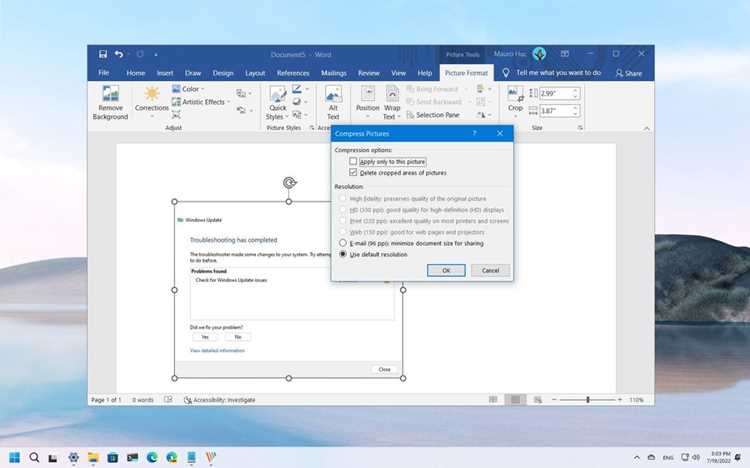
Чтобы повернуть страницу с таблицей или изображением в Word, выделите объект перед изменением ориентации. Для таблицы щелкните по крестику в левом верхнем углу, чтобы выделить её полностью. Для изображения – кликните по нему один раз. Если объект не выделен, ориентация изменится для всего документа, а не для отдельной страницы.
Перейдите на вкладку Макет (или Разметка страницы в старых версиях Word). В группе Параметры страницы нажмите Ориентация → Альбомная. Если нужно повернуть только одну страницу, установите курсор перед объектом, затем выберите Разрывы → Следующая страница в разделе Разрывы разделов. Повторите действие после объекта, чтобы вернуться к книжной ориентации.
Для точного позиционирования таблицы или изображения используйте параметры обтекания. Кликните правой кнопкой по объекту, выберите Обтекание текстом → Вокруг рамки или По контуру. Это предотвратит смещение содержимого при изменении ориентации страницы. Если таблица выходит за границы, уменьшите её размер или измените поля страницы через Макет → Поля → Настраиваемые поля.
В Word 2016 и новее можно использовать Параметры страницы → Применить к → До конца документа или Этому разделу, чтобы ограничить действие изменений. Если после поворота страницы текст или объекты сместились, проверьте настройки Выравнивание в контекстном меню объекта. Для таблиц используйте Свойства таблицы → Выравнивание → По центру.
Сохраните документ в формате .docx для совместимости с большинством версий Word. Если планируете печать, предварительно проверьте макет через Файл → Печать → Предварительный просмотр. Для сложных документов с несколькими разделами экспортируйте в PDF, чтобы избежать искажений при открытии на других устройствах.
Как сохранить альбомную ориентацию при печати
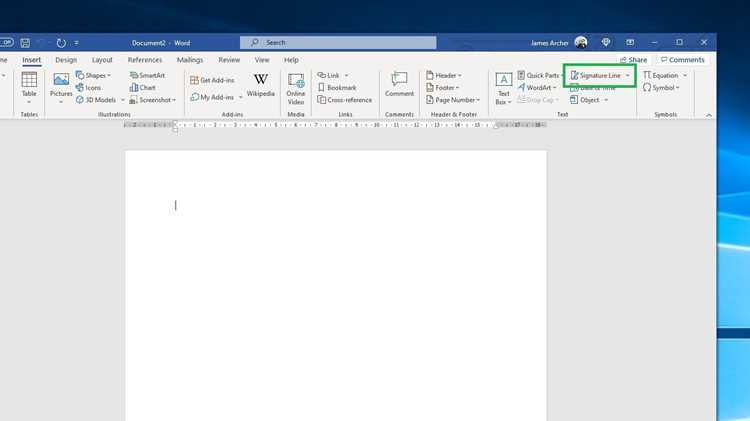
Альбомная ориентация в документе Word не всегда сохраняется при печати, особенно если в файле есть страницы с книжной разметкой. Чтобы избежать автоматической корректировки принтером, настройте параметры печати до отправки документа на печать.
Откройте диалоговое окно «Печать» (Ctrl+P) и перейдите в «Параметры страницы». В разделе «Ориентация» выберите «Альбомная». Если принтер поддерживает двустороннюю печать, убедитесь, что в настройках не активирована опция «Автоматический поворот страниц» – она может игнорировать заданную ориентацию.
Для многостраничных документов с разной ориентацией используйте разрывы разделов. Вставьте разрыв перед и после страницы с альбомной ориентацией: перейдите на вкладку «Макет» → «Разрывы» → «Следующая страница». Это изолирует настройки ориентации для конкретного раздела.
- Проверьте драйвер принтера: некоторые модели (например, HP LaserJet Pro) по умолчанию переопределяют ориентацию. Обновите драйвер или настройте параметры в панели управления принтером.
- Используйте формат PDF для печати: экспортируйте документ в PDF (
Файл → Экспорт → Создать PDF/XPS) и распечатайте его – ориентация сохранится без изменений. - Для сетевых принтеров уточните настройки в веб-интерфейсе устройства: некоторые модели требуют явного указания ориентации в браузере.
Если принтер продолжает игнорировать настройки, попробуйте другой драйвер. Например, для принтеров Epson выберите драйвер «Epson Universal Print Driver» вместо фирменного – он реже переопределяет параметры документа.
В корпоративных сетях настройки печати могут блокироваться политиками ИТ-отдела. В этом случае обратитесь к администратору с просьбой временно отключить ограничения или распечатайте документ на локальном принтере.
Для проверки перед массовой печатью распечатайте тестовую страницу. В окне предварительного просмотра (Файл → Печать → Предварительный просмотр) убедитесь, что ориентация отображается корректно. Если нет – повторите настройку параметров страницы и принтера.
Как исправить ошибки при смене ориентации страниц
Ошибки при смене ориентации страниц в Word чаще всего возникают из-за некорректных разрывов разделов. Если после переключения на альбомный вид текст смещается или пропадает, проверьте наличие лишних разрывов: перейдите в режим «Черновик» (Вид → Черновик) и удалите ненужные разрывы, оставляя только те, что отделяют альбомные страницы от книжных.
Проблемы с колонтитулами решаются через настройку параметров «Как в предыдущем разделе». Откройте вкладку «Конструктор» (Работа с колонтитулами), выделите колонтитул на альбомной странице и отключите опцию «Как в предыдущем разделе». Это предотвратит перенос форматирования с книжных страниц и позволит задать уникальные параметры для альбомного раздела.
Если таблицы или изображения выходят за границы страницы после смены ориентации, используйте инструмент «Автоподбор». Выделите объект, перейдите на вкладку «Макет» (для таблиц) или «Формат» (для изображений) и выберите «Автоподбор содержимого» или «По размеру окна». Для таблиц также поможет опция «Распределить строки/столбцы» при ручной настройке ширины.
Ошибки с нумерацией страниц исправляются через параметры колонтитулов. В разделе с альбомной ориентацией дважды щелкните по колонтитулу, перейдите в «Номер страницы» → «Формат номеров страниц» и установите нужное значение в поле «Начать с». Если нумерация сбивается, убедитесь, что для каждого раздела задан свой формат.
Смещение текста при печати часто связано с полями. Откройте «Макет страницы» → «Поля» → «Настраиваемые поля» и проверьте значения: для альбомной ориентации левое и правое поля должны быть не менее 1,5 см, а верхнее и нижнее – 2 см. При необходимости уменьшите размер шрифта или межстрочный интервал в проблемных абзацах.
Если Word зависает при попытке изменить ориентацию, сохраните документ в формате .docx (Файл → Сохранить как), закройте программу и откройте файл заново. В 90% случаев это решает проблему с временными сбоями. Для сложных документов с макросами или внедренными объектами используйте режим совместимости (Файл → Сведения → Проверить наличие проблем → Проверить совместимость).
Для предотвращения ошибок в будущем создавайте шаблоны с заранее настроенными разрывами разделов. Сохраните документ с нужной структурой (книжная + альбомная ориентация) как шаблон (Файл → Экспорт → Изменить тип файла → Шаблон Word) и используйте его для новых проектов. Это сэкономит время и исключит повторное возникновение ошибок.

 Загрузка...