Содержание статьи

Заголовки в Excel – это не просто текст в первой строке. Они определяют структуру данных, влияют на сортировку, фильтрацию и автоматизацию отчетов. Правильно оформленные заголовки сокращают время на обработку таблиц на 30–40%, особенно в больших массивах. В этой статье разберем, как создать заголовки, которые будут работать на вас, а не против.
Первый шаг – выбор уровня детализации. Заголовки должны быть краткими, но информативными. Например, вместо «Дата продажи» лучше использовать «Дата_продажи_2024» – это упростит ссылки на столбец в формулах. Избегайте пробелов и специальных символов: Excel воспринимает их как ошибки в именах диапазонов. Для разделения слов используйте нижнее подчеркивание или CamelCase (например, «СуммаПродажи»).
Форматирование заголовков – ключ к визуальной ясности. Выделите их жирным шрифтом, задайте заливку (например, серый #D3D3D3) и закрепите строку через Вид → Закрепить области. Это гарантирует, что заголовки останутся на экране при прокрутке. Для многоуровневых таблиц используйте Объединение ячеек только в крайних случаях – это ломает структуру данных при сортировке.
Автоматизация заголовков экономит время. В Excel 365 и 2021 можно использовать функцию UNIQUE для динамического создания списка заголовков из исходных данных. Например, формула =UNIQUE(A1:Z1) вернет уникальные значения первой строки. Для повторяющихся отчетов сохраните шаблон с готовыми заголовками и стилями – это сократит рутинную работу на 50%.
Как добавить заголовок к столбцам и строкам вручную
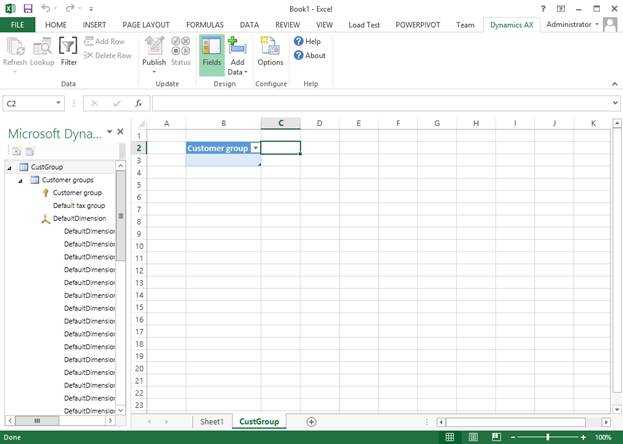
Для строк заголовки вводятся аналогично. Если данные начинаются с ячейки A2, введите названия категорий в столбце A (например, «Январь», «Февраль» и т. д.). Чтобы зафиксировать заголовки при прокрутке, выделите строку под ними (например, строку 2) и выберите «Вид» → «Закрепить области» → «Закрепить области». Это полезно для таблиц с большим количеством строк.
При работе с несколькими уровнями заголовков используйте объединение ячеек. Выделите диапазон (например, A1:B1), нажмите правой кнопкой мыши и выберите «Формат ячеек» → «Выравнивание» → «Объединить ячейки». Введите общий заголовок, например «Продажи за 2024 год», а в строках ниже укажите подкатегории («Квартал 1», «Квартал 2»).
Для улучшения читаемости примените форматирование. Выделите заголовки, выберите жирный шрифт (Ctrl+B), измените цвет заливки или добавьте границы через «Главная» → «Шрифт» или «Границы». Пример настроек для заголовков:
| Параметр | Значение |
|---|---|
| Шрифт | Arial, 11 пт |
| Цвет текста | Белый |
| Цвет заливки | Синий (RGB: 0, 112, 192) |
| Выравнивание | По центру |
Если заголовки содержат длинный текст, используйте перенос по словам. Выделите ячейку, нажмите правой кнопкой мыши → «Формат ячеек» → «Выравнивание» → установите флажок «Переносить по словам». Альтернатива – уменьшение размера шрифта или изменение ориентации текста на 45 градусов через «Формат ячеек» → «Выравнивание» → «Ориентация».
Для динамических заголовков, зависящих от данных, используйте формулы. Например, в ячейке A1 введите `=»Отчет за «&TEXT(TODAY(),»mmmm yyyy»)`, чтобы автоматически обновлять месяц и год. При копировании заголовков в другие листы зажмите Ctrl и перетащите ячейку – Excel создаст копию с сохранением формата.
Использование функции «Заморозить области» для фиксации заголовков
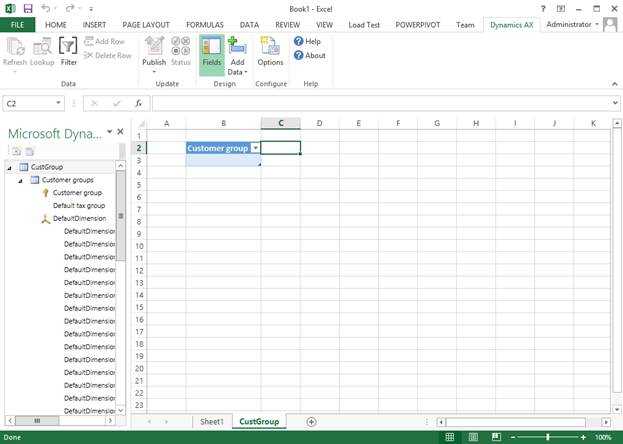
Функция «Заморозить области» в Excel позволяет закрепить строки или столбцы с заголовками при прокрутке листа, что критически важно для работы с большими таблицами. Чтобы зафиксировать первую строку с заголовками, выделите ячейку A2, перейдите на вкладку Вид и выберите Заморозить области → Заморозить верхнюю строку. Для фиксации нескольких строк (например, первых трёх) выделите ячейку A4 и используйте Заморозить области → Заморозить области. Аналогично действуйте для столбцов: выделите ячейку B1 для фиксации первого столбца или D1 – для первых трёх.
При работе с таблицами, где заголовки расположены и в строках, и в столбцах (например, матрица данных), выделите ячейку на пересечении областей, которые нужно зафиксировать. Например, для заморозки первых двух строк и первых двух столбцов выделите C3 и примените Заморозить области → Заморозить области. Чтобы снять заморозку, выберите Заморозить области → Снять заморозку областей. Эта функция особенно полезна при анализе данных с динамическими фильтрами или сводными таблицами, где заголовки должны оставаться видимыми независимо от прокрутки.
Создание динамических заголовков с помощью формул
Для сложных сценариев применяйте `CONCATENATE` или оператор `&` с массивами. Формула `=CONCATENATE(«Анализ «, INDEX(Лист2!A:A; MATCH(MAX(Лист2!B:B); Лист2!B:B; 0)))` подтянет название категории с максимальным значением из другого листа. Чтобы избежать ошибок при пустых ячейках, добавляйте проверку: `=IFERROR(«Данные за » & C3; «Нет данных»)`. Для заголовков с датами используйте `TEXT` для форматирования: `=»Период: » & TEXT(D1; «ДД.ММ.ГГГГ») & » — » & TEXT(E1; «ДД.ММ.ГГГГ»)`.
Форматирование заголовков: шрифты, цвета и выравнивание
Цветовая палитра должна быть функциональной. Используйте темные оттенки для текста (RGB: 50,50,50) на светлом фоне (RGB: 245,245,245) – это снижает нагрузку на глаза. Для акцентов выбирайте корпоративные цвета или контрастные оттенки (например, синий #0078D4 для заголовков, зеленый #107C10 для выделения). Инструмент «Цвет заливки» (Alt+H, H) поможет закрасить ячейку, но не перегружайте таблицу – максимум 2–3 цвета на лист.
Выравнивание заголовков зависит от типа данных. Для текстовых столбцов используйте выравнивание по левому краю (Alt+H, A, L), для числовых – по правому (Alt+H, A, R). Объединение ячеек (Alt+H, M, M) оправдано только при создании многоуровневых заголовков, но злоупотребление им усложняет сортировку и фильтрацию. Центрирование (Alt+H, A, C) подходит для одноуровневых заголовков шириной до 3–4 столбцов.
Границы ячеек с заголовками должны быть четкими. Применяйте сплошные линии толщиной 1,5 пт (Alt+H, B, T) для нижней границы заголовка – это визуально отделяет его от данных. Избегайте двойных или пунктирных линий – они создают шум. Для группировки столбцов используйте тонкие границы (0,5 пт) между ними, чтобы сохранить структуру без излишней навязчивости.
Стили заголовков можно сохранить как шаблон. Выделите отформатированную ячейку, перейдите в «Главная» → «Стили» → «Создать стиль ячейки» и присвойте имя (например, «Заголовок_основной»). Это ускорит работу с новыми таблицами и обеспечит единообразие. Для быстрого применения стиля используйте сочетание клавиш Alt+H, J, затем выберите нужный из списка.
Проверяйте форматирование на печати. Заголовки должны оставаться читаемыми при черно-белой распечатке – избегайте светлых оттенков (желтый, салатовый) и градиентов. В режиме «Предварительный просмотр» (Ctrl+F2) убедитесь, что текст не обрезается и границы не сливаются. Если заголовок не помещается, уменьшите шрифт на 1 пт или сократите текст, а не растягивайте ячейку вручную.
Автоматическое заполнение заголовков при добавлении новых данных
Используйте динамические массивы Excel (функции `UNIQUE`, `FILTER`, `SORT`) для автоматического обновления заголовков при расширении таблицы. Например, формула `=UNIQUE(ТАБЛИЦА1[Категория])` в ячейке A1 выведет уникальные значения из столбца «Категория» и автоматически добавит новые заголовки при появлении данных. Для горизонтальных заголовков примените `=TRANSPOSE(UNIQUE(ТАБЛИЦА1[Месяц]))`, чтобы избежать ручного копирования. Убедитесь, что исходные данные оформлены как таблица (Ctrl+T), иначе формулы не будут реагировать на изменения.
В Power Query настройте шаг «Заполнение заголовков» через интерфейс: «Главная» → «Удалить строки» → «Удалить верхние строки» (указав количество строк до заголовков), затем «Использовать первую строку как заголовки». Для повторяющихся операций сохраните запрос и обновляйте его при добавлении данных (Ctrl+Alt+F5). В VBA используйте макрос с событием `Worksheet_Change` для автоматического добавления заголовков при вводе новых значений в диапазон, например: `If Not Intersect(Target, Range(«A2:A100»)) Is Nothing Then Range(«A1»).Value = «Новый заголовок»`.
Печать таблиц с заголовками на каждой странице
В Excel заголовки строк и столбцов на распечатанных листах по умолчанию дублируются только на первой странице. Чтобы они отображались на всех последующих, откройте вкладку «Разметка страницы» и выберите «Печать заголовков». В появившемся окне укажите диапазон ячеек для повторения: для строк – в поле «Строки для повторения вверху», для столбцов – в «Столбцы для повторения слева». Например, если заголовки расположены в строке 1, введите `$1:$1`.
Перед печатью проверьте результат через «Предварительный просмотр». Если заголовки смещены или обрезаны, скорректируйте поля страницы: перейдите в «Разметка страницы» → «Поля» → «Настраиваемые поля». Уменьшите верхнее поле до 1–1,5 см, чтобы освободить место для повторяющихся строк. Альтернативно, используйте параметр «Масштаб» для подгонки таблицы под ширину страницы, но следите, чтобы текст оставался читаемым.
Для сложных таблиц с объединёнными ячейками в заголовках Excel может некорректно повторять их на следующих страницах. Решение – разделить заголовки на отдельные строки без объединений или использовать функцию «Закрепить области» перед печатью. Закреплённые строки и столбцы остаются видимыми при прокрутке, но не влияют на печать – их всё равно нужно задавать через «Печать заголовков».
Если таблица занимает несколько листов книги, настройте повторение заголовков для каждого листа отдельно. Выделите нужный лист, затем повторите шаги с «Печать заголовков». Для автоматизации процесса на всех листах используйте макрос: нажмите `Alt + F11`, вставьте новый модуль и добавьте код `For Each ws In ThisWorkbook.Worksheets: ws.PageSetup.PrintTitleRows = «$1:$1»: Next ws`. Запустите макрос, чтобы применить настройки ко всем листам сразу.
При печати на принтерах с ограниченной поддержкой Excel (например, сетевых или устаревших моделях) заголовки могут не повторяться из-за конфликтов драйверов. В таких случаях экспортируйте таблицу в PDF через «Файл» → «Экспорт» → «Создать PDF/XPS» и распечатайте документ из Adobe Acrobat. В настройках PDF-экспорта убедитесь, что включён параметр «Печатать заголовки на каждой странице».
Для таблиц с динамическими данными (например, сводные таблицы) заголовки обновляются автоматически, но настройки печати нужно проверять после каждого изменения структуры. Если заголовки исчезают после обновления, заново укажите диапазон в «Печать заголовков». В сводных таблицах используйте опцию «Повторять метки элементов» в параметрах макета, чтобы дублировать заголовки групп на всех страницах.

 Загрузка...