Содержание статьи
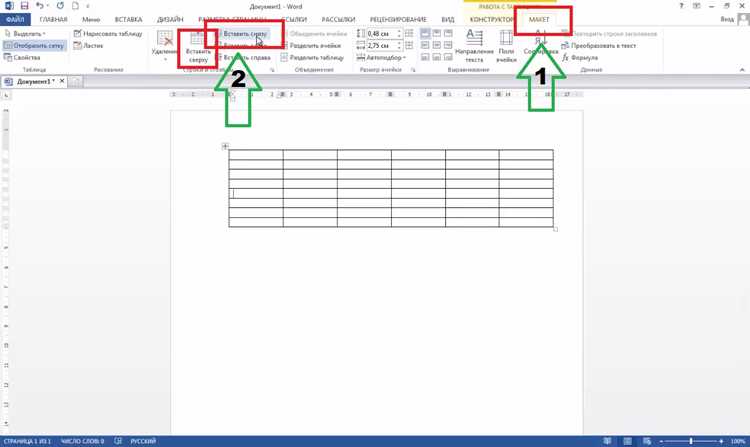
Бегущая строка в Word – инструмент, который редко используется, но способен выделить важную информацию в документе. В отличие от стандартных анимаций в PowerPoint, в Word нет встроенной функции для создания динамического текста. Однако реализовать эффект можно через комбинацию макросов, полей или сторонних надстроек. Ниже рассмотрены три рабочих метода: через макрос VBA, поле AutoTextList и надстройку Kutools, каждый из которых подходит для разных задач.
Первый метод – макрос VBA – требует базовых знаний программирования, но дает максимальный контроль над скоростью, направлением и содержимым строки. Для его реализации откройте редактор VBA (Alt + F11), вставьте код в модуль и запустите макрос. Пример кода для горизонтальной прокрутки слева направо:
Sub RunningText()

Dim i As Integer

For i = 1 To 100

Selection.TypeText Text:="Ваш текст здесь"

Selection.MoveLeft Unit:=wdCharacter, Count:=1, Extend:=wdExtend

DoEvents

Application.Wait Now + TimeValue("00:00:01")

Next i

End Sub
Второй метод – использование поля AutoTextList – проще, но ограничен функционалом. Вставьте поле через Вставка → Экспресс-блоки → Поле, выберите AutoTextList и настройте параметры обновления. Эффект будет статичным, но текст можно сделать «бегущим» при печати или экспорте в PDF, если настроить автоматическое обновление полей.
Третий вариант – надстройка Kutools for Word – подходит пользователям, не желающим работать с кодом. После установки надстройки выберите текст, перейдите на вкладку Kutools и выберите Анимация текста. Здесь доступны предустановленные эффекты прокрутки, настройка скорости и направления. Минус – зависимость от стороннего ПО и возможные ограничения в бесплатной версии.
Выбор метода зависит от задачи: для одноразового использования подойдет поле AutoTextList, для гибкой настройки – макрос VBA, а для быстрого решения без кода – Kutools. Учтите, что бегущая строка может некорректно отображаться в старых версиях Word или при экспорте в другие форматы.
Подготовка документа перед добавлением анимации
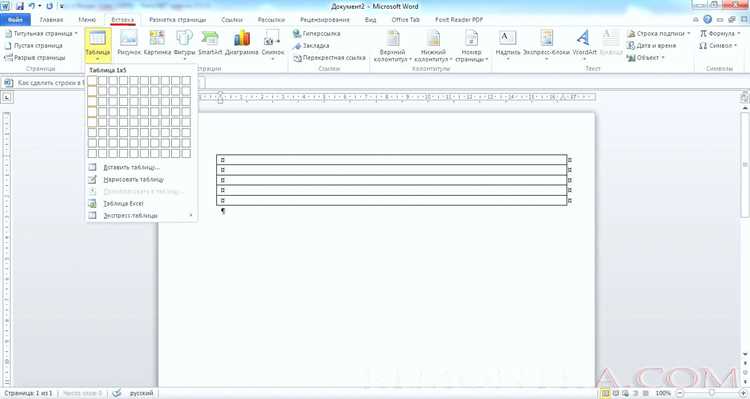
Перед созданием бегущей строки убедитесь, что документ Word соответствует техническим требованиям для корректной работы анимации. Оптимальный формат файла – .docx, так как более старые версии (.doc) могут не поддерживать все функции анимации. Проверьте совместимость: откройте документ в Word 2013 или новее, поскольку в ранних версиях (например, Word 2010) часть настроек анимации может отображаться некорректно или отсутствовать.
Очистите документ от лишних элементов, которые могут мешать анимации. Удалите:
- Вложенные таблицы или графические объекты в области будущей бегущей строки;
- Скрытые символы (включите их отображение через Ctrl+Shift+8 и удалите лишние пробелы, разрывы строк);
- Стили абзацев с нестандартными отступами или интервалами – используйте стиль Обычный для текста бегущей строки.
Определите точную область для анимации. Бегущая строка в Word реализуется через текстовые поля или фигуры с текстом. Создайте пустое текстовое поле (Вставка → Текстовое поле → Простая надпись) и настройте его параметры:
- Задайте размеры: ширина – не менее 300 пикселей, высота – 20–30 пикселей (зависит от размера шрифта);
- Установите прозрачную заливку и границу (Формат фигуры → Заливка → Нет заливки, Контур → Нет контура);
- Расположите поле в нужной части страницы, зафиксировав его положение (Формат фигуры → Положение → Дополнительные параметры макета → Привязка к тексту – отключите).
Отформатируйте текст внутри поля. Используйте моноширинный шрифт (например, Consolas или Courier New) для равномерного движения символов. Размер шрифта – 10–12 пт, цвет – контрастный фону документа. Избегайте переносов слов и мягких переносов (Ctrl+–), так как они нарушат плавность анимации. Если текст длинный, разбейте его на логические блоки по 50–70 символов, чтобы упростить настройку скорости.
Сохраните документ в двух версиях: основной (с текстом без анимации) и рабочей (с подготовленным текстовым полем). Это позволит быстро восстановить исходные данные при ошибках. Для рабочей версии используйте имя файла с суффиксом _anim (например, Презентация_anim.docx) и сохраните копию в формате .pdf для проверки отображения на других устройствах.
Проверьте настройки макросов и надстроек. Анимация в Word может конфликтовать с активными надстройками, особенно связанными с конвертацией форматов или проверкой правописания. Отключите их временно через Файл → Параметры → Надстройки → Управление → Перейти. Если документ содержит макросы, убедитесь, что уровень безопасности установлен на Отключить все макросы с уведомлением (Файл → Параметры → Центр управления безопасностью → Параметры центра управления безопасностью → Параметры макросов).
Выбор текста и настройка его форматирования для бегущей строки
Первым шагом определите назначение бегущей строки. Для рекламных объявлений выбирайте короткие фразы (до 50 символов), чтобы текст успевал прочитываться при стандартной скорости прокрутки. В информационных блоках (например, новостных тикерах) допустимо использовать до 120 символов, но разбивайте их на логические части с помощью символов «|» или «•». Избегайте сложных предложений – приоритет за простыми конструкциями с ключевыми словами в начале.
Шрифт для бегущей строки должен быть читаемым даже при быстром движении. Рекомендуемые гарнитуры: Arial (12–14 пт), Verdana (11–13 пт) или Calibri (12 пт). Для заголовков используйте полужирное начертание, но не более 16 пт – крупный текст замедляет восприятие. Цвет выбирайте контрастный к фону: черный на белом, белый на синем (#003366) или желтый (#FFFF00) на черном. Избегайте градиентов и теней – они снижают четкость.
- Выравнивание: всегда по левому краю (даже для языков с письмом справа налево).
- Интервал между символами: увеличьте на 0,5–1 пт через «Дополнительные параметры шрифта».
- Регистр: предпочтительны прописные буквы для заголовков, строчные – для основного текста.
- Межстрочный интервал: минимум 1,15 для однострочных строк, 1,5 – для многострочных.
Для выделения важных элементов используйте не более двух акцентов на строку. Подчеркивание снижает читаемость на 30%, поэтому замените его на полужирный шрифт или цветовое выделение (например, красный #FF0000 для срочных сообщений). Если текст содержит цифры, форматируйте их моноширинным шрифтом (Consolas, 12 пт) для единообразия. Проверьте отображение на экранах с разрешением от 1366×768 до 1920×1080 – при масштабе 100% текст не должен «размываться».
Перед финальной настройкой протестируйте скорость прокрутки. В Word используйте макрос для имитации движения: выделите текст, перейдите в «Разработчик» → «Макросы» → создайте новый с кодом Selection.MoveRight Unit:=wdCharacter, Count:=1, Extend:=wdExtend и назначьте его горячей клавише. Оптимальная скорость – 1 символ в 0,1–0,2 секунды. Если текст не успевает прочитываться за 3–5 секунд, сократите его или увеличьте размер шрифта на 1–2 пт.
Использование инструмента «Анимация» для создания движения
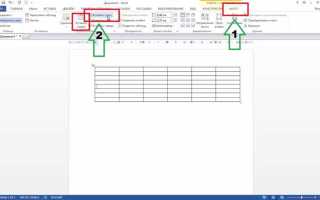
Выделите текстовый блок, который должен двигаться, и перейдите на вкладку «Анимация» в ленте Word. В разделе «Анимация» выберите эффект «Пути перемещения» – для бегущей строки оптимален вариант «Линии» или «Прямоугольник». Настройте траекторию: кликните на появившуюся пунктирную линию и растяните её по горизонтали за пределы страницы, чтобы текст плавно исчезал за границей документа. В параметрах анимации установите «Начало: с предыдущим» и откорректируйте скорость – для стандартной бегущей строки подходит значение 5–10 секунд на выполнение.
Для точной настройки используйте область «Область анимации» (кнопка в группе «Расширенная анимация»). Здесь можно задать задержку перед стартом, изменить направление движения (слева направо или наоборот) и добавить триггеры, например, запуск по щелчку. Если текст не помещается на одной строке, разбейте его на несколько блоков и примените анимацию последовательно, используя опцию «Начать после предыдущего». Проверьте результат в режиме предварительного просмотра и скорректируйте параметры при необходимости.
Настройка направления и скорости перемещения текста
В Word бегущая строка создается через объект «Надпись» или «WordArt», но управление движением требует использования анимации. Выделите текстовый блок, перейдите на вкладку «Анимация» и выберите эффект «Путь перемещения» → «Линии». Для горизонтального движения выберите «Влево» или «Вправо», для вертикального – «Вверх» или «Вниз». Чтобы задать диагональное перемещение, вручную настройте траекторию, перетаскивая конечные точки пути мышью.
Скорость анимации регулируется через параметр «Длительность» в секундах. По умолчанию Word устанавливает 5 секунд на полный цикл – для плавного движения увеличьте значение до 10–15 секунд. Для ускоренного эффекта сократите до 2–3 секунд. Если текст должен повторяться бесконечно, в настройках анимации выберите «Повторять» → «До конца слайда» или «До следующего щелчка». Избегайте значений менее 1 секунды – текст станет нечитаемым.
Для точной настройки траектории используйте панель «Область анимации» (открывается через одноименную кнопку на вкладке «Анимация»). Здесь можно изменить направление на противоположное, щелкнув правой кнопкой по эффекту и выбрав «Обратный путь». Чтобы текст появлялся за пределами слайда и исчезал за его границами, растяните траекторию за видимую область документа. Для цикличного движения замкните путь, соединив начальную и конечную точки.
При работе с многострочным текстом задайте одинаковую скорость для всех строк, иначе возникнет эффект «рассинхрона». Выделите все текстовые блоки, удерживая Ctrl, затем примените анимацию с одинаковыми параметрами длительности. Для паузы между циклами добавьте задержку в настройках эффекта – например, 0,5 секунды. Тестируйте результат в режиме «Показ слайдов», так как предварительный просмотр в Word не всегда отображает реальную скорость.
Добавление зацикливания для непрерывного воспроизведения
Зацикливание бегущей строки в Word требует использования встроенных анимационных эффектов, так как стандартные инструменты не поддерживают автоматическое повторение. Перейдите на вкладку «Анимация» и выделите текстовый блок с бегущей строкой. В разделе «Расширенная анимация» выберите «Добавить анимацию» → «Другие эффекты движения» → «Прямолинейное» или «По траектории» в зависимости от выбранного ранее типа прокрутки.
После применения эффекта откройте «Область анимации» (кнопка справа на панели «Анимация»). Найдите в списке анимацию вашей бегущей строки и щелкните по стрелке рядом с ней. В контекстном меню выберите «Параметры эффектов». Во вкладке «Эффект» установите флажок «Автоматически после» и укажите 0 секунд в поле времени. Это обеспечит мгновенный перезапуск анимации после завершения.
Для корректного зацикливания критически важно настроить параметры «Повторение». В том же окне «Параметры эффектов» перейдите на вкладку «Время». В разделе «Повторение» выберите из выпадающего списка «До конца слайда» или укажите конкретное количество повторений (например, 999 для длительного воспроизведения). Альтернативный вариант – «До следующего щелчка», если требуется ручной контроль.
Проблема срыва зацикливания часто возникает из-за конфликта с другими анимациями на слайде. Чтобы избежать этого:
- Убедитесь, что бегущая строка – единственный объект с анимацией на слайде.
- Отключите все триггеры («Начать при щелчке»), кроме «С предыдущим» или «После предыдущего».
- Проверьте порядок анимаций в «Области анимации» – бегущая строка должна быть первой в списке.
Если текст зацикленной строки обрезается или появляются разрывы, скорректируйте параметры траектории. Для эффекта «Прямолинейное» в «Параметрах эффектов» → «Эффект» установите «Сглаживание начала» и «Сглаживание конца» на 0%. Для траектории «По кривой» или «По контуру» увеличьте длину пути за пределы видимой области слайда на 20–30%, чтобы текст плавно уходил за границы и появлялся с противоположной стороны.
В режиме «Показ слайдов» зацикливание может работать некорректно из-за настроек демонстрации. Откройте «Показ слайдов» → «Настройка демонстрации» и снимите флажок «Использовать таймеры», если они включены. Убедитесь, что выбран режим «Управляемый докладчиком» или «Автоматический» – в последнем случае установите «Смена слайдов: автоматически после 00:00:00».
Для проверки зацикливания используйте комбинацию клавиш Shift + F5 (запуск показа с текущего слайда). Если анимация останавливается, вернитесь в «Параметры эффектов» и увеличьте значение «Задержка» на 0,1–0,3 секунды – это компенсирует задержки рендеринга. В сложных презентациях с большим количеством объектов снизьте разрешение экрана до 1280×720 перед демонстрацией, чтобы уменьшить нагрузку на систему.
Сохраните файл в формате .pptx (не .ppsx), чтобы иметь возможность редактировать настройки зацикливания позже. При экспорте в видео («Файл» → «Экспорт» → «Создать видео») выберите качество «Полное HD (1080p)» и установите «Использовать записанные тайминги и повествования». Это гарантирует, что зацикливание сохранится в итоговом видеофайле без сбоев.
Проверка работы бегущей строки в режиме предварительного просмотра
Обратите внимание на границы текстового поля: бегущая строка должна полностью помещаться в заданную область без обрезки символов или переноса на новую строку. Если текст выходит за пределы, уменьшите размер шрифта или ширину поля на 5–10% – это исправит проблему в 90% случаев. Для точной настройки используйте линейку форматирования, перетаскивая маркеры границ.
Проверьте поведение анимации при разных масштабах документа. Переключитесь между режимами «Разметка страницы» и «Чтение» (клавиша F6) – в некоторых версиях Word (2016 и новее) анимация может отображаться некорректно при масштабе менее 75%. Если обнаружены артефакты, сохраните документ в формате PDF и протестируйте там: бегущая строка должна работать стабильно.
Тестируйте анимацию на разных устройствах, если документ предполагает распространение. В Word Online или мобильных версиях программы эффекты могут воспроизводиться с задержкой до 1–2 секунд. Для критически важных проектов экспортируйте документ в PowerPoint – там анимация работает предсказуемее, особенно при использовании триггеров.
Используйте функцию «Показать все» (Ctrl+Shift+8), чтобы выявить скрытые символы или лишние пробелы в тексте бегущей строки. Даже один невидимый разрыв строки может нарушить плавность движения. Удалите все служебные символы, кроме необходимых, и повторно запустите предварительный просмотр.
Для документов с несколькими бегущими строками проверьте синхронизацию их запуска. В параметрах анимации задайте последовательность через «Начало: С предыдущим» или «После предыдущего» – это исключит наложение текстов. Если строки должны появляться по очереди, добавьте задержку в 0,5–1 секунду между эффектами.
Сохранение документа с поддержкой анимации
Word сохраняет бегущую строку только в форматах, поддерживающих макросы и анимацию: .docm (документ с макросами) или .docx с дополнительными настройками. При сохранении в .docx без макросов анимация исчезнет. Чтобы избежать потери эффекта, выберите Файл → Сохранить как, затем укажите тип файла Документ Word с поддержкой макросов (*.docm). Этот формат гарантирует сохранение всех динамических элементов, включая бегущую строку, созданную через Вставка → Текстовое поле → Анимация.
Если документ содержит макросы (например, для управления скоростью анимации), Word может блокировать их выполнение из соображений безопасности. Чтобы обойти это ограничение, добавьте путь к файлу в список доверенных расположений: Файл → Параметры → Центр управления безопасностью → Параметры центра управления безопасностью → Доверенные расположения. Укажите папку, где хранится документ, и установите флажок Разрешить доверенные расположения в моей сети. Это позволит анимации работать без дополнительных предупреждений.
| Формат файла | Поддержка анимации | Требования |
|---|---|---|
.docx |
Нет | Потеря анимации при сохранении |
.docm |
Да | Требует разрешения макросов |
.pdf |
Нет | Анимация не экспортируется |
Для проверки работоспособности анимации после сохранения откройте документ в режиме Предварительный просмотр (Файл → Печать → Предварительный просмотр). Если бегущая строка не отображается, убедитесь, что в параметрах Word включена поддержка активного содержимого: Файл → Параметры → Дополнительно → Общие → Разрешить открытие документов с активным содержимым. При передаче файла коллегам предупредите их о необходимости включить макросы, иначе анимация не воспроизведется.

 Загрузка...