Содержание статьи
Аксонометрические проекции в AutoCAD позволяют создавать наглядные 2D-изображения 3D-моделей без потери точности. В отличие от перспективы, аксонометрия сохраняет параллельность линий и пропорции объектов, что критично для инженерных чертежей. В AutoCAD реализованы три стандартных типа аксонометрии: изометрия (120° между осями), диметрия (131°25′ и 97°10′) и триметрия (произвольные углы). Для переключения между режимами используйте команду ISOPLANE или горячие клавиши F5 (циклическое переключение плоскостей).
Основная сложность при работе с аксонометрией – корректная привязка объектов к осям. AutoCAD автоматически переключает сетку и шаг привязки при смене изометрической плоскости, но для точного позиционирования рекомендуется использовать объектные привязки (Endpoint, Midpoint, Intersection) и команду SNAP с шагом, кратным 5 или 10 единицам. При построении окружностей в аксонометрии они преобразуются в эллипсы – для их создания используйте команду ELLIPSE с параметром Isocircle.
Для создания аксонометрического чертежа из 3D-модели выполните команду FLATSHOT – она генерирует 2D-проекцию с сохранением видимых и скрытых линий. Альтернативный метод – использование видового экрана с ортогональной проекцией и последующим применением команды SOLPROF для выделения контуров. При экспорте аксонометрии в формат DWG или PDF убедитесь, что включен параметр «Сохранять линии невидимого контура» в настройках печати, иначе скрытые элементы будут потеряны.
Оптимизируйте процесс, создав пользовательские стили визуализации (VISUALSTYLES) с отключенными тенями и материалами – это ускорит работу с крупными сборками. Для нанесения размеров в аксонометрии используйте инструмент «АлIGNED» с ручной корректировкой выносных линий через DIMEDIT. Избегайте автоматического проецирования размеров из 3D – это приводит к искажениям. Вместо этого создавайте размеры непосредственно в аксонометрическом виде, привязываясь к ключевым точкам модели.
Аксонометрия в Автокаде: пошаговое руководство
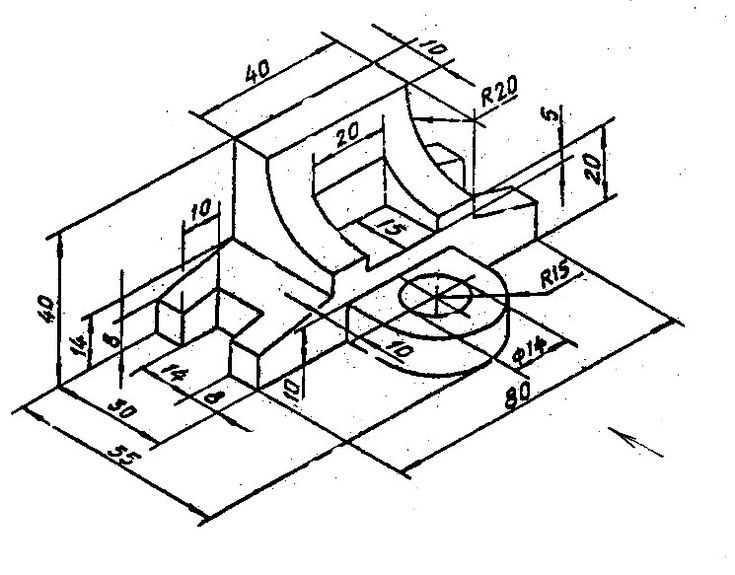
Аксонометрические проекции в AutoCAD создаются через команду _-VIEW или панель инструментов «Виды». Для изометрии используйте стандартные углы: 30°/30° (изометрия), 45°/45° (диметрия) или произвольные значения. Введите команду _-VIEW, выберите опцию Orthographic, затем Isometric и укажите направление (SW, SE, NE, NW). Для точной настройки углов примените системную переменную SNAPANG – задайте значение угла поворота сетки, например, 30 для изометрии.
Для построения аксонометрических осей начертите три линии из одной точки под углами 120° друг к другу (изометрия) или 135°/90° (диметрия). Используйте команду LINE с привязкой к полярным координатам: введите относительные координаты @100<30, @100<150, @100<270. Зафиксируйте оси на отдельном слое с цветом, отличным от основного чертежа, чтобы избежать путаницы при редактировании.
- Переключитесь в изометрический режим через команду
ISODRAFT– это активирует изометрические привязки и упрощает рисование окружностей как эллипсов. Включите режимORTHO(F8) для точного выравнивания линий по осям. - Для построения окружностей в аксонометрии используйте команду
ELLIPSEс опциейIsocircle. Выберите плоскость (левая, правая, верхняя) и укажите центр и радиус. AutoCAD автоматически преобразует окружность в эллипс с учетом выбранной проекции. - При работе с текстом и размерами применяйте стили с наклоном шрифта: для изометрии задайте угол наклона
30°в свойствах текстового стиля (STYLE). Размеры наносите с помощью командыDIMALIGNED, затем поворачивайте их на30°или-30°черезDIMTEDIT.
Для создания аксонометрического разреза выполните следующие действия:
- Постройте 3D-модель объекта или используйте существующий чертеж в 2D.
- Примените команду
SECTIONPLANEи выберите плоскость сечения, параллельную одной из аксонометрических осей. - Сгенерируйте 2D-разрез через
SECTIONPLANETOBLOCKи вставьте его в чертеж. - Поверните разрез на нужный угол с помощью
ROTATE, используя базовую точку пересечения осей.
Убедитесь, что штриховка в разрезе соответствует выбранной аксонометрической проекции – для изометрии угол штриховки должен быть 30° или 60°.
Оптимизируйте процесс с помощью динамических блоков. Создайте блоки для часто используемых элементов (болты, отверстия, профили) с параметрами масштабирования по осям X, Y, Z. При вставке блока в аксонометрию задавайте разные масштабы для каждой оси: например, X=1, Y=0.866, Z=0.5 для изометрии. Сохраните наборы блоков в отдельном файле-библиотеке и загружайте их через TOOLPALETTES для быстрого доступа.
Настройка рабочего пространства для аксонометрических проекций
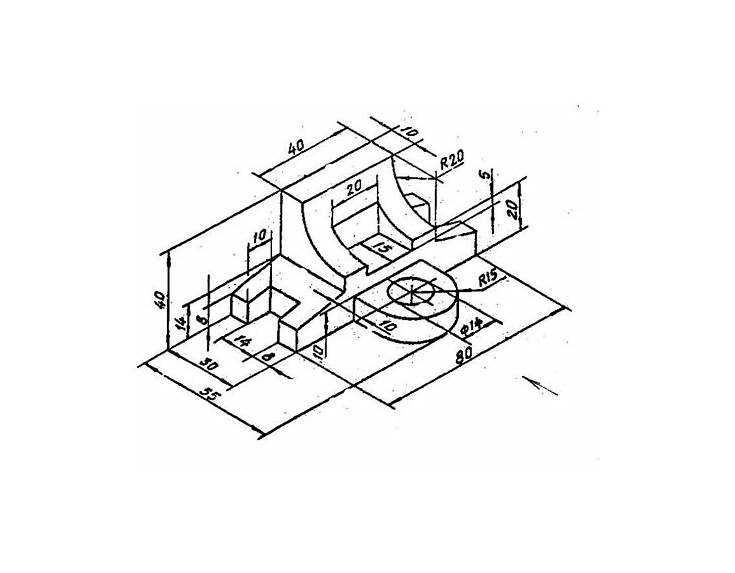
Переключитесь на рабочее пространство «3D-моделирование» через панель быстрого доступа или командой _WORKSPACE. В этом режиме Автокад автоматически отображает инструменты для работы с трёхмерными объектами, включая аксонометрию. Убедитесь, что в строке состояния активны кнопки «Орто», «Объектная привязка» и «Полярное отслеживание» – они критически важны для точного построения проекций.
Настройте изометрические плоскости через команду _ISOPLANE. По умолчанию доступны три плоскости: левая (Ctrl+E или F5), верхняя и правая. Для быстрого переключения между ними используйте горячие клавиши или контекстное меню правой кнопки мыши. При работе с аксонометрией рекомендуется зафиксировать текущую плоскость, чтобы избежать случайных переключений во время построений.
Откройте панель «Визуализация» (_VSCURRENT) и выберите стиль отображения «2D-каркас» или «Концептуальный». Первый вариант оптимален для чертежей с чёткими линиями, второй – для визуальной оценки объёмов. Настройте параметры отображения осей через _UCSICON: включите опцию «В начале» и установите размер значка в пределах 20–30 единиц для лучшей читаемости.
Создайте пользовательский набор слоёв для аксонометрических проекций. Рекомендуемая структура: «Оси» (цвет – красный, тип линии – штрихпунктир), «Контуры» (цвет – чёрный, толщина – 0.5 мм), «Штриховка» (цвет – серый, прозрачность 50%). Назначьте каждому слою уникальные свойства, чтобы упростить редактирование и контроль видимости элементов. Сохраните настройки рабочего пространства через _WSSAVE под именем «Аксонометрия» для быстрого доступа в будущем.
Создание базового чертежа в ортогональных видах перед аксонометрией
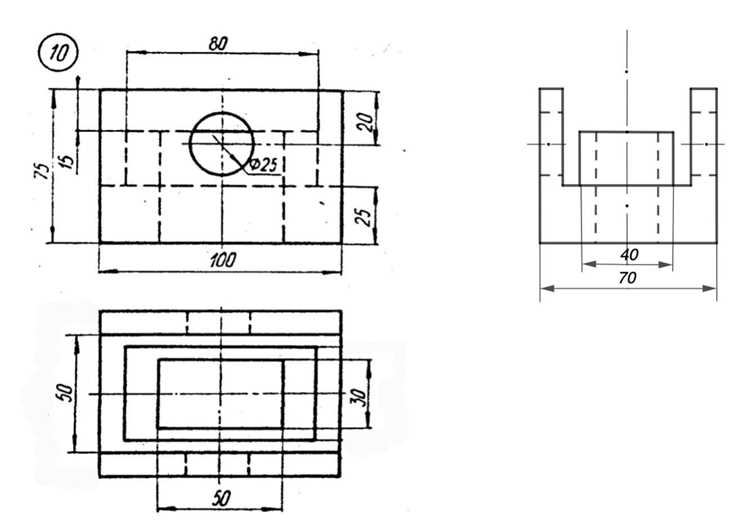
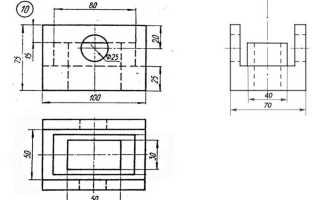
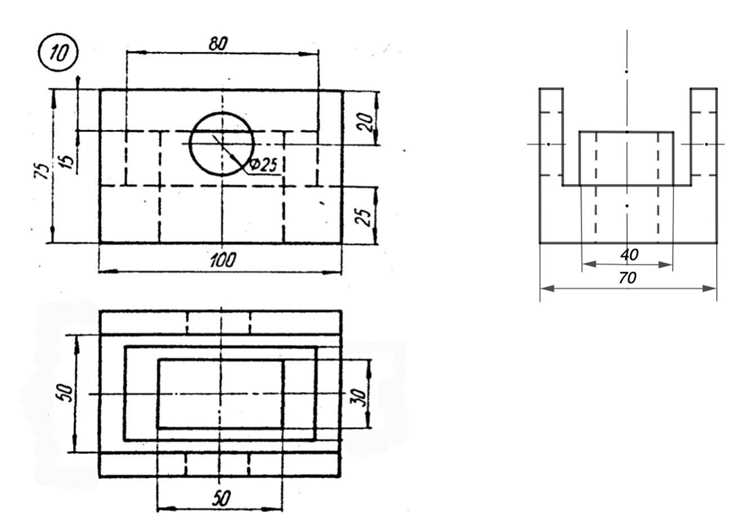
Постройте ортогональные проекции детали в трех видах: спереди, сверху и слева. Используйте команду _LINE для создания контуров, привязываясь к узлам сетки или с помощью объектных привязок (_ENDPOINT, _MIDPOINT, _INTERSECTION). Для симметричных элементов применяйте команду _MIRROR, а для повторяющихся отверстий – _ARRAY с параметром «Прямоугольный массив». Убедитесь, что все виды строго согласованы: габаритные размеры в плане и фасаде должны совпадать, а проекционные связи – соответствовать ГОСТ 2.305-2008.
Нанесите осевые линии на все виды, используя команду _XLINE с параметром «Горизонталь» или «Вертикаль». Для центров окружностей и дуг примените _CENTERMARK с размером 3 мм. Проставьте основные размеры: габаритные, межосевые, диаметры отверстий. Используйте команду _DIMALIGNED для наклонных элементов и _DIMDIAMETER для отверстий. Размещайте размеры на расстоянии 10 мм от контура детали и 7 мм друг от друга, как требует ЕСКД.
Проверьте чертеж на соответствие проекционным связям: линии невидимого контура (_HIDDEN) должны отображаться только там, где это необходимо. Удалите лишние линии с помощью _TRIM и _EXTEND. Для сложных деталей создайте разрез или сечение командой _SECTIONPLANE, выбрав плоскость и стиль штриховки (ANSI31 для металла). Экспортируйте чертеж в формат DWG версии не ниже 2018, чтобы избежать проблем с совместимостью при дальнейшей работе.
Сохраните файл с именем, включающим обозначение детали и суффикс «_Ортогональ», например, «Корпус_01_Ортогональ.dwg». Перед переходом к аксонометрии убедитесь, что все слои включены, а чертеж не содержит ошибок: запустите проверку командой _AUDIT и исправьте обнаруженные несоответствия. Отключите слой «Размеры» – в аксонометрии они не нужны, но сохранятся в исходном файле для дальнейших правок.
Выбор типа аксонометрии: изометрия, диметрия или триметрия
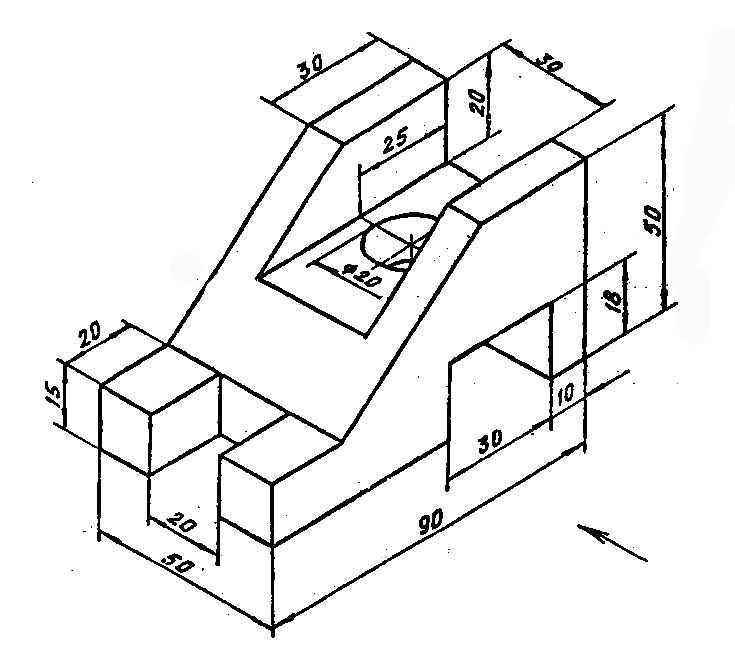
Изометрия – наиболее распространённый тип аксонометрии в Автокаде благодаря простоте построения и универсальности. Углы между осями X, Y и Z составляют 120°, а коэффициенты искажения по всем осям равны 1. Это означает, что размеры объектов сохраняются без масштабирования, что упрощает расчёты и визуализацию. Изометрия идеальна для технических чертежей деталей, трубопроводов и механизмов, где важна точность пропорций. В Автокаде её можно быстро настроить через команду ISODRAFT или вручную, задав углы поворота вида.
Диметрия отличается неравномерным искажением по осям: два коэффициента равны (обычно 1), а третий – меньше (например, 0,5). Углы между осями также несимметричны: 131°25′ и 97°10′ для стандартной диметрии. Этот тип аксонометрии полезен, когда требуется подчеркнуть одну из плоскостей объекта, например, фасад здания или фронтальную часть конструкции. В Автокаде диметрию настраивают через команду DVIEW с параметрами Twist и Camera, либо вручную корректируя углы поворота вида.
Триметрия – самый гибкий, но и самый сложный вариант, где все три оси имеют разные коэффициенты искажения и углы. Это позволяет создавать наиболее реалистичные и выразительные изображения, но требует точных расчётов. Триметрия применяется в архитектурной визуализации, дизайне интерьеров или при необходимости акцентировать внимание на определённых элементах объекта. В Автокаде её настройка выполняется через команду VPOINT с указанием произвольных углов или с помощью плагинов для точного задания параметров.
При выборе типа аксонометрии учитывайте цель чертежа. Для инженерных задач, где важна метрическая точность, изометрия – оптимальный выбор. Если требуется визуально выделить одну из плоскостей (например, фасад), диметрия даст лучший результат. Триметрия оправдана только в случаях, когда стандартные проекции не обеспечивают нужной наглядности, так как её построение трудоёмко и требует дополнительных настроек.
В Автокаде изометрию можно быстро включить через панель инструментов ViewCube, выбрав один из предустановленных изометрических видов (например, юго-западный или северо-восточный). Для диметрии и триметрии потребуется ручная настройка через команды DVIEW или 3DORBIT, где углы поворота задаются вручную. При этом важно помнить, что некорректные углы могут привести к искажению пропорций, поэтому рекомендуется использовать справочные таблицы коэффициентов для стандартных проекций.
Перед окончательным выбором протестируйте разные типы аксонометрии на одном и том же объекте. В Автокаде это легко сделать, создав несколько видовых экранов (VPORTS) с разными настройками. Сравните, как объект выглядит в изометрии, диметрии и триметрии, и выберите вариант, который лучше всего передаёт его форму и функциональные особенности. Для сложных моделей используйте аннотационные размеры, чтобы проверить сохранение пропорций при разных проекциях.
Использование команды ISOPLANE для переключения плоскостей рисования
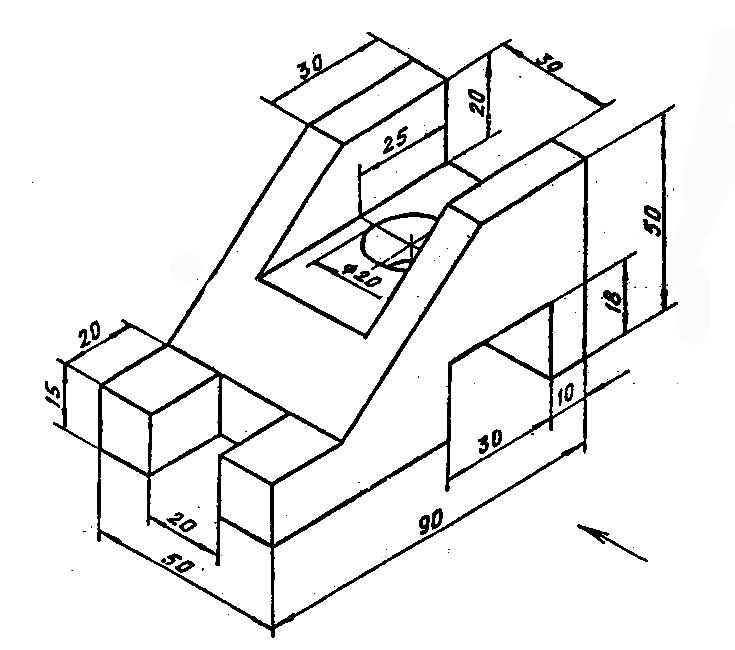
Команда ISOPLANE в AutoCAD управляет изометрическими плоскостями рисования, позволяя переключаться между тремя стандартными осями: левой (Left), верхней (Top) и правой (Right). По умолчанию активна плоскость Top, но для построения аксонометрических проекций часто требуется работать с другими. Вызов команды осуществляется через командную строку или горячими клавишами: Ctrl+E циклично переключает плоскости, а F5 – в обратном порядке. Альтернативный способ – ввод ISOPLANE с последующим выбором опции: L (Left), T (Top) или R (Right).
При переключении плоскостей сетка и курсор автоматически подстраиваются под выбранную изометрическую ось, упрощая построение линий под углами 30° и 150° относительно горизонтали. Например, в режиме Left горизонтальные линии курсора ориентированы под 150°, а вертикальные – под 90°. Это критично для точного рисования изометрических объектов, где стандартные ортогональные привязки не работают. Для проверки текущей плоскости используйте команду ID – она отобразит координаты с учетом активной изометрической системы.
- Left (L) – плоскость для построения элементов, видимых с левой стороны объекта (ось X под 150°, Y под 30°).
- Top (T) – стандартная плоскость для видов сверху (ось X под 30°, Y под 150°).
- Right (R) – плоскость для правой стороны (ось X под 30°, Y под 90°).
Ошибки при переключении плоскостей часто возникают из-за неверной интерпретации направлений осей. Чтобы избежать этого, перед началом работы включите изометрическую сетку (GRID → ISOMETRIC) и привязку к сетке (SNAP → STYLE → ISOMETRIC). Если после переключения плоскости линии рисуются не под ожидаемым углом, проверьте системную переменную SNAPANG – она должна быть равна 0 для корректной работы ISOPLANE. Для быстрого сброса настроек используйте команду DSETTINGS и выберите вкладку «Шаг и сетка».
Построение аксонометрических осей и привязка объектов к ним
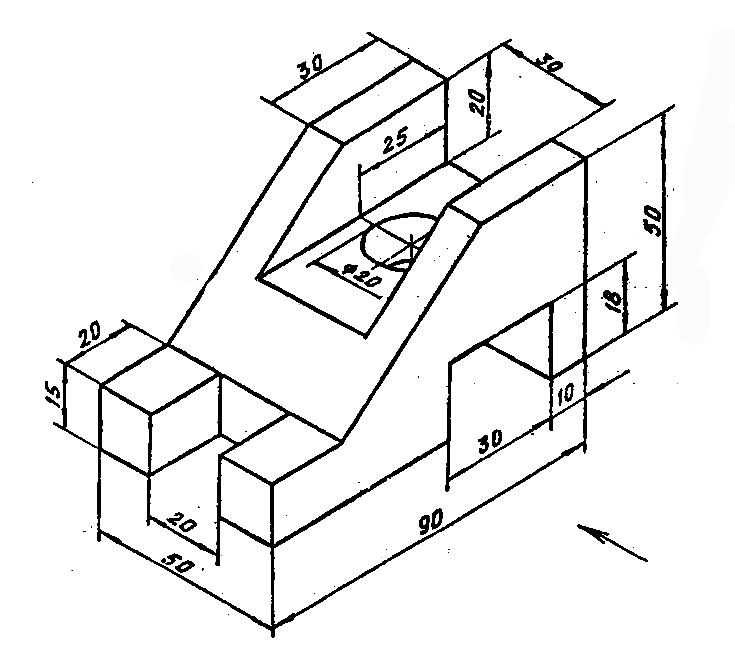
Привязка объектов к осям выполняется через инструмент ORTHO (F8) или POLAR (F10) с настройкой углов 30°, 90° и 150°. Для рисования линий вдоль осей включите режим Полярное отслеживание и задайте в настройках эти углы. При построении окружностей в аксонометрии используйте команду ELLIPSE с параметром Изокруг – это автоматически преобразует их в эллипсы с учетом искажения по осям. Радиус окружности вводите без поправок, AutoCAD скорректирует форму.
Для точной привязки существующих объектов к аксонометрическим осям применяйте команду ALIGN. Выделите объект, укажите первую точку привязки на нем, затем вторую – на целевой оси. Третью точку задайте на перпендикулярной оси, чтобы обеспечить правильное выравнивание. Если объект требует поворота, используйте ROTATE с базовой точкой на пересечении осей и углом 30° или 150° в зависимости от направления.
При работе с блоками или сложными объектами предварительно разблокируйте их (EXPLODE) или используйте команду BEDIT для редактирования в изометрическом пространстве. Для сохранения пропорций при масштабировании применяйте SCALE с опцией Reference, указывая длину отрезка вдоль оси как эталон. Избегайте ручного ввода координат – вместо этого используйте объектные привязки (OSNAP) к конечным точкам, серединам и пересечениям осей.
Проверка корректности привязки осуществляется через команду DIST – измерьте расстояния между ключевыми точками объекта и осями. Допустимое отклонение не должно превышать 0.1 единицы для масштабов 1:100 и крупнее. При необходимости скорректируйте положение объектов с помощью MOVE, удерживая клавишу Shift для ограничения перемещения вдоль одной оси. Для сложных сборок создайте отдельный слой для осей и временных линий привязки, чтобы не загромождать чертеж.
Рисование простых геометрических фигур в аксонометрической проекции
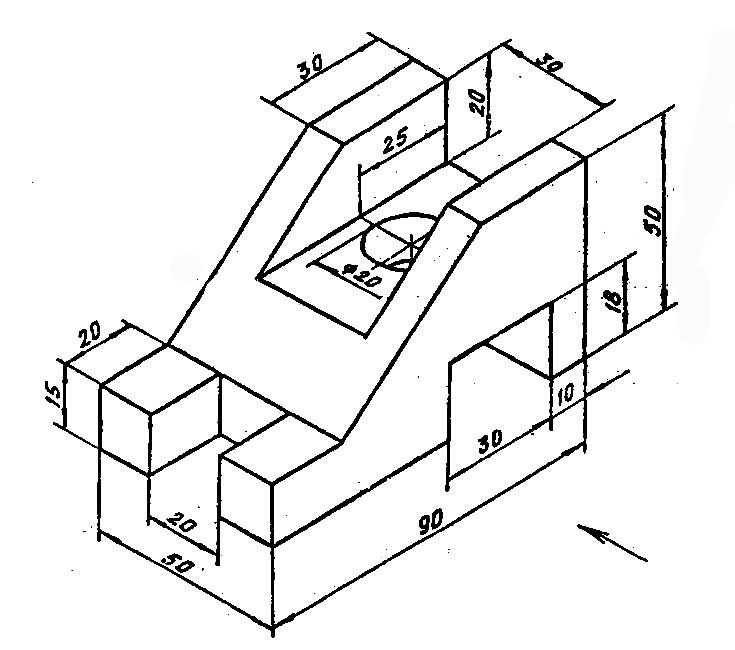
Аксонометрия в AutoCAD требует точного задания углов и масштабов. Для изометрической проекции используйте команду ISODRAFT, которая переключает рабочую плоскость на одну из трех стандартных осей: X, Y или Z. Углы между осями составляют 120°, а коэффициенты искажения по всем направлениям равны 1. Это упрощает построение фигур, так как все размеры откладываются без корректировки.
Куб в аксонометрии рисуется через команду BOX. Введите координаты первого угла (например, 0,0,0), затем задайте длину, ширину и высоту равными значениями (например, 50). AutoCAD автоматически проецирует фигуру на текущую изометрическую плоскость. Для проверки правильности используйте команду UCS с параметром World, чтобы убедиться, что оси не смещены.
Цилиндр строится командой CYLINDER. Укажите центр основания (например, 25,25,0), радиус (например, 20) и высоту (например, 40). В изометрии окружность основания отображается как эллипс. Для корректного отображения используйте системную переменную ISOLINES со значением 16 или выше – это увеличит количество сегментов, приближая эллипс к окружности.
Для рисования конуса примените команду CONE. Задайте центр основания (50,50,0), радиус (15) и высоту (30). Вершина конуса автоматически проецируется на текущую изометрическую ось. Если требуется изменить направление высоты, используйте параметр Axis endpoint и укажите конечную точку вектора высоты вручную.
Сфера создается командой SPHERE. Введите центр (75,75,25) и радиус (25). В аксонометрии сфера отображается как окружность, но при изменении угла обзора (команда VPOINT) становится видна её объемность. Для повышения детализации увеличьте значение FACETRES до 10 – это улучшит качество отображения криволинейных поверхностей.
При построении пирамиды используйте команду PYRAMID. Укажите центр основания (100,100,0), радиус описанной окружности (20) и высоту (50). Для правильной ориентации основания относительно изометрических осей задайте количество сторон (4 для квадратной пирамиды) и угол поворота (45), чтобы грани совпадали с плоскостями проекции.
| Фигура | Команда | Ключевые параметры | Системные переменные |
|---|---|---|---|
| Куб | BOX |
Длина, ширина, высота | ISOLINES=16 |
| Цилиндр | CYLINDER |
Центр, радиус, высота | FACETRES=10 |
| Конус | CONE |
Центр, радиус, высота | VIEWRES=20000 |
| Сфера | SPHERE |
Центр, радиус | DISPSILH=1 |
Для точного позиционирования фигур в аксонометрии используйте привязки Endpoint, Midpoint и Center. Включите их через панель Object Snap или горячими клавишами F3 и F8 (орторежим). При построении сложных композиций фиксируйте рабочую плоскость командой UCS с параметром Face, выбирая грань существующей фигуры как базу для новых элементов.
Экспорт аксонометрических чертежей в другие форматы требует настройки параметров печати. В диалоговом окне PLOT выберите принтер DWG To PDF.pc3, установите масштаб 1:1 и отключите параметр Plot with plot styles. Для сохранения пропорций используйте область печати Window, выделяя только необходимые элементы. Перед экспортом проверьте видимость линий командой HIDE – это удалит невидимые ребра, улучшая читаемость чертежа.

 Загрузка...