Содержание статьи
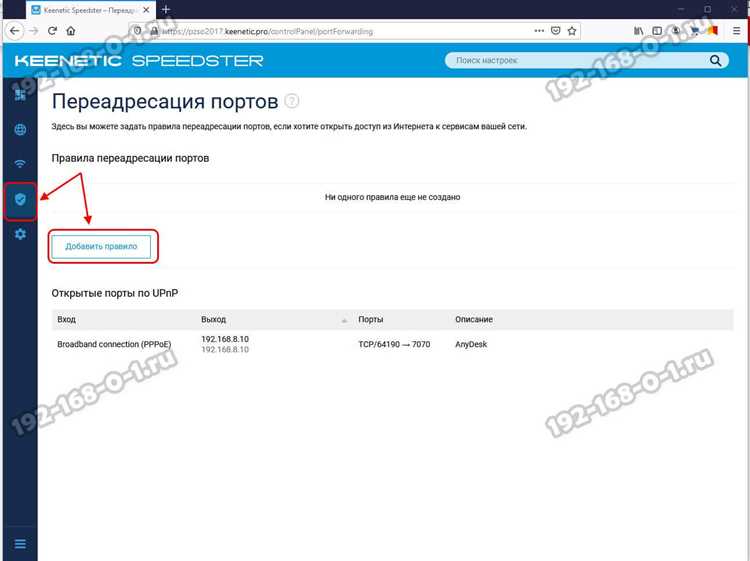
Открытые порты на роутере создают прямой путь для сетевых атак. Любой порт, оставшийся без контроля, может стать точкой входа для вирусов, брутфорс-атак или несанкционированного доступа к локальной сети. Важно определить, какие порты действительно необходимы для работы устройств, и закрыть все остальные.
Для проверки открытых портов можно использовать команды netstat или онлайн-сервисы типа canyouseeme.org. Эти инструменты покажут список активных портов, а также помогут понять, какие службы используют их. Определение неиспользуемых портов позволяет минимизировать риски и избежать случайного блокирования нужных сервисов.
Закрытие портов осуществляется через веб-интерфейс роутера. Практически все современные модели позволяют создавать правила для конкретных портов, задавать диапазоны портов и выбирать протоколы (TCP/UDP). Для безопасности рекомендуется отключать автоматическое открытие портов через UPnP и проверять работу подключенных устройств после внесения изменений.
Проверка открытых портов на роутере перед блокировкой
Для начала необходимо определить, какие порты на роутере остаются открытыми. Это можно сделать с помощью встроенных утилит системы. В Windows используется команда netstat -an, которая отображает список всех активных соединений и прослушиваемых портов. В Linux или macOS аналогичная задача выполняется командой sudo lsof -i -P -n.
Для проверки доступности портов из внешней сети подходят онлайн-сервисы, например canyouseeme.org или ping.eu/port-chk. Эти ресурсы показывают, какие порты видимы извне, что особенно важно для оценки уязвимостей при удаленном доступе.
Следующий шаг – сопоставление открытых портов с активными сервисами. Порт 80 и 443 обычно используются веб-серверами, порт 22 – для SSH, а порт 3389 – для удаленного рабочего стола. Если порт не используется конкретным приложением или устройством, его следует включить в список для блокировки.
Перед закрытием портов рекомендуется сделать резервную копию конфигурации роутера. Это позволит быстро восстановить настройки при ошибочном блокировании критически важного порта.
Определение портов, которые нужно закрыть для безопасности
Для повышения безопасности необходимо идентифицировать порты, которые не используются в сети. Наиболее часто уязвимыми считаются порты с номерами ниже 1024, включая 21 (FTP), 23 (Telnet) и 135–139 (NetBIOS). Они часто подвергаются сканированию и атакам из интернета.
Необходима проверка портов, открытых службами роутера. Например, административный интерфейс может работать на портах 80 или 8080, а протокол удаленного доступа SSH – на 22. Если эти службы не используются извне, их следует закрыть или ограничить доступ по IP-адресам.
Для точной идентификации рекомендуется вести список всех подключенных устройств и сервисов. Порты, не используемые ни одним устройством или приложением, нужно добавить в правила блокировки. Это минимизирует риск несанкционированного доступа.
Также полезно проверить динамические порты, назначаемые приложениями автоматически (диапазон 49152–65535). Некоторые программы открывают их для обмена данными, но если сервис неактивен, порт можно закрыть для внешнего трафика.
Доступ к настройкам роутера через веб-интерфейс

Для закрытия портов необходимо войти в веб-интерфейс роутера. Обычно доступ осуществляется через IP-адрес, указанный на задней панели устройства, чаще всего 192.168.0.1 или 192.168.1.1. В браузере достаточно ввести этот адрес, после чего откроется страница авторизации.
Для успешного входа используются стандартные логин и пароль, предоставленные производителем. Их следует заменить на уникальные значения для предотвращения несанкционированного доступа. Ниже приведена таблица основных комбинаций по популярным брендам:
| Бренд роутера | Стандартный логин | Стандартный пароль |
|---|---|---|
| TP-Link | admin | admin |
| Netgear | admin | password |
| D-Link | admin | admin |
| Asus | admin | admin |
| Linksys | admin | admin |
После входа важно перейти в раздел управления портами или Firewall, где можно создавать правила блокировки и указывать диапазоны портов для ограничения внешнего доступа.
Создание правил блокировки для конкретных портов
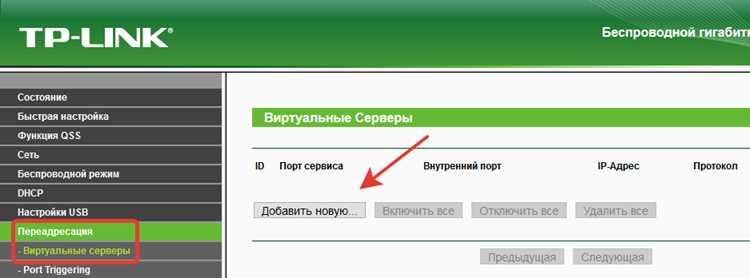
Закрытие портов осуществляется через настройку правил в разделе Firewall или Port Filtering веб-интерфейса роутера. Каждый порт можно заблокировать отдельно или указать диапазон портов. Рекомендуется использовать следующие шаги:
- Определите номер порта или диапазон портов для блокировки.
- Выберите протокол, который использует порт: TCP, UDP или оба одновременно.
- Создайте правило блокировки, указывая направление трафика: входящий (Inbound) или исходящий (Outbound).
- Примените правило и сохраните изменения в конфигурации роутера.
- Перезагрузите роутер, если система требует активации новых правил.
Для наглядности можно использовать список конкретных портов, которые чаще всего подлежат блокировке:
- 21 (FTP) – если не используется внешними клиентами;
- 23 (Telnet) – устаревший протокол, не нужный большинству пользователей;
- 135–139 (NetBIOS) – закрыть для доступа извне;
- 445 (SMB) – блокировать при отсутствии сетевого обмена файлами с внешними устройствами;
- 3389 (RDP) – ограничить доступ по IP или полностью закрыть при отсутствии удаленного рабочего стола.
После создания правил важно протестировать работу ключевых сервисов и убедиться, что блокировка не нарушила работу локальных устройств.
Отключение UPnP для предотвращения автоматического открытия портов

UPnP (Universal Plug and Play) позволяет программам и устройствам автоматически открывать порты на роутере без участия пользователя. Это повышает риск удаленного доступа злоумышленников, особенно через порты TCP 1900 и UDP 2869, используемые для сервисов UPnP.
Для отключения UPnP необходимо войти в веб-интерфейс роутера, перейти в раздел Advanced Settings или Network и перевести опцию UPnP в положение Disabled. Сохранение изменений обычно требует перезагрузки устройства.
После отключения рекомендуется проверить активные порты с помощью netstat или онлайн-сервисов типа canyouseeme.org. Это позволяет убедиться, что автоматические правила больше не открывают порты без вашего контроля.
Отключение UPnP совместно с созданием ручных правил блокировки портов минимизирует риски несанкционированного доступа и дает полный контроль над сетевым трафиком каждого устройства в локальной сети.
Проверка работы приложений после закрытия портов

После блокировки портов важно убедиться, что все критические приложения продолжают работать корректно. Для этого сначала составьте список сервисов, использующих сетевые соединения, например видеоконференции, онлайн-игры, FTP-серверы и удаленный доступ.
Для тестирования можно использовать встроенные инструменты системы. В Windows проверка доступности порта осуществляется командой telnet [IP] [порт] или PowerShell Test-NetConnection. В Linux аналогичная проверка проводится через nc -zv [IP] [порт].
Если приложение перестало работать, необходимо определить, какой порт был заблокирован. В этом случае создается исключение в правилах роутера, разрешающее трафик для конкретного порта и протокола (TCP/UDP). После внесения изменений повторно тестируйте приложение до восстановления полноценной работы.
Регулярная проверка особенно важна для серверных приложений и служб, которые используют нестандартные порты, чтобы предотвратить случайное прерывание их работы при обновлении настроек безопасности.
Использование сторонних инструментов для мониторинга заблокированных портов
Для контроля состояния закрытых портов можно использовать специализированные программы и онлайн-сервисы. Они позволяют проверить, действительно ли порты заблокированы, и выявить неожиданные открытые соединения.
Популярные инструменты для мониторинга:
- Nmap – сканер сети, отображает открытые порты и активные сервисы. Команда nmap -p [диапазон портов] [IP-адрес] показывает, какие порты доступны извне.
- Zenmap – графическая оболочка для Nmap, упрощает визуальный анализ сети и состояния портов.
- Wireshark – анализирует трафик и выявляет попытки доступа к заблокированным портам.
- canyouseeme.org – онлайн-сервис для проверки доступности отдельных портов с внешней сети.
- PortQry – утилита Windows для тестирования TCP и UDP портов, показывает их состояние: LISTENING, FILTERED, CLOSED.
Для систематического контроля рекомендуется запускать сканирование раз в неделю и фиксировать результаты. Это позволяет своевременно выявлять несанкционированное открытие портов и корректировать правила блокировки.
Вопрос-ответ:
Зачем проверять открытые порты перед их закрытием?
Проверка открытых портов позволяет выявить, какие службы и приложения активно используют сетевые соединения. Без этой информации можно случайно заблокировать порт, необходимый для работы важных программ, таких как удаленный доступ или видеосвязь. Используйте команды netstat или онлайн-сервисы вроде canyouseeme.org для анализа состояния портов.
Какие порты обычно нужно закрывать на домашнем роутере?
Наиболее часто блокируют порты, которые не используются локальными устройствами: 21 (FTP), 23 (Telnet), 135–139 (NetBIOS), 445 (SMB). Эти порты открыты по умолчанию и подвержены внешним атакам. Если определенная служба не задействована, её порт стоит добавить в правила блокировки.
Как отключение UPnP влияет на безопасность сети?
UPnP автоматически открывает порты для приложений и устройств, что может быть удобным для игр и обмена файлами, но увеличивает риск доступа извне. Отключение UPnP через веб-интерфейс роутера предотвращает автоматическое открытие портов, оставляя полный контроль за сетевыми соединениями. После отключения рекомендуется проверить состояние портов и создать ручные правила блокировки.
Можно ли проверить работу приложений после закрытия портов?
Да, для этого необходимо протестировать сетевые соединения каждого приложения. В Windows используют команды telnet или Test-NetConnection, в Linux — nc -zv. Если приложение перестало работать, создайте исключение для конкретного порта и протокола, после чего повторно проверяйте работу сервиса.
Какие сторонние инструменты помогают контролировать закрытые порты?
Для мониторинга заблокированных портов используют программы и сервисы, такие как Nmap, Zenmap, Wireshark, PortQry и онлайн-сервисы типа canyouseeme.org. Они показывают открытые порты, активные соединения и попытки доступа извне, что позволяет своевременно корректировать правила блокировки.
Как определить, какие порты на роутере можно безопасно закрыть?
Для определения портов сначала нужно проверить, какие из них активно используются. Используйте команды netstat или lsof для просмотра прослушиваемых портов на устройствах сети. Затем сопоставьте эти порты с работающими приложениями и службами. Порты, которые не задействованы ни одной программой, можно включить в список для блокировки. Особое внимание уделяйте портам 21, 23, 135–139, 445, так как они часто открыты по умолчанию и не требуются для локальных сервисов.
Что делать, если после закрытия портов перестала работать часть приложений?
Если приложение перестало работать, необходимо определить, какой порт оно использует. В Windows это можно сделать через Test-NetConnection или telnet, в Linux через nc. После выявления порта создайте исключение в настройках роутера, разрешающее его использование для конкретного приложения и протокола (TCP или UDP). После внесения изменений повторно протестируйте приложение, чтобы убедиться, что оно функционирует корректно, при этом остальные порты остаются закрытыми.

 Загрузка...