Содержание статьи
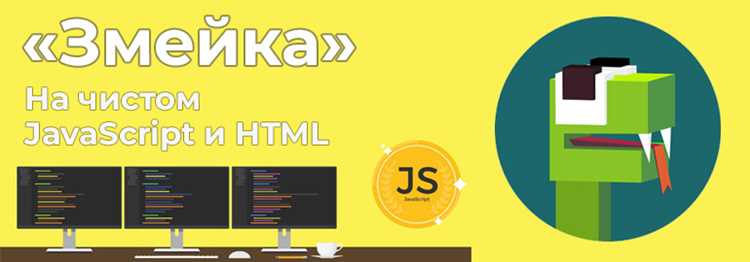
Для разработки примитивной браузерной игры достаточно HTML-разметки и короткого скрипта. Такой подход позволяет обойтись без графических библиотек и сложных инструментов. В качестве основы удобно использовать обычные элементы страницы: блоки, текстовые узлы, кнопки. Их можно обновлять через DOM-методы, формируя игровое состояние.
Начните с разметки, где каждый объект игры представлен отдельным элементом. Это упрощает управление позициями и реакциями на действия пользователя. Например, перемещение «персонажа» можно выполнять изменением координат через свойства style.left и style.top. Такой способ подходит для учебных проектов и тренировки логики.
Для отслеживания событий применяйте обработчики клавиатуры и таймеры JavaScript. Интервалы позволяют обновлять данные с заданной частотой, а клавиши – контролировать движение и реакции. Структура кода становится понятной: блок разметки, блок функций, блок правил. Итоговый прототип легко расширять: добавлять очки, препятствия, зоны взаимодействия.
Создание простой игры на HTML: пошаговое руководство
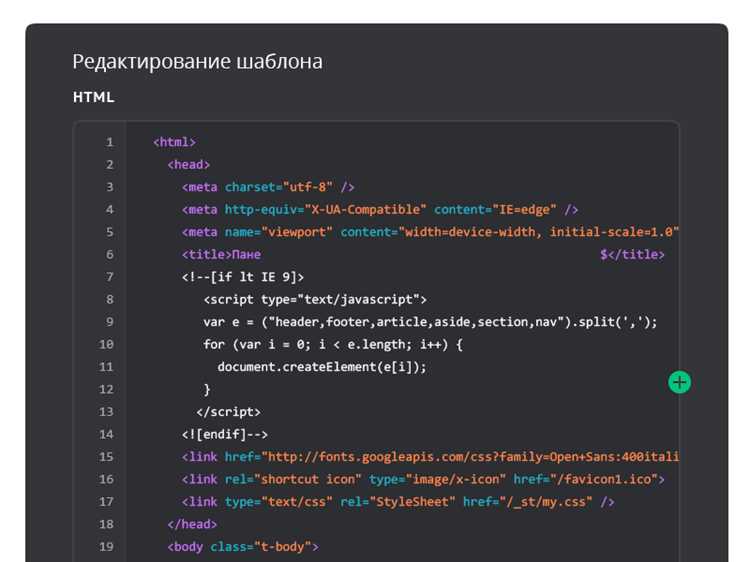
Базовая игровая логика может работать на обычных HTML-элементах. Каждый объект оформляется как отдельный блок, который изменяет положение через свойства DOM. Такой подход позволяет контролировать элементы без графических библиотек.
Для начала подготовьте структуру страницы, где присутствуют:
- контейнер для игрового поля;
- элемент, играющий роль движущегося объекта;
- кнопка для перезапуска игры.
Поведение объекта задаётся через обработчики событий клавиатуры. Изменение координат выполняется через JavaScript, например, увеличением или уменьшением числовых значений, связанных с left и top. Это даёт возможность точно управлять перемещением.
Чтобы игра работала циклично, используйте интервалы. Они помогают обновлять данные с равным шагом времени. В этот цикл добавляют:
- проверку столкновений с границами поля;
- изменение координат объекта;
- обновление счётчика действий или очков;
- условия завершения или перезапуска.
После формирования базового функционала выделите отдельный модуль под правила. Например, ограничение скорости, зону «опасности», условия начисления очков. Чёткое разделение логики облегчает расширение проекта и добавление новых элементов.
Подготовка структуры HTML-документа для игровой сцены
Игровая сцена строится на базе минимальной разметки, где каждый элемент имеет чёткую функцию. Каркас должен содержать поле, объект управления и служебные блоки для отображения данных. Это обеспечивает понятное распределение ролей между частями интерфейса.
Разместите на странице контейнер, внутри которого будут находиться активные элементы игры. Контейнеру присваивается идентификатор, чтобы управлять его содержимым через скрипт. Ниже добавьте блоки для счёта, сообщений и кнопок управления. Такая структура облегчает обращение к каждому элементу по отдельности.
Создайте отдельный элемент, который будет реагировать на действия пользователя. Назначьте ему уникальный идентификатор, чтобы скрипт мог корректно изменять его координаты или свойства. Рядом разместите вспомогательные элементы: индикатор состояния, кнопку перезапуска, узел сообщений об ошибках или завершении игры.
После формирования разметки проверьте, что все ключевые узлы имеют понятные и короткие идентификаторы. Это упростит настройку логики перемещения, проверку границ и обновление параметров без избыточных операций.
Добавление графического холста с помощью тега <canvas>
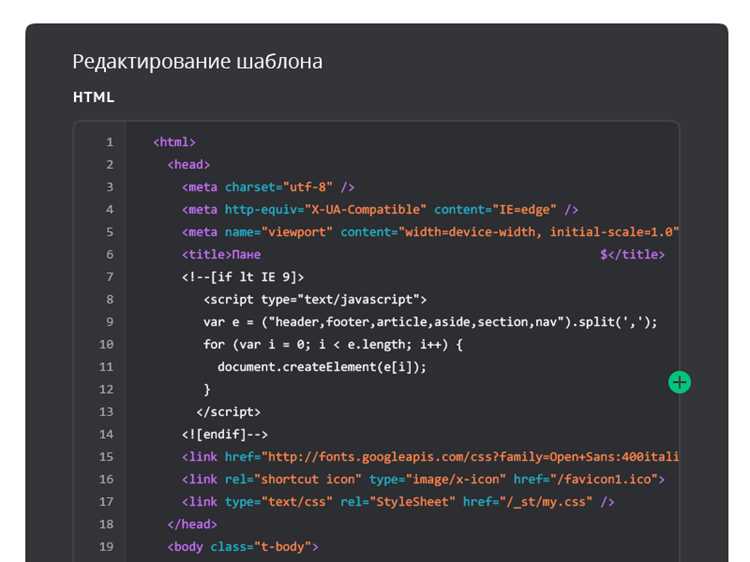
Элемент <canvas> размещается в разметке как самостоятельный узел с атрибутами ширины и высоты. Эти значения задают фактическую рабочую область, которая затем используется скриптом. Узлу присваивается короткий идентификатор для дальнейшего обращения.
Расположите узел в том участке страницы, где будет находиться игровая зона. Рядом целесообразно добавить блоки со служебной информацией: текущий счёт, индикатор состояния, кнопку перезапуска. Такое размещение делает структуру интерфейса предсказуемой.
После добавления узла получите ссылку на него через document.getElementById. Далее извлеките контекст, который предоставляет инструменты для построения линий, прямоугольников и текстовых элементов. Этот контекст используется для формирования визуального слоя игры.
Проверьте согласованность размеров, указанных в атрибутах узла, с параметрами, используемыми в скрипте. Несоответствие приводит к различию пропорций и координат. Лучше задавать ширину и высоту прямо в разметке, чтобы избежать расхождений.
Подключение базового JavaScript-файла к HTML-странице
Для управления игровыми элементами требуется отдельный файл, содержащий логику обработки событий, перемещений и обновления данных. Такой файл удобнее хранить вне разметки, чтобы структура страницы оставалась читаемой.
Создайте файл, например game.js, и разместите в нём функции, отвечающие за инициализацию, работу с координатами и проверку условий. Затем добавьте внизу HTML-документа тег <script> с атрибутом src, указывающим путь к файлу. Это обеспечивает корректную загрузку скрипта после всех узлов разметки.
При подключении важно учитывать порядок: элементы, к которым обращается скрипт, должны быть уже созданы. Размещение тега перед закрывающим тегом страницы позволяет избежать ошибок, связанных с отсутствием требуемых узлов.
После подключения протестируйте доступ к ключевым элементам через document.getElementById. Если ссылки возвращают корректные объекты, файл загружен верно и готов к работе с игровой логикой.
Настройка контекста рисования и размеров игрового поля
Размеры игрового поля определяют допустимую область перемещений и координатные ограничения. Эти параметры задаются непосредственно в атрибутах узла, чтобы скрипт мог рассчитывать границы без дополнительных преобразований. Значения ширины и высоты должны быть фиксированными, иначе поведение элементов станет непредсказуемым.
После получения ссылки на узел выполните запрос контекста, который предоставляет функции для построения фигур и текстовых меток. Этот объект применяется для отображения элементов, зависящих от текущего состояния игры. Контекст должен быть доступен до инициализации остальных модулей, чтобы избежать ошибок обращения.
Задайте переменные, описывающие координаты стартовой точки, скорость перемещения и пределы. Эти данные необходимы для расчёта смещения и предотвращения выхода за допустимый диапазон. Привязка значений к размерам узла делает поведение объекта стабильным.
Завершите настройку пробной отрисовкой. Прямоугольник или текстовая метка подтверждают корректность полученного контекста и соответствие размеров поля ожидаемым величинам. При смещениях проверяйте совпадение координат со значениями в скрипте.
Создание игрового объекта и его отображение на холсте
Игровой объект создаётся как отдельный HTML-элемент, например <div>, с уникальным идентификатором. Его размеры определяются через атрибуты или свойства, чтобы обеспечить соответствие игровому полю. Начальные координаты задаются через style.left и style.top, что позволяет управлять положением объекта через скрипт.
Разместите объект внутри контейнера игрового поля. Контейнер должен иметь фиксированные размеры и относительное позиционирование, чтобы координаты объекта рассчитывались относительно его границ. Это предотвращает смещение за пределы игровой зоны.
Для отображения обновлений используйте функции JavaScript, изменяющие значения координат. Каждый кадр движения рассчитывается отдельно и присваивается свойствам left и top. Такой метод позволяет точно контролировать скорость и направление.
Добавьте проверку границ игрового поля. Перед изменением координат скрипт сравнивает новые значения с размерами контейнера. Это предотвращает выход объекта за пределы поля и сохраняет корректность визуального отображения.
Реализация движения объекта через обработку клавиатуры
Движение игрового объекта осуществляется с помощью событий клавиатуры. Для этого назначаются обработчики на keydown и keyup, позволяющие отслеживать нажатия и отпускания клавиш. Такой подход обеспечивает контроль над скоростью и направлением движения.
Для организации логики движения выполните следующие шаги:
- Присвойте каждой клавише направление движения: стрелка вверх – смещение по вертикали вверх, стрелка вниз – вниз, стрелка влево – по горизонтали влево, стрелка вправо – вправо.
- В обработчике keydown изменяйте координаты объекта на фиксированное значение, соответствующее одному шагу движения.
- В обработчике keyup останавливайте изменение координат, чтобы объект не продолжал движение после отпускания клавиши.
- Добавьте проверку границ игрового поля перед обновлением координат, чтобы объект не выходил за пределы контейнера.
Для более плавного движения можно использовать флаги состояния клавиш. При каждом кадре проверяется, какие клавиши нажаты, и соответствующие координаты корректируются. Такой метод позволяет комбинировать движения по диагонали и поддерживает стабильную скорость без резких скачков.
Добавление простых правил и логики столкновений
Для реализации столкновений используйте проверку координат игрового объекта относительно границ поля и других элементов. Это позволяет определить момент соприкосновения и применить соответствующее действие: остановка, отскок или уменьшение очков.
Создайте таблицу для управления правилами столкновений:
| Элемент | Условие столкновения | Действие |
|---|---|---|
| Границы поля | Координаты объекта выходят за пределы контейнера | Остановить движение и вернуть объект внутрь поля |
| Препятствие | Координаты объекта совпадают с координатами препятствия | Отменить перемещение и изменить направление при необходимости |
| Цель/очко | Объект пересек область цели | Увеличить счёт, переместить цель на новое место |
В скрипте проверка выполняется на каждом кадре через функцию, которая сравнивает текущие координаты объекта с границами и координатами элементов. Это обеспечивает стабильное поведение при движении и корректное применение правил.
Добавление логики столкновений в виде таблицы позволяет быстро изменять условия и действия без переписывания кода, упрощая расширение функционала и добавление новых типов объектов.
Организация цикла обновления и перерисовки игры
Цикл обновления отвечает за синхронизацию состояния объектов и визуального отображения на странице. Для его организации используйте функцию с вызовом через setInterval или requestAnimationFrame, чтобы обновления выполнялись с заданной частотой.
Внутри цикла выполняйте следующие действия:
- Проверка состояния клавиш и корректировка координат объекта.
- Проверка столкновений с границами и другими элементами, применение правил игры.
- Обновление визуального отображения через изменение style.left и style.top объектов.
- Обновление элементов интерфейса: счёт, сообщения, индикаторы состояния.
Для предотвращения мерцания и несогласованности координат важно очищать старое положение объекта перед перерисовкой нового. При небольших движениях достаточно изменять координаты узла, сохраняя размеры и стиль.
Частота цикла должна быть согласована с размером шага движения. Например, шаг 5 пикселей при 60 кадрах в секунду обеспечивает плавное перемещение. Слишком высокая частота без корректировки координат приведёт к ускоренному и дерганому движению.
Вопрос-ответ:
Как правильно создать игровой объект на HTML без использования Canvas?
Игровой объект можно реализовать через обычный элемент, например <div>, с уникальным идентификатором. Задайте фиксированные размеры и начальные координаты через style.left и style.top. Разместите объект внутри контейнера с относительным позиционированием, чтобы перемещения рассчитывались относительно границ поля. Это позволит управлять положением через JavaScript, отслеживать столкновения и обновлять визуальное состояние при движении.
Какие методы использовать для обработки движения объекта с клавиатуры?
Для управления перемещением назначьте обработчики событий keydown и keyup. В keydown изменяйте координаты объекта на фиксированное значение, соответствующее одному шагу, а в keyup останавливайте движение, чтобы объект не продолжал смещаться. Для плавного перемещения можно использовать флаги состояния клавиш и проверять их на каждом обновлении игрового цикла. Это позволит сочетать движения по диагонали и контролировать скорость без скачков.
Как организовать проверку столкновений объекта с границами и другими элементами?
Проверка выполняется через сравнение координат объекта с размерами контейнера и координатами других элементов. Если объект выходит за границы или совпадает с препятствием, скрипт корректирует его положение и применяет действие, например отбрасывание или остановку. Для удобства можно оформить правила в таблицу, где указываются элемент, условие столкновения и результат. Это упрощает добавление новых типов объектов или целей без переписывания основной логики.
Как правильно организовать цикл обновления игры без Canvas?
Цикл обновления создаётся с помощью setInterval или requestAnimationFrame. Внутри цикла выполняются действия: проверка состояния клавиш, корректировка координат, проверка столкновений, обновление позиции объектов через style.left и style.top, а также обновление счётчиков и индикаторов. Частота обновления должна соответствовать размеру шага движения, чтобы перемещение выглядело плавным. Перед каждым кадром убедитесь, что старое положение объекта корректно обновляется.
Как настроить размеры игрового поля и убедиться, что объекты не выходят за пределы?
Задайте фиксированные значения ширины и высоты для контейнера игрового поля. Все координаты объектов рассчитывайте относительно этих размеров. Перед изменением координат проверяйте, не выходят ли новые значения за пределы контейнера. Если выход обнаружен, корректируйте координаты или останавливайте движение объекта. Такой подход предотвращает смещение за границы и обеспечивает стабильное взаимодействие элементов на странице.
Как реализовать столкновение игрового объекта с препятствиями без использования Canvas?
Для реализации столкновений можно использовать проверку координат объекта относительно элементов, выполняющих роль препятствий. Каждый объект имеет координаты style.left и style.top, а размеры задаются через offsetWidth и offsetHeight. На каждом шаге движения скрипт сравнивает позиции объекта с позициями препятствий. Если происходит пересечение, координаты корректируются: объект либо возвращается на предыдущую позицию, либо движение блокируется в том направлении, где произошло столкновение. Такой метод позволяет добавлять новые препятствия без изменения основной логики и контролировать точность взаимодействий на странице.

 Загрузка...