Содержание статьи
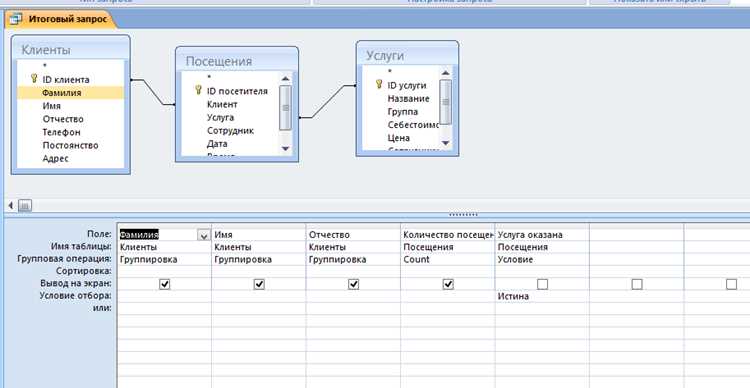
Поисковые запросы в Microsoft Access позволяют извлекать данные из таблиц по заданным критериям без изменения исходной структуры базы. В отличие от фильтров, запросы сохраняются как отдельные объекты и могут использоваться повторно, что экономит время при работе с большими объемами информации. Например, запрос на выборку сотрудников с зарплатой выше 50 000 рублей или клиентов из конкретного региона выполняется за секунды, если правильно настроены условия.
Access поддерживает несколько типов запросов: выборки, обновления, добавления и удаления. Для поиска данных чаще всего применяют запросы выборки, которые формируются в режиме конструктора или с помощью SQL-кода. В режиме конструктора достаточно перетащить нужные поля из таблицы в бланк запроса и указать условия отбора, например, Like «*Москва*» для поиска записей, содержащих слово «Москва».
При создании запроса важно учитывать индексацию полей. Если поле, по которому выполняется поиск, не проиндексировано, обработка запроса замедлится, особенно при работе с таблицами объемом более 10 000 записей. Индексацию можно настроить в свойствах поля таблицы, выбрав параметр Да (Совпадения без учета регистра). Это ускорит выполнение запросов с условиями WHERE или JOIN.
Для сложных поисковых задач используйте параметрические запросы. Например, запрос с условием [Введите город:] позволит пользователю вводить значение при каждом запуске, не изменяя структуру запроса. Это удобно для динамического фильтра данных по датам, категориям или числовым диапазонам. Параметры можно комбинировать с логическими операторами AND, OR и NOT для более точного отбора.
Оптимизируйте запросы, избегая избыточных вычислений. Если нужно найти записи за последний месяц, используйте функцию DateAdd(«m», -1, Date()) вместо ручного ввода даты. Для агрегации данных применяйте групповые операции: Sum, Avg, Count. Например, запрос с группировкой по полю «Отдел» и вычислением средней зарплаты поможет быстро проанализировать данные без экспорта в Excel.
Выбор таблицы или запроса для фильтрации данных
Используйте запросы вместо таблиц, если данные требуют предварительной обработки. Например, при фильтрации продаж за последний квартал создайте запрос с вычисляемым полем Квартал: DatePart("q", [ДатаПродажи]) и фильтром WHERE Квартал = DatePart("q", Date()) AND Year([ДатаПродажи]) = Year(Date()). Это избавит от необходимости повторять логику в каждом новом запросе.
| Тип источника | Когда использовать | Пример |
|---|---|---|
| Таблица | Простые выборки, данные не требуют преобразований | SELECT * FROM Сотрудники WHERE Отдел = "Маркетинг" |
| Запрос | Объединение таблиц, вычисляемые поля, агрегация | SELECT Клиент, Sum(Сумма) FROM Заказы GROUP BY Клиент |
| SQL-запрос | Сложные условия, подзапросы, динамические фильтры | SELECT * FROM Товары WHERE Цена > (SELECT Avg(Цена) FROM Товары) |
Добавление условий отбора с помощью конструктора запросов
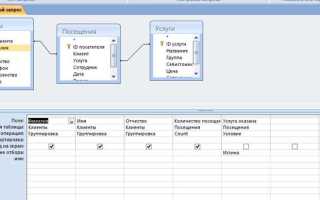
Конструктор запросов в Access позволяет задавать условия отбора без написания SQL-кода. Для этого откройте нужный запрос в режиме конструктора и перейдите на строку «Условие отбора» под полем, к которому применяется фильтр. Например, чтобы выбрать клиентов из Москвы, введите "Москва" в строке условия для поля «Город». Access автоматически добавит кавычки для текстовых значений.
Для числовых полей используйте операторы сравнения: >100 (больше 100), <=50 (меньше или равно 50). Если нужно отобрать записи за определённый период, укажите даты в формате #01.01.2023# или диапазон Between #01.01.2023# And #31.12.2023#. Обратите внимание: даты обязательно заключаются в символы решётки.
- Логические операторы: объединяйте условия с помощью
And,Or,Not. Пример:"Москва" And >1000– клиенты из Москвы с заказами на сумму свыше 1000. - Подстановочные знаки: используйте
*(любое количество символов) и?(один символ). Например,Like "Ив*"найдёт все записи, начинающиеся с "Ив". - Пустые значения: для поиска пустых полей введите
Is Null, для непустых –Is Not Null.
Чтобы применить условие к нескольким полям одновременно, добавьте его в строку "или" под соответствующими столбцами. Например, если нужно найти заказы от клиентов из Москвы или Санкт-Петербурга, введите "Москва" в строке "Условие отбора" для поля "Город", а "Санкт-Петербург" – в строке "или" под тем же полем. Access объединит условия логическим Or.
Для сложных запросов используйте выражения в строке "Условие отбора". Например, Year([ДатаЗаказа])=2023 отберёт заказы за 2023 год. Функции Year(), Month(), DateDiff() позволяют работать с датами гибко. Проверяйте синтаксис выражений через кнопку "Построитель выражений" в контекстном меню.
После добавления условий выполните запрос, нажав "Выполнить" на ленте. Если результат не соответствует ожиданиям, вернитесь в конструктор и уточните условия: проверьте регистр символов, формат данных, логику операторов. Для сохранения настроек нажмите "Сохранить" – условия останутся в запросе для последующего использования.
Использование операторов сравнения и логических связок в критериях
Операторы сравнения в Access позволяют фильтровать данные по точным условиям. Например, = ищет точное совпадение (="Москва"), > и < – значения больше или меньше заданного (>100), а Between определяет диапазон (Between 10 And 20). Для текстовых полей используйте Like с подстановочными знаками: Like "А*" найдет все записи, начинающиеся на "А". Неправильное применение операторов приводит к ошибкам – например, >="2023-01-01" сработает только для полей типа "Дата/время".
Логические связки объединяют условия в сложные запросы. And требует выполнения всех условий (>10 And <20), Or – хотя бы одного ("Москва" Or "СПб"). Not инвертирует условие (Not "Закрыто"). Комбинируйте их для точечного поиска: (Цена > 500 And Цена < 1000) Or Категория = "Премиум". Избегайте избыточных скобок – они усложняют чтение и могут вызвать ошибки при выполнении.
Is Null– проверяет пустые поля (например,ДатаОтгрузки Is Null).In– заменяет множественныеOr:In ("Москва", "СПб", "Казань").Not In– исключает значения:Not In (1, 2, 3).Likeс#– ищет цифры:Like "А###"найдет "А123", но не "А12".
При работе с датами используйте функции форматирования. Например, Year([Дата]) = 2023 выберет все записи за 2023 год, а DateDiff("d", [Дата], Date()) < 7 – за последние 7 дней. Для числовых полей с плавающей точкой избегайте = – используйте диапазоны: >= 3.14 And <= 3.15. Тестируйте критерии на небольшом наборе данных перед масштабированием – это сэкономит время при отладке.
Настройка параметров поиска для динамического ввода значений
В Access динамический ввод значений реализуется через параметры в SQL-запросах. Для этого в конструкторе запроса используйте квадратные скобки с именем параметра, например: [Введите дату начала]. При выполнении запроса Access автоматически отобразит диалоговое окно для ввода значения. Параметры чувствительны к регистру и должны быть уникальными в пределах одного запроса.
Для сложных условий применяйте параметры с логическими операторами. Например, запрос SELECT * FROM Заказы WHERE ДатаЗаказа BETWEEN [Начальная дата] AND [Конечная дата] позволит фильтровать записи по диапазону дат. Чтобы избежать ошибок при вводе, задайте тип данных параметра через свойства запроса: выделите параметр в списке, выберите "Тип данных" и укажите соответствующий формат (Дата/время, Числовой, Текст).
В многотабличных запросах параметры можно использовать для связывания таблиц. Например, SELECT Клиенты.ФИО, Заказы.Сумма FROM Клиенты INNER JOIN Заказы ON Клиенты.ID = Заказы.КлиентID WHERE Клиенты.Город = [Введите город]. Это сокращает объем обрабатываемых данных и ускоряет выполнение запроса. Для числовых параметров добавляйте подсказки в квадратных скобках: [Введите сумму > 1000].
Для повторяющихся параметров создайте форму с элементами управления (текстовые поля, выпадающие списки) и свяжите их с запросом. В конструкторе запроса замените параметры на ссылки на элементы формы: Forms![ИмяФормы]![ИмяПоля]. Это исключает ручной ввод и снижает риск ошибок. Например, WHERE Категория = Forms![Фильтр]![КатегорияCombo] использует значение из выпадающего списка формы "Фильтр".
Проверяйте параметры на пустые значения с помощью функции IIf или IsNull. Запрос SELECT * FROM Товары WHERE IIf([Введите категорию] Is Null, True, Категория = [Введите категорию]) вернет все записи, если параметр не задан. Для текстовых параметров добавляйте подстановочные знаки: LIKE "*" & [Введите часть названия] & "*" найдет совпадения по фрагменту текста.
Сохранение и повторное использование созданного запроса
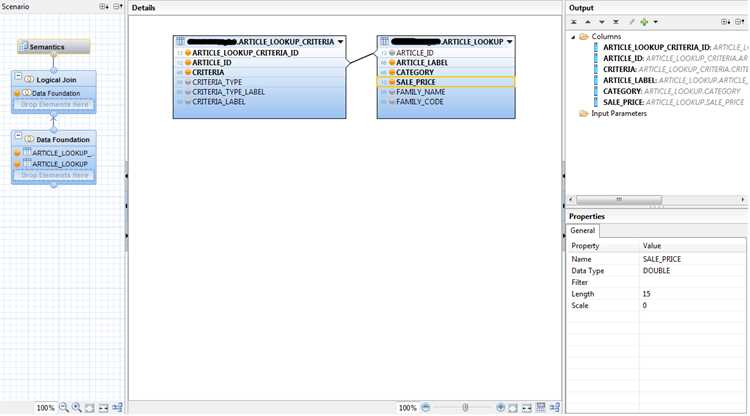
После настройки параметров запроса в конструкторе Access нажмите правой кнопкой мыши на вкладку с именем запроса и выберите "Сохранить". В диалоговом окне укажите имя, избегая пробелов и специальных символов – используйте латиницу или подчеркивания (например, *ClientOrders_2024*). Access автоматически добавит запрос в список объектов базы данных с расширением *.accdb*, что позволит быстро находить его через панель навигации.
Для повторного запуска сохраненного запроса дважды кликните по его названию в списке объектов или выделите его и нажмите "Открыть" на ленте. Если запрос содержит параметры (например, *[Введите дату начала]*), Access запросит их ввод при каждом запуске. Чтобы избежать ручного ввода, замените параметры на фиксированные значения в SQL-коде или создайте форму с элементами управления для их динамической передачи.
Чтобы использовать запрос в других объектах базы (формах, отчетах, макросах), сошлитесь на него через конструктор: в свойстве "Источник записей" формы укажите имя запроса в квадратных скобках (например, *[ClientOrders_2024]*). Для программного вызова через VBA используйте метод *DoCmd.OpenQuery "ИмяЗапроса"*, предварительно убедившись, что запрос не требует параметров или они переданы через код.
Для резервного копирования запросов экспортируйте их в файл *.xml* через контекстное меню "Экспорт" – это сохранит структуру SQL-кода и параметры. При импорте в другую базу Access откройте файл через "Внешние данные" → "XML-файл", выбрав опцию "Импортировать структуру запроса". Избегайте прямого редактирования SQL-кода в текстовом редакторе – это может нарушить синтаксис, особенно при работе с подзапросами или объединениями таблиц.
Проверка результатов и корректировка условий отбора
После выполнения запроса откройте результирующий набор данных в режиме таблицы. Первым шагом проверьте количество возвращённых записей – если их слишком много или слишком мало, это сигнал о некорректных условиях отбора. Например, запрос с фильтром WHERE [Дата] BETWEEN #01.01.2023# AND #31.12.2023# должен вернуть все записи за указанный год, но если результат пуст, проверьте формат дат в исходной таблице (возможно, используется ДД.ММ.ГГГГ вместо ММ/ДД/ГГГГ).
Используйте сортировку по ключевым полям для быстрого анализа данных. Если в запросе участвуют числовые значения, отсортируйте результаты по убыванию – это поможет выявить аномальные значения (например, отрицательные суммы в поле [Стоимость]). Для текстовых полей сортировка по алфавиту выявит дубликаты или опечатки, особенно если в условии использовался оператор LIKE "*абв*" – проверьте, не попали ли в выборку нерелевантные записи с частичным совпадением.
Сравните результаты с эталонными данными. Если запрос должен возвращать клиентов из Москвы, но в выборке есть записи с пустым полем [Город], добавьте условие WHERE [Город] IS NOT NULL. Для числовых диапазонов используйте агрегатные функции: SELECT Min([Цена]), Max([Цена]) FROM [Товары] – если минимальное значение равно нулю, а в бизнес-логике это недопустимо, скорректируйте фильтр на WHERE [Цена] > 0.
Проверьте логику объединения таблиц. Если в запросе используется INNER JOIN, а нужные записи отсутствуют, замените его на LEFT JOIN и проанализируйте поля с NULL – это укажет на отсутствие соответствий в связанной таблице. Например, при объединении таблиц [Заказы] и [Клиенты] по полю [ID_Клиента] пустые значения в результирующем наборе означают, что в таблице [Клиенты] нет записей с такими идентификаторами.
Для сложных запросов с подзапросами или агрегацией используйте временные таблицы. Сохраните промежуточные результаты в отдельную таблицу и проверьте их отдельно. Например, если запрос содержит WHERE [ID] IN (SELECT [ID] FROM [Подзапрос]), выполните подзапрос отдельно и убедитесь, что он возвращает ожидаемые идентификаторы. Если подзапрос пуст, проверьте его условия – возможно, в нём используется неверное поле или оператор сравнения.
После корректировки условий повторно выполните запрос и экспортируйте результаты в Excel для детальной проверки. Используйте фильтры Excel для поиска выбросов или несоответствий. Если запрос должен возвращать уникальные значения, добавьте DISTINCT или группировку GROUP BY – это исключит дубликаты, которые могли возникнуть из-за ошибок в связях таблиц.

 Загрузка...