Содержание статьи

Заливка в PowerPoint – инструмент, который позволяет выделить текст, фигуры или фон слайдов, улучшая визуальную структуру презентации. Правильно подобранный цвет или градиент повышает читаемость и акцентирует внимание на ключевых элементах. В этой статье разберём, как настроить заливку без лишних действий, используя встроенные функции программы.
В PowerPoint доступны три типа заливки: сплошная, градиентная и текстурная. Сплошная заливка подходит для быстрого оформления, градиентная – для создания объёма, а текстурная – для добавления фона с узорами или изображениями. Выбор зависит от задачи: например, для деловой презентации лучше использовать однотонные цвета, а для креативных проектов – градиенты или текстуры.
Процесс добавления заливки занимает меньше минуты, если знать последовательность действий. Ниже приведён алгоритм для версии PowerPoint 2019 и новее, но он актуален и для более ранних редакций. Следуйте шагам точно, чтобы избежать ошибок при настройке.
Выбор фигуры или текстового блока для заливки
- Фигуры с заливкой: идеальны для создания кнопок, инфографики или фоновых элементов. Например, скруглённый прямоугольник с градиентом подойдёт для заголовка слайда, а круг с однотонной заливкой – для выделения ключевых цифр.
- Текстовые блоки: позволяют заливать фон текста без изменения его контура. Полезно для цитат, выносок или подсветки терминов. Чтобы заливка не «съедала» текст, выбирайте контрастные цвета (например, тёмный текст на светлом фоне или наоборот).
- Комбинированные объекты: фигура с вложенным текстовым блоком (например, прямоугольник с надписью) даёт больше гибкости. Заливку можно применить к фигуре, а текст оставить прозрачным или задать ему отдельный стиль.
Перед заливкой проверьте выделение объекта: щелчок по границе фигуры выделяет её целиком, а по тексту – только содержимое блока. Если заливка не применяется, убедитесь, что объект не сгруппирован с другими элементами (разгруппируйте через Ctrl+Shift+G). Для точной настройки используйте параметры «Формат фигуры» (правая кнопка мыши) – там можно задать прозрачность заливки, градиенты или узоры.
Открытие панели форматирования заливки

Чтобы изменить заливку фигуры, текста или фона слайда, сначала выделите нужный элемент. Если это фигура или текстовое поле, кликните по нему один раз – вокруг появится рамка с маркерами изменения размера. Для фона слайда выделите сам слайд в области миниатюр слева или перейдите на вкладку «Дизайн» в верхнем меню.
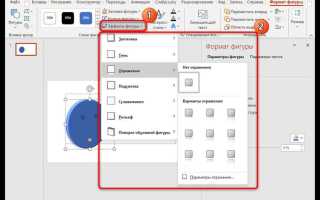
Щелкните правой кнопкой мыши по выделенному объекту. В контекстном меню выберите пункт «Формат фигуры» (для фигур и текстовых полей) или «Формат фона» (для фона слайда). Альтернативный способ: перейдите на вкладку «Формат» в верхней панели инструментов, затем нажмите на кнопку «Заливка фигуры» или «Формат фона» в зависимости от типа объекта.
Панель форматирования откроется справа в рабочей области PowerPoint. В разделе «Заливка» доступны четыре основных варианта: сплошная заливка, градиентная, рисунок или текстура и узор. Для быстрого доступа к настройкам заливки используйте сочетание клавиш Ctrl+1 (Windows) или Cmd+1 (Mac) после выделения объекта – это мгновенно откроет панель форматирования.
Если панель не отображается, проверьте, не свернута ли она. В верхней части панели есть стрелка для сворачивания/разворачивания. Также убедитесь, что вы работаете в режиме редактирования слайдов, а не в режиме показа презентации – в последнем случае панель форматирования недоступна.
Для фигур и текстовых полей панель форматирования содержит дополнительные параметры, такие как прозрачность, тени и объемные эффекты. В случае фона слайда доступны настройки для применения заливки ко всем слайдам презентации через кнопку «Применить ко всем». Запомните: изменения в панели применяются сразу, но их можно отменить комбинацией Ctrl+Z.
Настройка цвета и типа заливки
PowerPoint предлагает 16,7 млн цветов в палитре RGB, но для профессиональных презентаций достаточно 6–8 базовых оттенков. Выберите основной цвет бренда (например, #2E86C1 для корпоративного синего) и 2–3 дополнительных из той же гаммы с разницей в 20–30% по яркости. Это обеспечит визуальную гармонию без перегрузки.
Для заливки фигур используйте вкладку «Формат фигуры» → «Заливка». Здесь доступны 4 типа: сплошная, градиентная, рисунок и текстура. Сплошная заливка – самый быстрый вариант, но градиент добавляет глубину: выберите линейный градиент с двумя точками остановки (0% и 100%) и настройте прозрачность на 10–15% для плавного перехода.
Избегайте стандартных градиентов PowerPoint – они выглядят устаревшими. Вместо этого создайте собственный: задайте направление «Диагональное вверх» и используйте цвета с разницей в HEX-коде не более чем на 30 единиц (например, #3498DB → #2980B9). Это сохранит читаемость текста на фоне.
Для заливки текста применяйте только сплошные цвета с контрастностью не менее 4,5:1 по шкале WCAG. Проверьте сочетание с помощью инструмента WebAIM Contrast Checker. Например, белый текст (#FFFFFF) на темно-синем (#1A237E) дает соотношение 15,3:1 – идеально для заголовков.
Текстуры и рисунки в заливке уместны только для фоновых элементов. Если используете изображение, уменьшите его непрозрачность до 30–40% и примените фильтр «Размытие» (1–2 пикселя) в Photoshop или GIMP перед вставкой. Это предотвратит визуальный шум и сохранит акцент на контенте.
Для динамических эффектов используйте «Заливку с эффектом». Выберите «Отражение» с параметрами: масштаб 20%, прозрачность 50%, размытие 0 пикселей. Это создаст иллюзию объема без отвлекающих артефактов. Не применяйте более одного эффекта одновременно – это снижает профессионализм.
Сохраните часто используемые цвета в палитре «Образцы». Нажмите «Другие цвета» → «Образцы» → «Добавить в образцы». Это ускорит работу и обеспечит единообразие стиля на всех слайдах. Для командной работы экспортируйте палитру через «Файл» → «Экспорт» → «Темы Office» и передайте файл коллегам.
При печати презентации проверьте заливку в режиме «Черно-белый». Перейдите в «Вид» → «Черно-белый» и убедитесь, что все элементы читаемы. Если градиенты сливаются, замените их на сплошные цвета с разницей в яркости не менее 30% (например, #5D6D7E → #A6ACAF).
Применение градиента вместо однотонного цвета
Градиентная заливка в PowerPoint позволяет создать глубину и динамику, недостижимые с однотонными цветами. В отличие от плоских оттенков, градиенты визуально «оживляют» слайды, направляя взгляд аудитории по заданной траектории. Например, линейный градиент от тёмно-синего к светло-голубому на фоне заголовка имитирует эффект неба, а радиальный – фокусирует внимание на центральном элементе, как лупа.
Для настройки градиента выберите объект, перейдите на вкладку Формат фигуры → Заливка фигуры → Градиентная заливка. Здесь доступны предустановленные варианты (например, «Рассвет» или «Океан»), но лучше создать собственный. Задайте 2–4 опорные точки (stops) с разными цветами и прозрачностью: минимальное количество точек – 2 (начало и конец), максимальное – 10. Для корпоративных презентаций используйте фирменные цвета бренда, смешивая их в пропорции 70/30 или 60/30/10.
- Типы градиентов:
- Линейный – плавный переход вдоль прямой линии (угол задаётся в градусах: 0° – горизонтально, 90° – вертикально).
- Радиальный – круговое распределение от центра к краям (идеален для выделения логотипов).
- Прямоугольный – переход от центра к углам фигуры (подходит для акцентов на кнопках).
Избегайте распространённых ошибок: не используйте более 3 цветов в одном градиенте – это создаёт визуальный шум. Прозрачность (alpha-канал) регулируйте плавно: резкие переходы от 100% к 0% выглядят неестественно. Для текста применяйте градиент только на крупных шрифтах (кегль 24+), иначе надпись станет нечитаемой. Проверяйте контрастность: тёмный текст на светлом градиенте должен оставаться различимым при печати в чёрно-белом режиме.
Градиенты эффективны в следующих сценариях:
- Фоны слайдов: используйте тёмные оттенки внизу и светлые вверху для имитации глубины (например, #1A237E → #42A5F5).
- Диаграммы: заливка секторов градиентом от центра к краям подчёркивает объём.
- Инфографика: переход от насыщенного к пастельному цвету визуально разделяет этапы процесса.
Сохраните настроенный градиент как тему (Дизайн → Темы → Сохранить текущую тему), чтобы применять его ко всем слайдам проекта.
Сохранение изменений и проверка результата
После добавления заливки сохраните презентацию через комбинацию Ctrl + S или кнопку «Сохранить» в левом верхнем углу. Если работаете с новой презентацией, укажите имя файла и выберите формат: .pptx для полной совместимости или .ppt для старых версий PowerPoint. Избегайте сохранения в формате .ppsx – он блокирует редактирование.
Проверьте заливку в режиме просмотра слайдов (F5). Обратите внимание на контраст текста и фона: если заливка темная, используйте светлый шрифт (например, белый или светло-серый), и наоборот. Для проверки читаемости уменьшите масштаб до 50% – так проще заметить несоответствия.
Используйте инструмент «Проверка читаемости» (вкладка «Рецензирование» → «Проверка читаемости»). Он выявит проблемы с контрастом и предложит корректировки. Если заливка градиентная, убедитесь, что переходы плавные – резкие смены цветов отвлекают внимание.
Экспортируйте слайд в PDF (Ctrl + P → «Microsoft Print to PDF») и откройте файл. Цвета в PDF могут отличаться от экранных – это нормально, но если заливка выглядит блеклой, откалибруйте монитор или выберите более насыщенные оттенки в палитре PowerPoint.
Для проверки на разных устройствах отправьте файл коллегам или откройте его на смартфоне. Если заливка искажается на мобильных экранах, замените сложные градиенты однотонными цветами или паттернами с высокой контрастностью.
Создайте резервную копию перед финальным сохранением. Используйте облачные сервисы (OneDrive, Google Диск) или локальное копирование файла с добавлением даты в название (например, Презентация_20240515.pptx). Это защитит от потери данных при сбоях.
Исправление ошибок при некорректной заливке
Частая проблема – заливка отображается с артефактами или не применяется вовсе. Проверьте формат файла: PowerPoint корректно работает с заливками в форматах PPTX и PPTM, но может игнорировать их в устаревших версиях (PPT до 2007 года). Если заливка градиентная, убедитесь, что выбран режим «Линейный» или «Радиальный» в настройках, а не «Прямоугольный» – последний часто вызывает искажения на сложных фигурах.
Ошибки с прозрачностью возникают при использовании изображений в качестве заливки. Если фон выглядит размытым или с полосами, уменьшите разрешение исходного изображения до 150–300 PPI и сохраните его в формате PNG без сжатия. Для векторных фигур с текстурной заливкой откройте параметры заливки (Формат фигуры → Заливка → Рисунок или текстура) и установите параметр «Смещение» в значение 0% – это устранит нежелательные сдвиги.
Таблица ниже содержит решения для типовых ошибок заливки:
| Ошибка | Причина | Исправление |
|---|---|---|
| Заливка не видна на слайде | Фигура находится под другим объектом | Выделите фигуру и нажмите Ctrl+Shift+] для перемещения на передний план |
| Градиент выглядит полосатым | Недостаточное количество промежуточных точек | Добавьте 2–3 дополнительные точки градиента через Формат фигуры → Заливка → Градиентная |
| Заливка «плывет» при изменении размера | Используется режим «Растянуть» вместо «Мозаика» | В параметрах заливки выберите режим «Мозаика» и установите масштаб 100% |
Если заливка пропадает при экспорте в PDF, отключите параметр «Сжатие изображений» в настройках экспорта (Файл → Экспорт → Создать PDF/XPS → Параметры). Для корпоративных шаблонов с фирменными цветами убедитесь, что палитра не содержит нестандартных цветовых профилей (например, CMYK вместо RGB) – PowerPoint может их не поддерживать, что приводит к искажению оттенков.
Вопрос-ответ:
Можно ли добавить градиентную заливку в PowerPoint, или только однотонную?
Да, в PowerPoint можно использовать не только однотонную заливку, но и градиентную. Для этого после выбора фигуры или текстового блока перейдите на вкладку **»Формат фигуры»** (или **»Формат текста»** для надписей), затем выберите **»Заливка фигуры»** и вместо сплошного цвета нажмите на **»Градиент»**. Здесь доступны предустановленные варианты градиентов, а также возможность настроить их вручную: выбрать направление, добавить дополнительные цветовые точки и отрегулировать прозрачность. Градиентная заливка хорошо подходит для создания объёмных эффектов или плавных переходов между цветами в презентации.

 Загрузка...