Содержание статьи

Полупрозрачность окон в Windows позволяет одновременно видеть содержимое активного приложения и элементы рабочего стола или других программ. В Windows 11 прозрачность интерфейса регулируется через Параметры → Персонализация → Цвета → Эффекты прозрачности. Здесь можно включить или отключить прозрачность для панели задач, меню «Пуск» и окон приложений.
Для конкретных программ прозрачность можно настраивать с помощью встроенных функций или сторонних утилит. Например, в текстовых редакторах и терминалах часто доступны горячие клавиши Ctrl + Shift + +/- для изменения степени прозрачности. Если таких опций нет, можно использовать программы вроде Glass8 или WindowTop, которые позволяют задавать прозрачность в процентах для любого окна.
Полупрозрачность полезна при многозадачной работе, но чрезмерное затемнение может затруднять чтение текста. Рекомендуется устанавливать уровень прозрачности в диапазоне 20–40%, чтобы сохранить видимость элементов и одновременно снизить нагрузку на глаза при работе с несколькими окнами.
На старых версиях Windows 7 и 8 поддержка прозрачности ограничена интерфейсом Aero. В таких случаях настройка достигается через панель управления → «Персонализация» → «Цвет окна», где можно включить или отключить эффект Aero и задать минимальную степень прозрачности.
Включение прозрачности через параметры персонализации Windows
Для включения прозрачности окон и интерфейса Windows используется встроенный инструмент персонализации. В Windows 11 доступ к настройкам осуществляется через Параметры → Персонализация → Цвета. В этой панели можно включить прозрачность для панели задач, меню «Пуск», панели уведомлений и окон приложений.
Пошаговая инструкция:
- Откройте Параметры нажатием Win + I.
- Перейдите в раздел Персонализация → Цвета.
- Включите переключатель Эффекты прозрачности.
- Проверьте изменение интерфейса, убедившись, что панель задач и меню «Пуск» приобрели легкую прозрачность.
Дополнительно можно настроить прозрачность окон приложений:
- Откройте Параметры → Персонализация → Темы.
- Выберите активную тему и убедитесь, что включен эффект прозрачности для окон.
- Если прозрачность не применяется, убедитесь, что драйвер видеокарты обновлен до последней версии, поддерживающей эффекты Aero.
Для контроля степени прозрачности сторонние утилиты позволяют точнее регулировать значение, так как стандартные настройки Windows предоставляют только включение или отключение эффекта.
Настройка прозрачности панели задач и меню «Пуск»
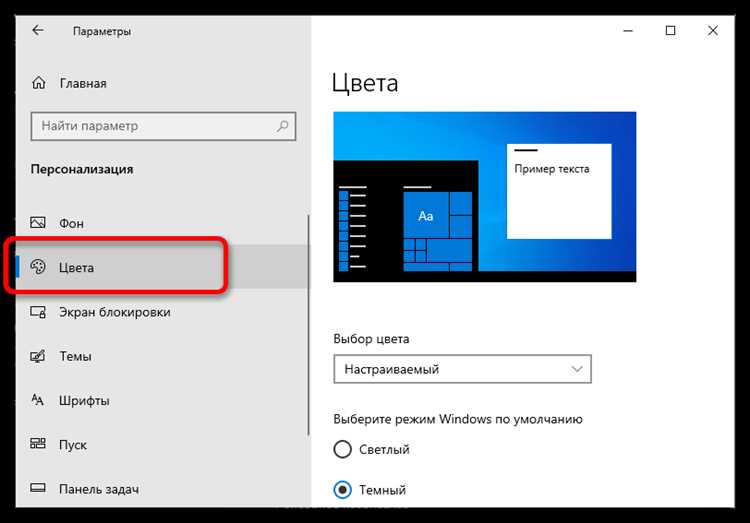
Прозрачность панели задач и меню «Пуск» в Windows настраивается через системные параметры цвета. Это позволяет видеть фон рабочего стола через элементы интерфейса и создавать более легкую визуальную среду.
Пошаговая настройка:
- Нажмите Win + I для открытия Параметров.
- Перейдите в раздел Персонализация → Цвета.
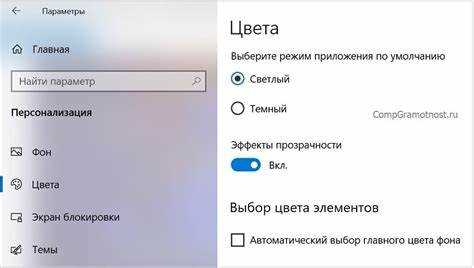
- Включите переключатель Эффекты прозрачности. Это активирует прозрачность панели задач, меню «Пуск», панели уведомлений и центра действий.
- Если прозрачность выглядит слишком слабой, проверьте, что используется светлая или прозрачная тема, так как темные темы уменьшают видимость эффекта.
- Закройте и откройте меню «Пуск» для проверки результата.
Дополнительные рекомендации:
- Для сохранения производительности на слабых ПК можно оставлять прозрачность включенной только для панели задач.
- Если эффект не применяется, убедитесь, что включен Aero в параметрах «Цвет окна» и драйвер видеокарты обновлен.
- Использование сторонних тем может полностью отключить встроенный эффект прозрачности.
Использование горячих клавиш для изменения прозрачности окон

Изменение прозрачности окон с помощью горячих клавиш ускоряет управление интерфейсом и позволяет быстро адаптировать видимость при многозадачной работе. Стандартная Windows не поддерживает горячие клавиши для прозрачности, поэтому используется стороннее ПО.
Популярные утилиты и их сочетания клавиш:
- WindowTop: Ctrl + Shift + ↑ – увеличить прозрачность; Ctrl + Shift + ↓ – уменьшить на 5–10% за шаг.
- Glass2k: Ctrl + цифра 0–9 – установка конкретного уровня прозрачности: 0 – полностью прозрачное, 9 – почти непрозрачное.
- Actual Transparent Window: Alt + стрелки – плавное изменение прозрачности выбранного окна на 1–5% за нажатие.
Практические рекомендации:
- Не снижайте прозрачность ниже 20%, чтобы сохранялась читаемость текста и элементов интерфейса.
- Для активного рабочего окна используйте средний уровень прозрачности (30–40%), чтобы видеть фон и другие окна, не мешая работе.
- При настройке комбинаций клавиш учитывайте уникальность для каждого приложения, чтобы избежать случайного изменения прозрачности других окон.
Применение сторонних утилит для полупрозрачности окон
Сторонние утилиты расширяют возможности управления прозрачностью окон, которых нет в стандартных настройках Windows. Они позволяют задавать точные уровни прозрачности, применять эффекты к отдельным программам и использовать горячие клавиши.
Популярные программы:
- WindowTop: регулирует прозрачность любого окна в диапазоне 0–100%, поддерживает закрепление окна поверх других и горячие клавиши для изменения прозрачности в реальном времени.
- Glass2k: легкая утилита для Windows 7–11, позволяет назначать прозрачность с шагом 10% с помощью Ctrl + цифра.
- Actual Transparent Window: поддерживает создание правил для отдельных приложений, позволяет плавно менять прозрачность и назначать уникальные сочетания клавиш.
Рекомендации по использованию:
- При работе с текстом или кодом устанавливайте прозрачность не ниже 25% для сохранения читаемости.
- Для многозадачной работы удобно закреплять прозрачные окна поверх других с уровнем прозрачности 30–50%.
- Перед установкой сторонних утилит проверяйте совместимость с вашей версией Windows и наличие обновлений драйверов видеокарты.
Регулировка прозрачности отдельных приложений

Изменение прозрачности конкретного приложения позволяет видеть фон или другие окна без изменения интерфейса всей системы. Для этого используются встроенные возможности программ или сторонние утилиты.
Примеры регулировки прозрачности по приложениям:
| Программа | Метод изменения прозрачности | Рекомендуемый уровень |
|---|---|---|
| Блокнот | Сторонняя утилита WindowTop с горячими клавишами Ctrl + Shift + ↑/↓ | 30–40% для одновременного просмотра других окон |
| Терминал Windows | Встроенные настройки прозрачности Properties → Colors → Opacity | 20–35% для читаемости текста |
| Браузер Chrome/Edge | Использование Actual Transparent Window с плавным изменением прозрачности | 25–50% для мониторинга фоновых приложений |
| Графические редакторы | Сторонние утилиты с ограничением прозрачности, чтобы сохранить четкость интерфейса | 20–30% для сохранения точности визуальных элементов |
Рекомендации:
- Не снижайте прозрачность ниже 20%, чтобы интерфейс оставался читаемым.
- Используйте разные уровни прозрачности для рабочих и фоновых приложений.
- Для часто используемых программ закрепляйте прозрачные окна, чтобы они оставались видимыми поверх других приложений.
Исправление проблем с прозрачностью на старых версиях Windows
На Windows 7 и Windows 8 прозрачность окон зависит от интерфейса Aero. Если прозрачность не работает, нужно проверить, включен ли этот эффект и обновлены ли драйверы видеокарты.
Пошаговое устранение проблем:
- Откройте Панель управления → Персонализация → Цвет окна.
- Убедитесь, что выбран режим Aero и активирован эффект Прозрачность.
- Если опция недоступна, обновите драйвер видеокарты через сайт производителя или диспетчер устройств.
- Для слабых ПК отключите ненужные визуальные эффекты: Панель управления → Система → Дополнительные параметры системы → Быстродействие и оставьте только прозрачность.
Для отдельных приложений на старых версиях Windows можно использовать утилиты Glass2k или WindowTop, чтобы задать прозрачность независимо от настроек Aero.
Рекомендуется поддерживать прозрачность на уровне 20–35%, чтобы сохранялась читаемость текста и элементов интерфейса при работе с многозадачностью.
Оптимизация прозрачности для чтения текста и работы с графикой
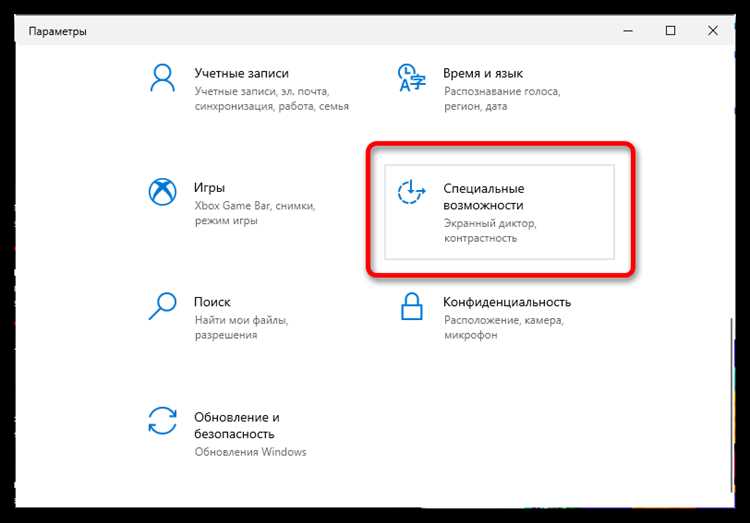
При использовании прозрачности важно сохранять читаемость текста и точность отображения графики. Слишком высокий уровень прозрачности снижает контраст и может искажать цвета.
Рекомендации для текстовых приложений:
- Устанавливайте прозрачность в диапазоне 20–35%, чтобы фон был виден, но текст оставался четким.
- Используйте контрастные темы или подсветку текста, если фон рабочего стола яркий или разноцветный.
- Для терминалов и редакторов кода предпочтителен уровень 25–30%, чтобы сохранялись границы символов.
Рекомендации для графических приложений:
- Сохраняйте прозрачность ниже 30%, чтобы цвета и слои не искажались при наложении на фон.
- При работе с фото и видео используйте режим закрепления окна с минимальной прозрачностью, чтобы сохранить точность отображения.
- Для многозадачной работы можно применять динамическую прозрачность через утилиты типа WindowTop, увеличивая видимость других окон без потери точности графики.
Вопрос-ответ:
Как включить прозрачность панели задач и меню «Пуск» в Windows 11?
Откройте Параметры с помощью Win + I, перейдите в Персонализация → Цвета и включите переключатель Эффекты прозрачности. После этого панель задач, меню «Пуск» и центр уведомлений станут полупрозрачными. Если прозрачность не видна, убедитесь, что используется светлая или прозрачная тема, а драйвер видеокарты обновлен.
Можно ли задать разный уровень прозрачности для отдельных приложений?
Да, для этого используют сторонние утилиты, такие как WindowTop или Actual Transparent Window. Они позволяют назначать конкретный уровень прозрачности для выбранного окна и закреплять его поверх других. Например, в редакторах текста удобно использовать 30–35%, чтобы видеть фон рабочего стола и одновременно сохранять читаемость символов.
Как регулировать прозрачность окон с помощью горячих клавиш?
Стандартная Windows не предоставляет горячих клавиш для прозрачности, но сторонние программы решают эту задачу. В WindowTop Ctrl + Shift + ↑/↓ увеличивает или уменьшает прозрачность на 5–10% за шаг. В Glass2k можно назначать уровень прозрачности от 0 до 9 с помощью Ctrl + цифра. Рекомендуется не опускать прозрачность ниже 20% для сохранения читаемости.
Почему прозрачность не работает на Windows 7 и 8?
На старых версиях прозрачность зависит от интерфейса Aero. Если эффект не применяется, откройте Панель управления → Персонализация → Цвет окна и включите Aero. Также проверьте, что драйвер видеокарты обновлен, так как устаревшие версии могут блокировать визуальные эффекты. Для отдельных программ можно использовать утилиты Glass2k или WindowTop, чтобы задать прозрачность независимо от системных настроек.
Как подобрать прозрачность для работы с текстом и графикой?
Для текстовых приложений рекомендуется уровень 20–35%, чтобы сохранялась читаемость символов и одновременно был виден фон. В графических редакторах и при работе с фото и видео прозрачность лучше держать в диапазоне 20–30%, чтобы цвета и слои не искажались. При многозадачной работе можно применять динамическую прозрачность через сторонние программы, чтобы видеть фон и другие окна без потери точности визуальной информации.
Можно ли изменить прозрачность окна конкретного приложения без влияния на другие окна в Windows?
Да, изменить прозрачность отдельного приложения можно с помощью сторонних программ, таких как WindowTop или Actual Transparent Window. Эти утилиты позволяют задавать уровень прозрачности для выбранного окна и закреплять его поверх других. Например, в текстовом редакторе удобно установить прозрачность 30–35%, чтобы видеть фон рабочего стола и другие окна, не снижая читаемость текста. В графических приложениях рекомендуется ограничить прозрачность 20–30%, чтобы цвета и детали оставались точными. Горячие клавиши этих программ позволяют быстро изменять прозрачность без открытия настроек.

 Загрузка...