Содержание статьи

Диспетчер задач Windows по умолчанию использует светлую тему, что может быть неудобно при работе в условиях низкой освещенности или для пользователей, предпочитающих темный интерфейс. В Windows 10 и 11 темная тема доступна для большинства системных приложений, но для диспетчера задач требуется дополнительная настройка через реестр или сторонние инструменты. Без этих изменений интерфейс останется светлым даже при активации глобальной темной темы в параметрах системы.
В Windows 10 (версия 1903 и новее) и Windows 11 темная тема для диспетчера задач включается через редактирование ключа реестра HKEY_LOCAL_MACHINE\SOFTWARE\Microsoft\Windows\CurrentVersion\Themes\Personalize. Необходимо создать или изменить параметр AppsUseLightTheme типа DWORD, установив значение 0. После перезагрузки системы или завершения сеанса пользователя изменения вступят в силу. Важно: редактирование реестра требует осторожности – ошибки могут привести к нестабильной работе ОС.
Для пользователей, не желающих работать с реестром, существуют утилиты вроде WinAero Tweaker или Winaero Theme Switcher, которые автоматизируют процесс. Эти программы позволяют переключать тему диспетчера задач одним кликом, без ручного редактирования системных параметров. Однако их использование требует доверия к разработчику, так как они получают доступ к критическим настройкам системы.
Стоит учитывать, что в некоторых сборках Windows (например, корпоративных или LTSC) темная тема для диспетчера задач может быть отключена на уровне политик безопасности. В таких случаях единственным решением остается использование сторонних модификаций или ожидание обновлений от Microsoft. Перед внесением изменений рекомендуется создать точку восстановления системы или резервную копию реестра.
Проверка версии Windows для поддержки темной темы
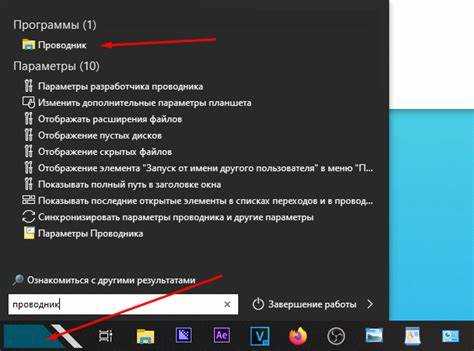
Темная тема в диспетчере задач доступна только в Windows 10 версии 1903 (майское обновление 2019) и новее, а также во всех сборках Windows 11. Чтобы проверить версию системы, нажмите Win + R, введите winver и нажмите Enter. В открывшемся окне найдите строку с номером сборки: если она начинается с 1903 или выше, поддержка есть. Для Windows 10 версии 1809 и ниже темная тема в диспетчере задач не реализована – даже при включенном глобальном темном режиме интерфейс останется светлым.
- Windows 10: минимальная поддерживаемая сборка – 1903 (18362). Обновите систему через Параметры → Обновление и безопасность, если версия ниже.
- Windows 11: все сборки поддерживают темную тему в диспетчере задач без ограничений.
- Windows Server: поддержка появилась в версии 2022; более ранние редакции (2016, 2019) не совместимы.
Если версия подходит, но темная тема не работает, проверьте активацию режима в параметрах системы: Параметры → Персонализация → Цвета → Выберите режим приложения → Темный. Диспетчер задач наследует настройки глобальной темы, но в некоторых сборках (например, Windows 10 1903–2004) требуется перезапуск приложения или системы. Для принудительного обновления интерфейса выполните команду taskkill /f /im Taskmgr.exe в командной строке и откройте диспетчер заново.
Активация темного режима в настройках системы
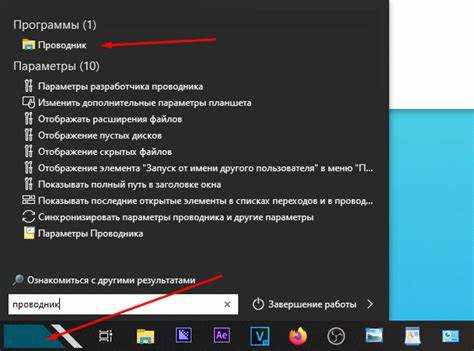
Откройте меню «Параметры» через комбинацию клавиш Win + I или щелкните правой кнопкой мыши по кнопке «Пуск» и выберите соответствующий пункт. Перейдите в раздел «Персонализация», затем выберите «Цвета». В выпадающем списке «Выберите режим приложения» установите значение «Темный». Это изменит цветовую схему интерфейса Windows, включая панель задач, меню «Пуск» и большинство системных окон.
Для активации темного режима в классических приложениях Windows (например, Проводник) дополнительно установите переключатель «Показывать акцентный цвет на следующих поверхностях» в положение «Заголовки окон и границы». Это обеспечит единообразие оформления, но не затрагивает сторонние программы – их тему нужно настраивать отдельно в каждом приложении.
Если после изменения настроек часть интерфейса остается светлой, проверьте наличие обновлений системы. В Windows 10 версии 1903 и новее, а также в Windows 11, темный режим работает стабильно, но в более ранних сборках возможны артефакты. Обновите систему через «Центр обновления Windows» в разделе «Обновление и безопасность».
Для пользователей Windows 11 доступна расширенная настройка темного режима через «Персонализация» → «Темы». Здесь можно выбрать предустановленные темные темы или загрузить новые из Microsoft Store. Обратите внимание: некоторые темы могут не поддерживать полное затемнение всех элементов, особенно в устаревших приложениях.
В корпоративных средах с доменными политиками темный режим может быть заблокирован администратором. В этом случае обратитесь к ИТ-службе или проверьте настройки групповой политики через gpedit.msc (если доступно). Ищите параметры в разделе «Конфигурация пользователя» → «Административные шаблоны» → «Панель управления» → «Персонализация».
Для быстрого переключения между светлой и темной темой используйте виджет «Быстрые настройки» в Windows 11 (щелчок по часам в панели задач) или создайте ярлык с командой ms-settings:personalization-colors?darkmode=1 для активации темного режима в один клик.
Открытие диспетчера задач через комбинации клавиш
Самый быстрый способ запустить диспетчер задач – использовать комбинацию Ctrl + Shift + Esc. Она работает во всех версиях Windows, начиная с XP, и сразу открывает окно без промежуточных шагов. В отличие от Ctrl + Alt + Del, эта комбинация не требует выбора из меню безопасности, что экономит время при критических зависаниях системы.
Альтернативный вариант – Ctrl + Alt + Del, затем выбор пункта «Диспетчер задач» в появившемся экране. Этот метод полезен, если стандартная комбинация не срабатывает из-за конфликтов с драйверами или сторонними приложениями. Однако он медленнее, так как требует дополнительного клика мышью или навигации стрелками.
Для пользователей Windows 10 и 11 доступна комбинация Win + X, после которой нужно нажать T. Это открывает меню быстрого доступа, где диспетчер задач находится в списке. Метод удобен, если вы часто работаете с другими системными утилитами из этого меню, такими как «Управление дисками» или «Командная строка».
- Ctrl + Shift + Esc – мгновенный запуск, без лишних действий.
- Ctrl + Alt + Del → «Диспетчер задач» – резервный вариант при сбоях.
- Win + X → T – интеграция с меню быстрого доступа.
- Win + R →
taskmgr→ Enter – запуск через команду.
Если клавиатурные комбинации не работают, используйте команду taskmgr в окне «Выполнить» (Win + R). Этот способ полезен при повреждении системных горячих клавиш или необходимости запуска диспетчера с правами администратора. Введите команду, нажмите Enter, и окно откроется даже при частичных неполадках в интерфейсе Windows.
Перезапуск диспетчера задач для применения изменений
После активации темной темы в настройках Windows диспетчер задач не всегда применяет изменения автоматически. Чтобы принудительно обновить интерфейс, закройте его через контекстное меню панели задач или комбинацией Ctrl + Shift + Esc, затем Alt + F4. Альтернативный метод – завершение процесса Taskmgr.exe в разделе «Подробности» самого диспетчера задач с последующим повторным запуском через Win + R и вводом команды taskmgr.
Если изменения не вступили в силу после перезапуска, проверьте наличие обновлений системы через «Параметры» → «Центр обновления Windows». В редких случаях требуется перезагрузка компьютера, особенно при использовании сборок Windows 10 версии 1903 и старше или Windows 11 с включенным режимом разработчика. Убедитесь, что тема активирована в разделе «Персонализация» → «Цвета» с выбором параметра «Темный» для приложений.
Для пользователей с правами администратора эффективен запуск диспетчера задач через командную строку с повышенными привилегиями: runas /user:Администратор taskmgr. Это гарантирует применение настроек без конфликтов с системными политиками. При сохранении проблемы отключите временно сторонние темы или утилиты для кастомизации интерфейса, такие как StartIsBack или Classic Shell.
Ручная настройка цветовой схемы в параметрах Windows

Откройте «Параметры» через комбинацию Win + I и перейдите в раздел «Персонализация» → «Цвета». Здесь доступны два ключевых режима: «Светлый» и «Темный». Выбор первого распространяется на все системные окна, включая проводник и меню «Пуск», но не затрагивает сторонние приложения. Темный режим автоматически применяется к большинству UWP-приложений и части Win32-программ, поддерживающих системную тему.
Для точной настройки активируйте переключатель «Выбрать режим приложений Windows» в положение «Настраиваемый». Это позволит задать отдельные цветовые схемы для системного интерфейса и приложений. Например, установите темный режим для окон ОС, а светлый – для программ, где контрастность критична (графические редакторы, IDE).
Прокрутите страницу до блока «Выберите цвет акцента». Здесь можно задать основной оттенок для выделения элементов интерфейса: заголовков окон, кнопок, ссылок. Доступны предустановленные цвета или пользовательский выбор через палитру. Для точного подбора используйте HEX-код (#RRGGBB) или RGB-значения – система автоматически конвертирует их в ближайший поддерживаемый оттенок.
Включите параметр «Показывать цвет акцента на следующих поверхностях», чтобы распространить выбранный оттенок на заголовки окон и панель задач. Это работает только в темном режиме и требует активации дополнительной опции «Прозрачные эффекты» в разделе «Эффекты прозрачности». Учтите, что чрезмерно яркие цвета могут снижать читаемость текста на заголовках – тестируйте настройки на разных типах контента.
Для настройки контрастности элементов интерфейса используйте «Цветовые фильтры» в разделе «Специальные возможности» → «Цвет и высокий контраст». Здесь доступны предустановленные схемы: «Инвертированные», «Оттенки серого», «Протанопия» и другие. Активация фильтра «Высокий контраст» переопределяет все системные цвета, включая темную тему, – полезно при работе с плохо читаемыми шрифтами или в условиях яркого освещения.
Сохраните настройки и перезапустите приложения, чтобы изменения вступили в силу. Некоторые программы (например, браузеры или офисные пакеты) могут игнорировать системную тему – ищите аналогичные параметры в их настройках. Для быстрого переключения между схемами создайте ярлык с командой ms-settings:colors или используйте сторонние утилиты типа Windows Terminal для динамического изменения цветов в командной строке.
Если после изменений интерфейс отображается некорректно (артефакты, размытые шрифты), сбросьте параметры через «Параметры» → «Система» → «Восстановление» → «Вернуть компьютер в исходное состояние». Альтернатива – правка реестра: перейдите в HKEY_CURRENT_USER\Software\Microsoft\Windows\CurrentVersion\Themes\Personalize и удалите ключи AppsUseLightTheme и SystemUsesLightTheme, затем перезагрузите ПК.
Использование сторонних инструментов для принудительного включения темы

Диспетчер задач Windows не всегда корректно реагирует на системные настройки темной темы, особенно в версиях до Windows 11 22H2. Для принудительного переключения можно использовать утилиты, модифицирующие реестр или внедряющиеся в процессы системы. Наиболее эффективные инструменты: Task Manager Dark Theme Enabler (GitHub, открытый исходный код) и WinAero Tweaker (вкладка «Appearance» → «Task Manager»). Первый работает через патчинг бинарных файлов Taskmgr.exe, второй – через правку ключей реестра HKEY_LOCAL_MACHINE\SOFTWARE\Microsoft\Windows\CurrentVersion\Themes\Personalize с последующим перезапуском процесса.
| Инструмент | Метод воздействия | Совместимость | Риски |
|---|---|---|---|
| Task Manager Dark Theme Enabler | Прямое изменение ресурсов Taskmgr.exe |
Windows 10 1809+ / 11 21H2+ | Потенциальная нестабильность после обновлений системы |
| WinAero Tweaker | Редактирование реестра + перезапуск процесса | Windows 7–11 | Минимальные, но требует прав администратора |
| AutoDarkMode | Автоматическое переключение тем по расписанию | Windows 10 1903+ | Не гарантирует работу в Диспетчере задач без дополнительных настроек |
Перед использованием сторонних инструментов создайте точку восстановления системы. Утилиты, модифицирующие системные файлы (например, Taskmgr.exe), могут вызывать ошибки при установке накопительных обновлений Windows. Для WinAero Tweaker достаточно экспортировать ветку реестра перед изменениями – это позволит быстро откатить настройки вручную.
Устранение проблем, если темная тема не применяется
Диспетчер задач Windows может игнорировать настройки темной темы из-за конфликтов с системными параметрами или поврежденными файлами конфигурации. Первым шагом проверьте, включена ли тема в настройках системы: Параметры → Персонализация → Цвета → Выберите режим приложения → Темный. Если переключатель уже установлен, но эффекта нет, перезапустите диспетчер задач через Ctrl+Shift+Esc или завершите процесс Taskmgr.exe в диспетчере задач и откройте заново.
Проблема часто связана с устаревшей версией Windows или отсутствием обновлений. Убедитесь, что система обновлена до последней сборки: Параметры → Обновление и безопасность → Центр обновления Windows. Для Windows 10 требуется минимум сборка 1903 (майское обновление 2019), а для Windows 11 – 22H2. Если обновления не устанавливаются автоматически, скачайте их вручную с сайта Microsoft.
- Отключите сторонние темы через
Параметры → Персонализация → Темы. Выберите стандартную тему Windows, затем снова включите темный режим. Сторонние темы, особенно модифицированные черезUltraUXThemePatcherили аналогичные инструменты, могут блокировать применение системных настроек. - Сбросьте параметры темы через реестр. Откройте
regedit, перейдите кHKEY_CURRENT_USER\Software\Microsoft\Windows\CurrentVersion\Themes\Personalizeи удалите ключиAppsUseLightThemeиSystemUsesLightTheme. Перезагрузите компьютер.
Поврежденные системные файлы – распространенная причина. Запустите проверку целостности через командную строку от имени администратора: sfc /scannow. Если ошибки найдены, но не исправлены, выполните DISM /Online /Cleanup-Image /RestoreHealth. Эти команды восстанавливают критические компоненты, включая библиотеки, отвечающие за отрисовку интерфейса.
Если диспетчер задач запускается в режиме совместимости, тема может не применяться. Найдите ярлык или исполняемый файл Taskmgr.exe (обычно в C:\Windows\System32), щелкните правой кнопкой мыши → Свойства → вкладка Совместимость. Убедитесь, что флажок Запустить программу в режиме совместимости снят. Также проверьте параметры для всех пользователей.
- Создайте нового пользователя с правами администратора и проверьте, работает ли темная тема в его профиле. Если да, проблема в поврежденном профиле текущего пользователя. Перенесите данные в новый профиль или восстановите старый через
regedit(ключHKEY_CURRENT_USER). - Отключите временно антивирус или брандмауэр. Некоторые программы безопасности (например, Kaspersky, Norton) блокируют изменение системных параметров. Добавьте
Taskmgr.exeв список исключений. - Проверьте групповые политики, если используете корпоративную версию Windows. Запустите
gpedit.msc, перейдите кКонфигурация пользователя → Административные шаблоны → Панель управления → Персонализацияи убедитесь, что политика Запретить изменение темы отключена.
В крайнем случае переустановите диспетчер задач через PowerShell. Откройте консоль от имени администратора и выполните:
Get-AppxPackage *windows.shell* | Remove-AppxPackage
Get-AppxPackage -AllUsers *windows.shell* | Foreach {Add-AppxPackage -DisableDevelopmentMode -Register "$($_.InstallLocation)\AppXManifest.xml"}
Эта команда перерегистрирует системные компоненты, включая диспетчер задач. После выполнения перезагрузите компьютер и проверьте результат.

 Загрузка...