Содержание статьи
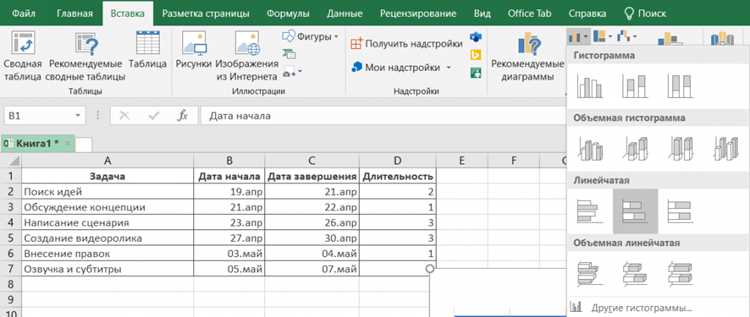
Мобильная версия Microsoft Word позволяет добавлять диаграммы без использования настольной программы. Для этого потребуется приложение Word для Android/iOS (версия не ниже 16.0) и активная подписка на Microsoft 365 – без неё функция недоступна. В бесплатной версии редактирование диаграмм заблокировано, но просмотр работает.
На смартфоне доступны 7 типов диаграмм: столбчатая, линейная, круговая, гистограмма, график, точечная и биржевая. Каждый тип оптимизирован для отображения на экранах от 5 дюймов, но для удобства редактирования рекомендуется использовать устройства с диагональю 6,5 дюйма и выше. В горизонтальной ориентации интерфейс масштабируется лучше, чем в портретной.
Данные для диаграммы можно вводить вручную или импортировать из Excel Online. При ручном вводе Word автоматически создаёт таблицу с 10 строками и 5 столбцами – этого достаточно для большинства задач. Если данных больше, таблица расширяется свайпом вправо или вниз. Форматирование (цвета, шрифты, подписи) настраивается через панель «Макет диаграммы», которая появляется после выбора элемента.
Для быстрого доступа к инструментам используйте жест двойного тапа по диаграмме – откроется контекстное меню с основными опциями. Сохранение изменений происходит автоматически, но при работе с большими файлами (>10 МБ) возможны задержки. Чтобы избежать потери данных, периодически проверяйте статус синхронизации в облаке.
Как открыть документ Word на телефоне для добавления диаграммы
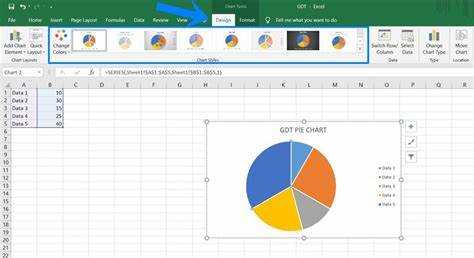
Установите мобильное приложение Microsoft Word из официального магазина приложений: Google Play для Android или App Store для iOS. Версия должна быть не ниже 16.0 для корректной работы с диаграммами. После установки авторизуйтесь с учетной записью Microsoft или войдите как гость, если документ не требует синхронизации.
Откройте приложение и найдите документ одним из способов:
| Способ | Действия |
|---|---|
| Недавние файлы | На главном экране отображаются последние открытые документы. Коснитесь нужного файла. |
| Облачное хранилище | Нажмите «Открыть» → выберите OneDrive, Google Диск или Dropbox → найдите файл по имени. |
| Локальное хранилище | Перейдите в «Открыть» → «Этот телефон» → папка загрузок или другая директория. |
| Поиск | Используйте значок лупы в верхней части экрана и введите название файла. |
Если документ защищен паролем, введите его в появившемся окне. Для файлов с расширением .docx или .docx (режим совместимости) диаграммы будут доступны сразу. Файлы .doc откроются в режиме ограниченной функциональности – конвертируйте их в .docx через меню «Файл» → «Сохранить как».
Проверьте формат документа: диаграммы добавляются только в файлы с поддержкой макета «Разметка страницы» или «Веб-документ». Переключите режим через вкладку «Вид» → выберите нужный вариант. В мобильной версии Word нет режима «Черновик», поэтому все изменения отображаются сразу.
Для быстрого доступа к часто используемым документам добавьте их в избранное: откройте файл → нажмите значок звездочки в правом верхнем углу. Избранные файлы появятся в отдельной вкладке на главном экране приложения.
Если файл не открывается, проверьте его целостность. Загрузите документ повторно или восстановите из резервной копии. Приложение Word на телефоне поддерживает файлы размером до 100 МБ – для больших документов используйте десктопную версию или разделите файл на части.
На устройствах с Android 10 и новее включите доступ к хранилищу: перейдите в настройки телефона → «Приложения» → Microsoft Word → «Разрешения» → активируйте «Память». Без этого приложение не сможет открывать файлы из локальных папок.
Для работы с диаграммами в офлайн-режиме загрузите документ заранее: откройте файл → нажмите три точки в правом верхнем углу → выберите «Сделать доступным офлайн». Файл сохранится в кэше приложения и будет доступен без интернета.
Выбор места в документе для вставки диаграммы
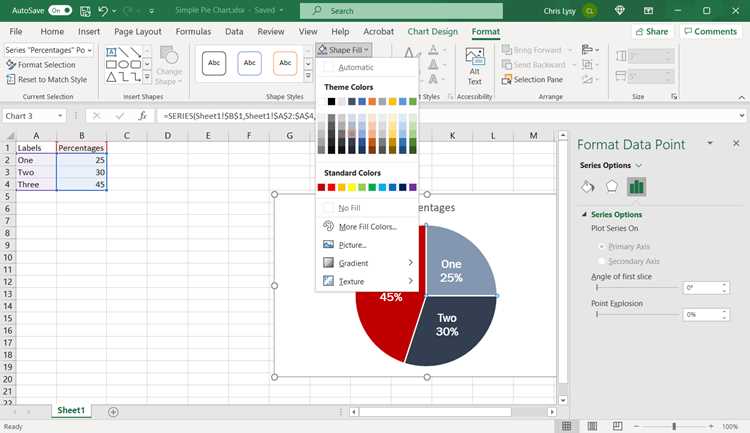
Для диаграмм, сравнивающих данные, используйте выравнивание по центру страницы с отступом 1,5 см сверху и снизу. Если документ содержит нумерованные списки, размещайте диаграмму после завершённого пункта, а не внутри него – это предотвратит сбой нумерации при редактировании. В отчётах с таблицами располагайте диаграмму справа от таблицы, если ширина экрана позволяет, или сразу под ней, если данные взаимосвязаны.
На мобильных устройствах проверяйте отображение диаграммы в режиме «Предварительный просмотр» (кнопка в верхнем меню). Если текст обтекает диаграмму некорректно, выделите её и выберите параметр «В тексте» в настройках обтекания. Для длинных документов добавляйте диаграммы с интервалом не менее 2–3 абзацев, чтобы избежать визуальной перегрузки. В презентационных материалах используйте отдельные страницы для крупных диаграмм.
При работе с шаблонами Word учитывайте заложенные отступы и стили. Если диаграмма должна сопровождаться подписью, оставляйте под ней 0,5 см свободного пространства. Для диаграмм с большим количеством элементов (более 10 категорий) увеличивайте размер шрифта подписей до 10–12 пт и размещайте их на отдельной странице в альбомной ориентации.
Поиск и активация инструмента для создания диаграмм в мобильном Word

В мобильной версии Word инструмент для диаграмм скрыт в меню «Вставка». Откройте документ, коснитесь значка «+» в верхней панели или выберите вкладку «Главная», затем прокрутите вправо до «Вставка». В списке доступных элементов найдите пункт «Диаграмма» – он расположен между «Таблица» и «Фигуры». Если опция отсутствует, обновите приложение до последней версии через Google Play или App Store: минимальная поддерживаемая версия для Android – 16.0.16026.20000, для iOS – 2.66.0.
После выбора «Диаграмма» откроется галерея с 17 типами графиков: от столбчатых до кольцевых. Нажмите на нужный вариант – Word автоматически вставит шаблон с примерными данными и откроет боковую панель редактирования. Здесь же доступна кнопка «Изменить данные», которая вызывает встроенный редактор таблиц. Для быстрого доступа к инструменту добавьте его в панель быстрого доступа: коснитесь значка «⋮» в правом верхнем углу, выберите «Настроить панель быстрого доступа» и отметьте «Диаграмма».
Если диаграмма не отображается корректно, проверьте настройки отображения: в Word для Android/iOS есть ограничение на минимальный размер диаграммы – 3×3 см. При попытке вставить график меньшего размера приложение автоматически масштабирует его. Для работы с большими объемами данных используйте горизонтальную ориентацию экрана – это расширит рабочую область и упростит редактирование таблицы с исходными значениями.
В редких случаях инструмент может быть недоступен из-за ограничений корпоративной политики или нехватки памяти. Освободите минимум 200 МБ на устройстве и перезапустите приложение. Если проблема сохраняется, сбросьте настройки Word: перейдите в «Настройки» → «Приложения» → «Word» → «Хранилище» → «Очистить кэш» и «Удалить данные». После этого повторно авторизуйтесь в аккаунте Microsoft.
Настройка типа диаграммы: столбчатая, круговая или линейная
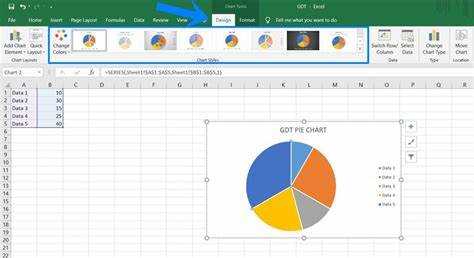
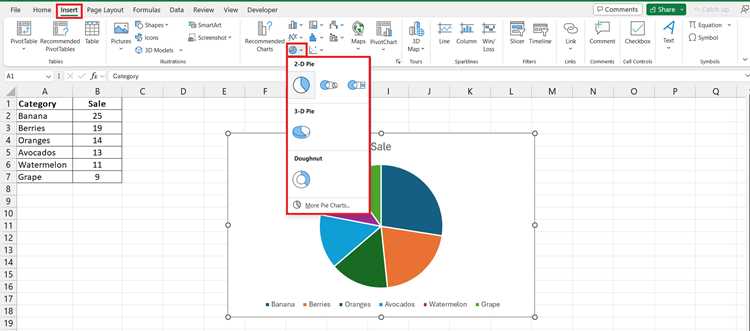
Выбор типа диаграммы зависит от характера данных и цели визуализации. Столбчатые диаграммы оптимальны для сравнения категорий между собой – например, ежемесячных продаж по регионам. В Word на смартфоне переключитесь на этот тип через меню «Макет» → «Тип диаграммы» → «Столбчатая». Для акцента на динамике изменений (рост/падение) используйте линейные диаграммы: они наглядно показывают тренды, как в отчетах по температуре за год. Круговые диаграммы подходят только для отображения долей целого (например, распределение бюджета по статьям), но не более 5–6 категорий – иначе восприятие затрудняется.
При настройке учитывайте ограничения мобильной версии Word. Чтобы изменить тип диаграммы:
- Выделите диаграмму, коснувшись её.
- Нажмите на значок «Кисть» (или «Макет») в верхней панели.
- Выберите «Изменить тип диаграммы».
- Прокрутите список и выберите нужный вариант (столбчатая, линейная, круговая и др.).
Для круговых диаграмм отключите легенду, если подписи данных размещены непосредственно на секторах – это сэкономит место на экране. В линейных диаграммах используйте маркеры точек только при необходимости подчеркнуть ключевые значения.
Избегайте распространенных ошибок: не применяйте круговые диаграммы для отрицательных значений или данных с разными единицами измерения. Столбчатые диаграммы с большим количеством категорий (>10) лучше заменять на линейные или гистограммы с группировкой. В мобильной версии Word после смены типа проверьте выравнивание осей и подписей – часто требуется ручная корректировка масштаба или шрифтов через меню «Формат».
Заполнение данных для диаграммы в таблице на смартфоне
Откройте таблицу в Word на смартфоне, коснувшись значка «Вставка» в нижней панели инструментов. Выберите «Таблица» и укажите размер – например, 3×4 для сравнения квартальных продаж. Если таблица уже создана, перейдите к её редактированию долгим нажатием на ячейку.
Вводите данные последовательно: в первой строке – заголовки категорий (например, «Январь», «Февраль», «Март»), в первом столбце – названия серий («Продукт А», «Продукт Б»). Остальные ячейки заполняйте числовыми значениями без пробелов и символов валюты – Word автоматически распознает формат при построении диаграммы.
Для ускорения используйте клавиатуру смартфона в горизонтальной ориентации: цифровой блок появляется справа, а автозамена исправляет опечатки в числах. Если данные импортируются из Excel, скопируйте их через буфер обмена – Word Mobile поддерживает вставку таблиц с сохранением структуры.
Проверьте корректность ввода: выделите всю таблицу и коснитесь «Макет» → «Автоподбор» → «Автоподбор по содержимому». Это устранит лишние пробелы и выровняет текст по центру ячеек, что важно для корректного отображения меток на диаграмме.
Избегайте объединения ячеек в таблице данных – это нарушит связь между значениями и осями диаграммы. Если требуется группировка, создайте отдельные таблицы для каждой серии и объедините их позже при настройке диаграммы через параметры рядов.
Для динамических данных используйте формулы: коснитесь ячейки, выберите «Формула» в меню «Макет» и введите выражение, например, =SUM(ABOVE) для суммирования столбца. Word Mobile поддерживает базовые функции, но сложные расчеты лучше выполнять в Excel и переносить готовые результаты.
Сохраните таблицу перед созданием диаграммы: нажмите «Файл» → «Сохранить как» и выберите облачное хранилище или локальную память. Это предотвратит потерю данных при случайном закрытии приложения – Word на смартфоне не всегда восстанавливает несохраненные изменения.
После заполнения таблицы выделите её целиком и коснитесь «Вставка» → «Диаграмма». Word предложит выбрать тип диаграммы на основе структуры данных: для сравнения категорий подойдет гистограмма, для долей – круговая. Настройки осей и легенды корректируйте уже после вставки.
Редактирование цветов и стиля диаграммы через мобильное приложение
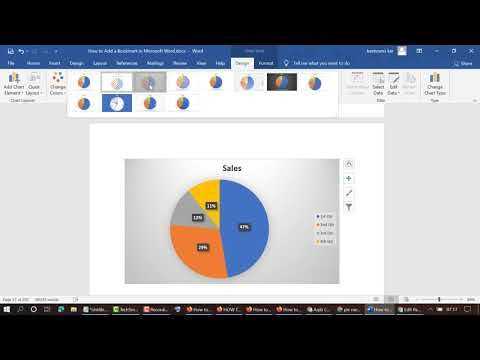
В мобильной версии Word доступ к настройке цветов и стиля диаграммы открывается через контекстное меню: выделите диаграмму, нажмите на значок кисти в верхней панели инструментов или выберите «Стили диаграммы» в выпадающем списке. Для изменения цветовой палитры используйте предустановленные варианты в разделе «Цвета диаграммы» – доступно 12 готовых схем, включая монохромные и контрастные сочетания. Если требуется точная настройка, коснитесь элемента диаграммы (например, столбца или сектора круговой) и выберите «Заливка» – здесь можно задать цвет в формате HEX (#FF5733) или RGB (255, 87, 51), а также применить градиент или текстуру. Для быстрого подбора гармоничных оттенков используйте инструмент «Цветовая тема», который автоматически синхронизируется с темой документа.
Стили диаграмм в мобильном Word ограничены 10 предустановленными вариантами, но их можно кастомизировать через раздел «Формат». В таблице ниже приведены ключевые параметры и их влияние на восприятие данных:
| Параметр | Доступные опции | Рекомендации по применению |
|---|---|---|
| Тип границы | Сплошная, пунктирная, двойная, без границы | Используйте сплошную границу толщиной 1–1,5 пт для деловых отчетов; пунктирную – для выделения временных трендов. |
| Эффекты тени | Внешняя, внутренняя, перспективная, без тени | Внешняя тень подходит для объемных диаграмм (гистограммы), внутренняя – для плоских (линейные графики). |
| Прозрачность | 0–100% с шагом 10% | Задайте 30–50% для наложения нескольких серий данных (например, в комбинированных диаграммах). |
| Шрифт меток | Размер (8–72 пт), начертание (обычный, полужирный, курсив), цвет | Для меток осей используйте шрифт на 2–4 пт меньше основного текста; выделяйте ключевые значения полужирным. |
Для сохранения единообразия стиля примените изменения ко всем элементам диаграммы через кнопку «Применить ко всем» в разделе «Формат». Чтобы сбросить настройки к стандартным, выберите «Восстановить стиль». На устройствах с Android жесты масштабирования (разведение пальцев) работают только для изменения размера диаграммы, но не для настройки стиля – используйте сенсорные элементы интерфейса.

 Загрузка...