Содержание статьи
Файлы с расширением .jar представляют собой архивы Java, содержащие классы, ресурсы и манифест. Для работы с ними важно понимать, что распаковка отличается от запуска: извлечение содержимого позволяет изучать код или использовать отдельные ресурсы без выполнения программы.
На Windows для распаковки jar файлов можно использовать стандартную командную строку с утилитой jar, которая входит в комплект JDK. Альтернативой служат архиваторы, поддерживающие формат ZIP, так как jar технически является ZIP-архивом. Важно проверить переменную окружения JAVA_HOME и путь к bin директории JDK, чтобы команды корректно выполнялись.
На Linux распаковка jar файлов выполняется через терминал с помощью команды jar xf или через архиваторы, такие как unzip и ark. Проверка версии Java через java -version и корректная настройка PATH обеспечивают возможность работы с утилитой jar без ошибок. Распаковка позволяет получить доступ к ресурсам, классам и конфигурационным файлам внутри архива.
В статье представлены практические методы извлечения jar файлов на обеих платформах, рекомендации по устранению типичных ошибок и варианты работы с архивами без установки дополнительного ПО. Следуя этим инструкциям, можно безопасно исследовать и использовать содержимое jar файлов на Windows и Linux.
Проверка наличия Java и пути к JDK на Windows
Для распаковки jar файлов на Windows требуется установленная Java Development Kit (JDK). Проверка наличия JDK выполняется через командную строку:
- Откройте Командную строку (Win + R → cmd → Enter).
- Введите команду java -version для проверки установленной Java Runtime Environment (JRE).
- Введите команду javac -version для проверки компилятора JDK.
Если команды возвращают номер версии, Java установлена. При ошибке «не является внутренней или внешней командой» необходимо установить JDK с официального сайта Oracle или OpenJDK.
Проверка переменной окружения JAVA_HOME обеспечивает доступ к JDK для утилиты jar:
- Откройте «Свойства системы» → «Дополнительные параметры системы» → «Переменные среды».
- Создайте или проверьте переменную JAVA_HOME, указывающую путь к корневой директории JDK, например C:\Program Files\Java\jdk-17.
- Добавьте %JAVA_HOME%\bin в переменную Path, чтобы команды java, javac и jar были_
Распаковка jar через командную строку Windows
Для извлечения содержимого jar файлов на Windows используется утилита jar, входящая в комплект JDK. Перед началом убедитесь, что переменная JAVA_HOME указана правильно и bin директория добавлена в Path.
Последовательность действий для распаковки:
- Откройте Командную строку и перейдите в директорию с jar файлом с помощью команды cd путь_к_папке.
- Введите команду jar xf имя_файла.jar для извлечения всех файлов в текущую директорию.
- Для распаковки в отдельную папку создайте директорию mkdir имя_папки и используйте cd имя_папки перед выполнением команды jar xf.
Если при распаковке появляется ошибка «не найдено», проверьте корректность пути к jar файлу и наличие прав на запись в текущей директории. Для файлов с длинными именами используйте кавычки, например: jar xf «мой файл.jar».
Команда jar xf сохраняет структуру пакетов Java, включая подпапки с классами и ресурсами, что позволяет работать с исходными компонентами без запуска программы.
Использование архиваторов для открытия jar на Windows
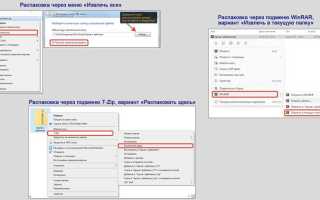
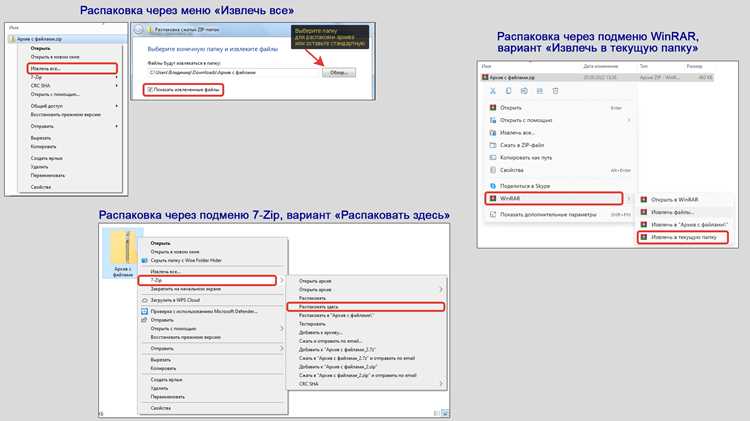
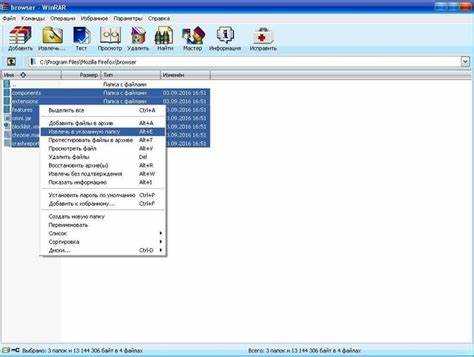
Файлы jar представляют собой ZIP-архивы, поэтому их можно открыть стандартными архиваторами без установки JDK. На Windows подходят программы 7-Zip, WinRAR и PeaZip.
Последовательность действий с архиватором:
- Скачайте и установите выбранный архиватор.
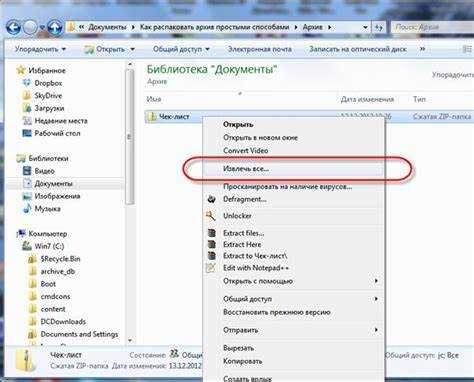
- Щелкните правой кнопкой мыши по jar файлу и выберите Открыть с помощью → архиватор.
- Для извлечения содержимого используйте опцию Извлечь в текущую папку или укажите отдельную директорию.
- Проверьте наличие подпапок META-INF и классов Java (*.class), чтобы убедиться в полной распаковке.
Архиваторы позволяют изучать ресурсы, изображения и конфигурационные файлы внутри jar без запуска программы. Для работы с большим количеством jar файлов можно использовать пакетное извлечение через функции архиватора.
Проверка Java и пути к JDK на Linux

На Linux для работы с jar файлами требуется установленная Java Development Kit (JDK). Проверка версии выполняется через терминал:
- Откройте терминал и введите java -version для проверки установленной Java Runtime Environment (JRE).
- Введите javac -version для проверки компилятора JDK.
Если команды возвращают номер версии, Java установлена корректно. При отсутствии JDK установите пакет через менеджер пакетов дистрибутива, например:
- Для Debian/Ubuntu: sudo apt install openjdk-17-jdk
- Для Fedora/CentOS: sudo dnf install java-17-openjdk-devel
Переменная окружения JAVA_HOME обеспечивает доступ к JDK для команд типа jar:
- Установите переменную в файле ~/.bashrc или ~/.zshrc: export JAVA_HOME=/usr/lib/jvm/java-17-openjdk-amd64
- Добавьте $JAVA_HOME/bin в PATH: export PATH=$JAVA_HOME/bin:$PATH
- Примените изменения командой source ~/.bashrc или перезапустите терминал.
После настройки выполните java -version и javac -version повторно для подтверждения корректной конфигурации.
Распаковка jar через терминал Linux
Для извлечения содержимого jar файлов на Linux используется команда jar, входящая в комплект JDK. Убедитесь, что переменная JAVA_HOME настроена и bin директория добавлена в PATH.
Пошаговая инструкция:
- Откройте терминал и перейдите в папку с jar файлом: cd /путь/к/файлу.
- Для распаковки всех файлов используйте команду: jar xf имя_файла.jar.
- Для извлечения в отдельную директорию создайте папку: mkdir имя_папки && cd имя_папки, затем выполните jar xf ../имя_файла.jar.
Альтернативный способ через архиваторы:
- Используйте команду unzip имя_файла.jar -d имя_папки для распаковки без установки JDK.
- Проверяйте наличие подпапки META-INF и классов Java (*.class) для контроля полной распаковки.
Команда jar xf сохраняет структуру пакетов, что важно для изучения классов и ресурсов внутри jar файлов.
Применение графических архиваторов на Linux
Для изучения содержимого jar файлов на Linux можно использовать графические архиваторы, такие как Ark, File Roller или Xarchiver. Эти программы позволяют просматривать и извлекать файлы без командной строки.
Пошаговое использование:
- Откройте архиватор и выберите Открыть файл.
- Укажите путь к jar файлу и загрузите его в интерфейс программы.
- Просмотрите структуру папок и файлов, включая META-INF и классы (*.class).
- Для извлечения используйте кнопку Извлечь в и укажите целевую директорию.
Для систематизации распакованных jar файлов удобно использовать таблицу для контроля содержимого:
Имя файла Тип Размер Папка назначения Example.class Класс Java 12 KB /home/user/jar_contents META-INF/MANIFEST.MF Манифест 1 KB /home/user/jar_contents/META-INF resources/config.xml Конфигурационный файл 3 KB /home/user/jar_contents/resources Использование графических архиваторов упрощает визуальный контроль содержимого и позволяет быстро извлекать отдельные файлы из jar без изучения команд терминала.
Решение ошибок при распаковке jar файлов
Частые проблемы при распаковке jar файлов связаны с отсутствием Java, неверной настройкой пути или повреждением архива.
Основные шаги для устранения ошибок:
- Ошибка «не найдено java или jar»: проверьте переменную окружения JAVA_HOME и добавьте %JAVA_HOME%\bin на Windows или $JAVA_HOME/bin на Linux в PATH.
- Поврежденный файл: используйте команду jar tf имя_файла.jar или unzip -t имя_файла.jar для проверки целостности. При повреждении скачайте архив повторно.
- Недостаток прав на запись: убедитесь, что текущий пользователь имеет доступ к директории распаковки. На Linux используйте chmod или sudo при необходимости.
- Проблемы с длинными именами файлов: используйте кавычки в командах, например jar xf «мой файл.jar» или unzip «мой файл.jar».
- Неправильная структура архива: некоторые jar файлы содержат
Вопрос-ответ:
Можно ли распаковать jar файл без установки JDK на Windows?
Да, jar файлы являются ZIP-архивами, поэтому их можно открыть с помощью стандартных архиваторов, таких как 7-Zip или WinRAR. После установки архиватора достаточно выбрать файл, открыть его и извлечь содержимое в нужную папку. Этот способ подходит для изучения ресурсов, классов и конфигурационных файлов внутри jar.
Какая команда позволяет распаковать jar файл на Linux через терминал?
Для распаковки jar файлов через терминал используется команда jar xf имя_файла.jar. Она извлекает все файлы, сохраняя структуру папок и пакетов. Перед выполнением команды убедитесь, что переменная JAVA_HOME настроена и путь к JDK добавлен в PATH. Альтернативно можно использовать unzip имя_файла.jar -d директория, если JDK не установлен.
Что делать, если при распаковке jar файла появляется ошибка доступа на Windows?
Ошибка доступа возникает, когда текущий пользователь не имеет прав на запись в выбранной директории. Решение: выбрать другую папку с правами на запись или запустить командную строку от имени администратора. Также убедитесь, что файл не используется другой программой и не заблокирован системой.
Можно ли открыть вложенные jar файлы внутри основного архива?
Да, некоторые jar файлы содержат другие jar. В этом случае сначала распаковывают основной файл с помощью jar xf или архиватора, затем извлекают вложенные jar аналогичным способом. Такой подход позволяет получить доступ к классам и ресурсам, хранящимся внутри вложенных архивов, без запуска программы.

 Загрузка...