Содержание статьи
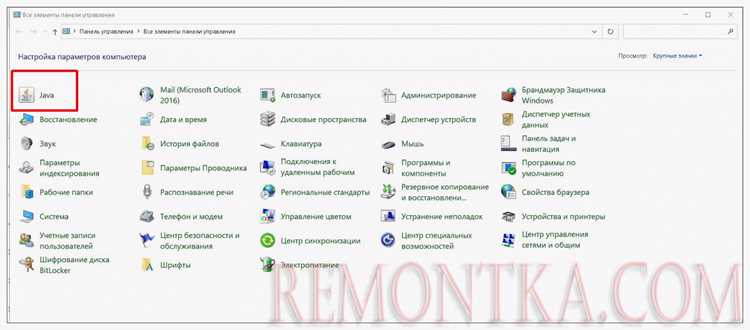
Java является одной из самых популярных платформ для разработки программного обеспечения, которая поддерживается на Windows 10 благодаря интеграции с JVM (Java Virtual Machine). Установка Java позволяет запускать широкий спектр приложений: от офисных утилит и бухгалтерских систем до сложных инженерных программ и игр.
На Windows 10 существуют две основные версии Java: JDK для разработки и JRE для запуска готовых приложений. Разработчикам необходим JDK, так как он содержит компилятор и инструменты для создания приложений, а рядовым пользователям достаточно JRE для работы существующих программ.
Для стабильной работы Java важно правильно настроить переменные среды, включая PATH и JAVA_HOME, чтобы системы и приложения могли обнаруживать установленную платформу. Неправильная конфигурация часто приводит к ошибкам типа «java not recognized» или сбоям при запуске программ.
Регулярное обновление Java на Windows 10 критично из-за исправлений уязвимостей безопасности и поддержки новых функций. Использование актуальной версии минимизирует риск сбоев и повышает совместимость с современными приложениями, требующими последних версий платформы.
Установка Java на Windows 10: пошаговое руководство
Сначала необходимо определить требуемую версию Java. Для запуска приложений достаточно JRE, а для разработки нужен JDK. Скачивание выполняется с официального сайта Oracle или OpenJDK. Выбирайте версию, совместимую с вашей архитектурой Windows 10: 64-бит или 32-бит.
После загрузки установочного файла запустите его с правами администратора. В процессе установки выберите папку для Java, например C:\Program Files\Java\jdk-17, и отметьте опцию добавления пути в переменную среды PATH, если установщик предлагает.
По завершении установки откройте командную строку и выполните команду java -version для проверки корректности установки. Если отображается версия Java, система распознает платформу.
Для разработки рекомендуется также задать переменную JAVA_HOME, указывающую на корневую папку JDK. Это необходимо для работы сборщиков проектов и IDE, таких как Eclipse или IntelliJ IDEA.
Проверка работы Java через командную строку
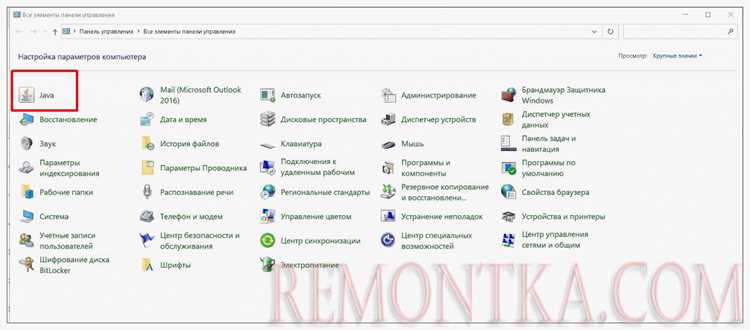
После установки Java на Windows 10 важно убедиться, что платформа корректно интегрирована с системой. Для этого используется командная строка.
Проверка выполняется в несколько шагов:
- Откройте Командную строку через меню Пуск или сочетанием Win + R и командой cmd.
- Введите команду java -version и нажмите Enter. На экране должна появиться информация о версии Java, например: java version «17.0.5».
Если команды не распознаются, необходимо проверить настройки переменных среды:
- Переменная PATH должна содержать путь к папке bin установленной Java.
- Для сборщиков проектов и IDE требуется корректная переменная JAVA_HOME, указывающая на корневую папку JDK.
После внесения изменений закройте и откройте командную строку повторно, затем повторите команды для проверки. Это гарантирует, что Windows 10 правильно обнаруживает установленную платформу.
Запуск программ и приложений, требующих Java
Программы на Java для Windows 10 обычно поставляются в виде .jar файлов. Для их запуска необходимо наличие установленной JRE или JDK.
Запуск выполняется через командную строку или двойным кликом, если ассоциации файлов настроены:
- Через командную строку: java -jar путь_к_файлу.jar. Эта команда инициирует выполнение программы с использованием текущей версии JVM.
- Двойной клик по .jar файлу: требует, чтобы расширения .jar были ассоциированы с javaw.exe в папке bin установленной Java.
Для приложений, требующих определённой версии Java, используйте явное указание пути к нужной JVM через -cp и -version, чтобы избежать конфликтов между установленными версиями.
При запуске графических Java-программ важно, чтобы в системе были установлены актуальные драйверы видеокарты и разрешение экрана поддерживало требования приложения, иначе интерфейс может отображаться некорректно.
Обновление и управление версиями Java на Windows 10
Для корректной работы приложений на Java важно поддерживать актуальные версии платформы. На Windows 10 можно управлять несколькими версиями одновременно и выбирать, какая из них используется системой.
Обновление выполняется через официальный сайт Oracle или OpenJDK. Скачайте последнюю стабильную версию и установите в отдельную папку, чтобы не удалять предыдущие версии.
Для контроля версий рекомендуется использовать переменные среды JAVA_HOME и PATH. Ниже приведена таблица управления версиями:
| Действие | Команда или путь | Описание |
|---|---|---|
| Проверка текущей версии | java -version | Отображает версию JVM, используемую по умолчанию |
| Изменение активной версии | Изменить JAVA_HOME на путь к нужной версии JDK | Система и приложения будут использовать указанную версию |
| Добавление в PATH | %JAVA_HOME%\bin | Обеспечивает доступ к java и javac из командной строки |
| Удаление старой версии | Через Панель управления → Программы и компоненты | Очищает диск и предотвращает конфликты версий |
Регулярное обновление уменьшает риски сбоев и уязвимостей, а корректная настройка переменных среды гарантирует совместимость с программами, требующими определённой версии Java.
Настройка переменных среды для корректной работы Java
Для работы Java на Windows 10 требуется корректная настройка переменных среды JAVA_HOME и PATH. Они позволяют системе и приложениям находить установленную Java.
Чтобы задать JAVA_HOME, откройте свойства системы → Дополнительные параметры → Переменные среды. Создайте новую системную переменную с именем JAVA_HOME и значением пути к корневой папке JDK, например C:\Program Files\Java\jdk-17.
Переменная PATH должна содержать путь к папке bin внутри JDK. В системных переменных найдите Path, выберите «Изменить» и добавьте %JAVA_HOME%\bin. Это обеспечивает доступ к командам java и javac из командной строки.
После настройки закройте все открытые окна командной строки и откройте их заново. Выполните java -version и javac -version для проверки корректности конфигурации. При правильной настройке отображаются версии установленных компонентов Java.
Если используется несколько версий Java, изменение JAVA_HOME и соответствующего пути в PATH позволяет переключаться между ними без удаления старых версий.
Решение типичных ошибок Java на Windows 10
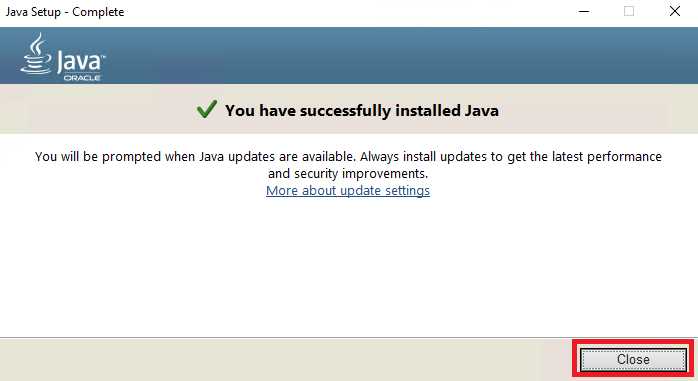
Ошибки при работе Java на Windows 10 часто связаны с некорректной установкой, настройкой переменных среды или несовместимостью версий.
Наиболее распространённые проблемы и методы их устранения:
- «java не является внутренней или внешней командой»: проверьте, что переменная PATH содержит путь к bin папки JDK, и перезапустите командную строку.
- Несовместимость версии приложения с установленной Java: уточните требуемую версию приложения и установите соответствующую JRE или JDK. Для переключения используйте JAVA_HOME и корректировку PATH.
- Ошибка «Could not find Java SE Runtime Environment»: убедитесь, что JAVA_HOME указывает на корневую папку JDK, а в PATH добавлен %JAVA_HOME%\bin.
- Сбои при запуске графических программ: обновите драйверы видеокарты и убедитесь, что системные библиотеки, необходимые для Java GUI, присутствуют.
Для диагностики используйте команду java -verbose, чтобы увидеть процесс загрузки классов и выявить проблемы с библиотеками. В случае конфликтов между версиями удалите устаревшие JRE через Панель управления и оставьте только необходимые.
Вопрос-ответ:
Зачем нужна Java на Windows 10 для обычного пользователя?
Java позволяет запускать программы и приложения, которые созданы на этой платформе. Это могут быть бухгалтерские системы, образовательные приложения, некоторые игры и инструменты для разработки. Без установленной Java такие программы не будут работать.
Как проверить, что Java правильно установлена на Windows 10?
Откройте командную строку и выполните команду java -version. Она должна показать установленную версию Java. Для проверки компилятора JDK выполните javac -version. Если команды возвращают номер версии, установка корректна.
Можно ли использовать несколько версий Java одновременно?
Да, на Windows 10 можно установить несколько версий Java. Для этого создают переменную JAVA_HOME, указывающую на нужный JDK, и корректируют PATH, чтобы система использовала выбранную версию при запуске программ.
Что делать, если при запуске Java-программы появляется ошибка «java not recognized»?
Это обычно означает, что путь к Java не добавлен в переменную PATH или JAVA_HOME настроена неверно. Нужно открыть системные переменные, добавить путь к папке bin JDK в PATH и указать корневую папку JDK в JAVA_HOME, затем перезапустить командную строку.
Какая версия Java нужна для запуска современных приложений?
Большинство современных приложений работают с Java 17 или новее. Старые версии могут не поддерживать новые функции и библиотеки. Рекомендуется устанавливать последнюю стабильную версию JDK или JRE и контролировать обновления через официальный сайт Java.
Как правильно настроить переменные среды для работы Java на Windows 10?
Для работы Java на Windows 10 необходимо задать переменные JAVA_HOME и PATH. JAVA_HOME должна указывать на корневую папку установленного JDK, например C:\Program Files\Java\jdk-17. В переменной PATH добавьте %JAVA_HOME%\bin, чтобы система могла запускать команды java и javac из любой директории. После внесения изменений закройте и откройте командную строку заново, затем выполните java -version и javac -version для проверки. Если отображаются версии, настройка выполнена правильно. Эта конфигурация также позволяет переключаться между несколькими версиями Java без удаления старых.

 Загрузка...