Содержание статьи

Mycdn me может проникать в систему через установку бесплатных программ или подозрительные расширения браузеров, изменяя настройки и замедляя работу компьютера. Даже после обычного удаления программы в системе могут оставаться скрытые файлы и записи в реестре.
Для полного удаления важно проверить все установленные браузеры на наличие расширений Mycdn me и вручную очистить временные папки и кеш, где остаются следы программы. Простое удаление из панели управления не всегда решает проблему.
Проверка реестра Windows и удаление связанных записей предотвращает повторное появление Mycdn me. Использование антивирусных и антималварных утилит помогает выявить скрытые компоненты и файлы, которые могут оставаться незаметными для стандартных инструментов удаления.
После удаления программы стоит восстановить настройки браузеров, удалить изменённые поисковые системы и домашние страницы, чтобы полностью исключить влияние Mycdn me на работу системы и браузеров.
Проверка наличия Mycdn me на компьютере и браузерах
Для выявления Mycdn me начните с проверки списка установленных программ через «Панель управления» → «Программы и компоненты». Обратите внимание на приложения с неизвестными разработчиками или недавно установленные без вашего участия.
В браузерах откройте раздел управления расширениями: в Google Chrome это chrome://extensions, в Firefox – about:addons. Ищите дополнения с названием Mycdn me или подозрительные расширения, которые могут изменять поисковую систему или домашнюю страницу.
Проверяйте автозагрузку системы через Диспетчер задач (Ctrl+Shift+Esc) во вкладке «Автозагрузка». Если среди элементов появляются неизвестные процессы, связанные с Mycdn me, их необходимо отключить и запомнить путь к файлу для последующего удаления.
Дополнительно рекомендуется просканировать системные папки Program Files и AppData на наличие каталогов Mycdn me, а также искать файлы с похожими названиями. Эти данные помогут при полной очистке системы от следов программы.
Отключение и удаление расширений Mycdn me из браузеров
В Google Chrome откройте chrome://extensions, найдите расширение с названием Mycdn me или подозрительные дополнения, которые были установлены недавно. Используйте переключатель «Отключить» для временного отключения и кнопку «Удалить» для полного удаления.
В Firefox перейдите в about:addons, выберите категорию «Расширения», найдите Mycdn me и нажмите «Удалить». После этого рекомендуется перезапустить браузер, чтобы изменения вступили в силу.
В Microsoft Edge откройте edge://extensions, отключите все сомнительные расширения и удалите их. Проверьте, чтобы не осталось расширений с одинаковыми или похожими именами, которые могут быть замаскированы под легитимные.
После удаления расширений очистите кеш браузера и историю, чтобы удалить остаточные скрипты и cookies, которые могли быть созданы Mycdn me. Это уменьшит риск повторной активации вредоносного расширения.
Удаление программ и компонентов Mycdn me через Панель управления

Откройте Панель управления и перейдите в раздел «Программы и компоненты». Просмотрите список установленных приложений, обращая внимание на программы с названием Mycdn me или неизвестными разработчиками.
Выберите каждую подозрительную программу и нажмите «Удалить». Следуйте инструкциям мастера удаления, убедившись, что выбран полный вариант удаления, если доступен.
После удаления рекомендуется проверить папки Program Files и AppData на наличие оставшихся каталогов Mycdn me. Любые обнаруженные папки следует удалить вручную, чтобы исключить остаточные файлы.
Для ускорения процесса поиска используйте встроенный поиск проводника Windows с указанием ключевого слова Mycdn me. Это поможет обнаружить скрытые компоненты и файлы, которые не были удалены стандартным деинсталлятором.
Очистка временных файлов и остаточных папок Mycdn me

После удаления программы необходимо удалить временные файлы и остаточные папки, которые могут оставаться в системе. Это снижает риск повторной активации Mycdn me и освобождает дисковое пространство.
Для очистки выполните следующие действия:
- Откройте проводник и перейдите в папку C:\Users\Имя_пользователя\AppData\Local. Найдите и удалите все папки, содержащие название Mycdn me.
- Проверьте C:\Users\Имя_пользователя\AppData\Roaming на наличие аналогичных каталогов и удалите их.
- Очистите временные файлы системы через Win + R, введя команду %temp%, и удалите все файлы внутри папки.
- Дополнительно проверьте папки Program Files и Program Files (x86) на наличие остаточных компонентов Mycdn me и удалите их.
Рекомендуется после удаления временных файлов перезагрузить компьютер, чтобы убедиться, что все процессы Mycdn me завершены, и файлы не заблокированы системой.
Удаление записей Mycdn me из реестра Windows

Для полного удаления Mycdn me необходимо проверить реестр Windows на наличие связанных записей. Откройте Редактор реестра с помощью команды Win + R → regedit.
Выполните поиск по ключевым словам Mycdn me или названиям оставшихся компонентов программы:
- HKEY_CURRENT_USER\Software
- HKEY_LOCAL_MACHINE\SOFTWARE
- HKEY_LOCAL_MACHINE\SOFTWARE\Wow6432Node
Удалите найденные ключи и подпапки, которые явно связаны с Mycdn me. Перед изменением реестра рекомендуется создать резервную копию через Файл → Экспорт, чтобы восстановить систему при ошибке.
После удаления ключей закройте редактор реестра и перезагрузите компьютер, чтобы изменения вступили в силу и исключили возможность повторного запуска компонентов Mycdn me.
Сканирование системы антивирусом и антималварными утилитами
После удаления Mycdn me необходимо проверить систему на скрытые угрозы. Используйте антивирус с актуальными базами, включив полное сканирование всех дисков и системных папок.
Дополнительно примените специализированные антималварные утилиты, такие как Malwarebytes, AdwCleaner или HitmanPro. Запустите глубокое сканирование и удалите найденные элементы, включая скрытые процессы и автозагрузки.
Просмотрите отчеты сканирования для обнаружения остаточных файлов Mycdn me, которые могли остаться после стандартного удаления. Удаление этих компонентов предотвращает повторное появление программы и восстановление вредоносных настроек.
После завершения проверки рекомендуется перезагрузить компьютер и повторно проверить браузеры, чтобы убедиться в отсутствии нежелательных расширений и изменений домашней страницы или поисковой системы.
Проверка и восстановление настроек браузеров после удаления
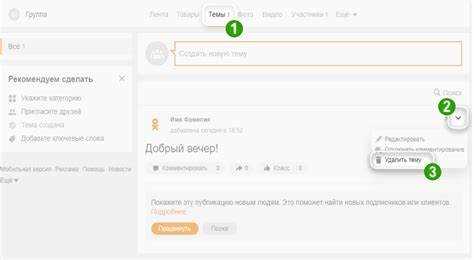
После удаления Mycdn me важно убедиться, что браузеры вернулись к корректным настройкам. Проверьте домашнюю страницу, поисковую систему по умолчанию и список расширений. При необходимости восстановите их вручную.
Для упрощения проверки можно использовать следующую таблицу:
| Браузер | Проверка настроек | Действие при обнаружении изменений |
|---|---|---|
| Google Chrome | chrome://settings → Поиск и Домашняя страница | Установить стандартный поиск и домашнюю страницу, удалить остаточные расширения |
| Mozilla Firefox | about:preferences → Поиск и Домашняя страница | Сбросить настройки поиска, удалить нежелательные дополнения |
| Microsoft Edge | edge://settings → Конфиденциальность, поиск и службы | Восстановить домашнюю страницу, проверить расширения, удалить остатки Mycdn me |
После восстановления всех настроек перезагрузите браузеры. Дополнительно очистите кеш и cookies, чтобы исключить сохранённые скрипты или данные Mycdn me, способные влиять на работу браузера.
Вопрос-ответ:
Что такое Mycdn me и почему его нужно удалить с компьютера?
Mycdn me — это программа, которая может проникать через браузерные расширения или установку других приложений. Она изменяет настройки браузеров, добавляет рекламу и замедляет работу системы. Удаление необходимо, чтобы восстановить стабильность работы ПК и исключить нежелательные процессы, которые продолжают функционировать после стандартной деинсталляции.
Как проверить, установлен ли Mycdn me на компьютере и в браузерах?
Проверка начинается с просмотра списка установленных программ через Панель управления. В браузерах стоит открыть раздел расширений: в Chrome — chrome://extensions, в Firefox — about:addons, в Edge — edge://extensions. Ищите элементы с названием Mycdn me или подозрительные дополнения, которые изменяют поисковую систему или домашнюю страницу. Также стоит проверить автозагрузку через Диспетчер задач и системные папки AppData и Program Files.
Какие шаги нужно выполнить для удаления Mycdn me через Панель управления?
Откройте Панель управления → Программы и компоненты, найдите Mycdn me или подозрительные программы и нажмите «Удалить». После этого проверьте папки Program Files и AppData на остаточные файлы и удалите их вручную. Дополнительно стоит очистить временные файлы через команду %temp% и удалить содержимое папки, чтобы убрать следы программы.
Почему важно сканировать систему антивирусом после удаления Mycdn me?
Даже после удаления программы могут оставаться скрытые процессы, автозагрузки или вредоносные скрипты. Антивирусные и антималварные утилиты, такие как Malwarebytes, AdwCleaner или HitmanPro, позволяют обнаружить и удалить эти элементы. Сканы выявляют остаточные файлы, которые не удалились стандартными методами, снижая риск повторного появления Mycdn me и восстановления его настроек в браузере.
Как восстановить настройки браузеров после удаления Mycdn me?
Проверьте домашнюю страницу, поисковую систему и расширения в каждом браузере. В Chrome это chrome://settings, в Firefox — about:preferences, в Edge — edge://settings. Удалите все оставшиеся расширения Mycdn me, восстановите стандартные параметры поиска и домашнюю страницу, очистите кеш и cookies, чтобы удалить сохранённые скрипты. Перезагрузка браузеров завершает процесс восстановления.
Как полностью удалить Mycdn me с компьютера и браузеров?
Для полного удаления Mycdn me нужно пройти несколько этапов. Сначала проверьте список установленных программ через Панель управления и удалите Mycdn me и подозрительные приложения. Затем откройте браузеры и удалите расширения с этим названием: в Chrome — chrome://extensions, в Firefox — about:addons, в Edge — edge://extensions. После этого очистите временные файлы через %temp%, проверьте папки AppData и Program Files на остаточные каталоги и удалите их. Последний этап — сканирование системы антивирусом и антималварными утилитами, чтобы обнаружить скрытые компоненты.
Какие изменения нужно проверить в браузерах после удаления Mycdn me?
После удаления Mycdn me важно восстановить настройки браузеров. Проверьте домашнюю страницу, поисковую систему и список расширений: удалите все оставшиеся элементы Mycdn me. Очистите кеш и cookies, чтобы удалить скрипты, которые могли сохраняться. В Chrome используйте chrome://settings, в Firefox — about:preferences, в Edge — edge://settings. После восстановления параметров перезагрузите браузеры, чтобы убедиться, что изменения вступили в силу.

 Загрузка...