Содержание статьи

Добавление фоновой музыки в PowerPoint требует точной настройки параметров воспроизведения, чтобы аудиофайл проигрывался непрерывно на всех слайдах. По умолчанию PowerPoint воспроизводит звук только на текущем слайде, но с помощью инструмента «Воспроизведение звука» можно задать нужные условия. Поддерживаются форматы .mp3, .wav, .m4a и .wma, однако .mp3 рекомендуется из-за оптимального соотношения качества и размера файла.
Для корректной работы аудиодорожки на всех слайдах выделите значок звука на первом слайде, перейдите на вкладку «Воспроизведение» и выберите «Начать автоматически». Затем установите флажок «Непрерывно» и в выпадающем списке «Воспроизводить для» укажите «Всех слайдов». Это гарантирует, что музыка не прервется при смене слайдов, даже если переходы настроены с анимацией.
Если презентация содержит более 20 слайдов, проверьте настройки производительности: длинные аудиофайлы (>5 МБ) могут замедлять загрузку. Для оптимизации используйте сжатие через «Сжать медиафайлы» (вкладка «Файл» → «Сведения»). Также убедитесь, что звук не конфликтует с другими аудиоэлементами – PowerPoint поддерживает только одну активную дорожку одновременно.
При экспорте презентации в видео (.mp4 или .wmv) фоновая музыка сохраняется, но для этого требуется версия PowerPoint 2013 или новее. В более ранних версиях аудио может не воспроизводиться в экспортированном файле – в таком случае используйте сторонние конвертеры или записывайте звук через микрофон во время демонстрации.
Выбор подходящего аудиофайла для фонового сопровождения
Формат аудиофайла напрямую влияет на качество воспроизведения и совместимость с PowerPoint. Оптимальными считаются форматы MP3 (с битрейтом 128–192 kbps) и WAV (без сжатия, 16 бит, 44.1 kHz). MP3 обеспечивает малый размер файла при хорошем качестве, а WAV гарантирует отсутствие артефактов, но увеличивает объём презентации. Избегайте форматов FLAC или AAC – PowerPoint их поддерживает нестабильно, особенно в старых версиях (до 2016). Проверьте совместимость на целевом устройстве: встроенные динамики ноутбуков часто искажают низкие частоты, а проекторы – высокие.
Длительность трека должна соответствовать общей продолжительности презентации с запасом в 10–15 секунд. Если слайды занимают 12 минут, выбирайте композицию на 12:15–12:30. Для цикличного воспроизведения (когда музыка заканчивается и начинается заново) используйте треки без чёткого начала/конца – например, эмбиент или инструментальные версии песен. Избегайте резких переходов: если в аудио есть вокальные партии, они будут отвлекать от речи докладчика. В таблице ниже приведены рекомендации по жанрам в зависимости от тематики презентации.
| Тематика презентации | Рекомендуемые жанры | Примеры инструментов/стилей |
|---|---|---|
| Корпоративный отчёт, бизнес-план | Электронная музыка, джаз, классика | Piano house, smooth jazz, оркестровые аранжировки |
| Научная конференция, технический доклад | Эмбиент, минималистичная электроника | Synthwave, drone, звуки природы с обработкой |
| Творческий проект, маркетинг | Инди, поп, фанк | Lo-fi, акустические каверы, ретро-фанк |
| Образовательный материал | Нейтральные фоновые треки | Звуки леса, белый шум, лёгкие струнные |
Громкость фоновой музыки должна быть на 20–30 дБ ниже уровня речи. В аудиоредакторах (Audacity, Adobe Audition) используйте нормализацию до -18 LUFS для фоновых треков – это стандарт для подложек в медиа. Перед вставкой в PowerPoint протестируйте файл на разных устройствах: на Windows громкость регулируется системными настройками, на macOS – через параметры воспроизведения в PowerPoint. Если презентация будет демонстрироваться в большом зале, заранее проверьте акустику помещения: в реверберирующих пространствах даже тихая музыка может сливаться с речью.
Лицензирование – критический аспект. Используйте треки с лицензией Creative Commons (CC BY) или Royalty-Free, либо приобретайте права на коммерческое использование. Бесплатные платформы с подходящими треками: Free Music Archive (фильтр по лицензии), Epidemic Sound (платная подписка), YouTube Audio Library (категория «Attribution not required»). Избегайте популярных треков без лицензии – даже если презентация не публикуется онлайн, риск претензий от правообладателей сохраняется.
Добавление музыки в первый слайд презентации
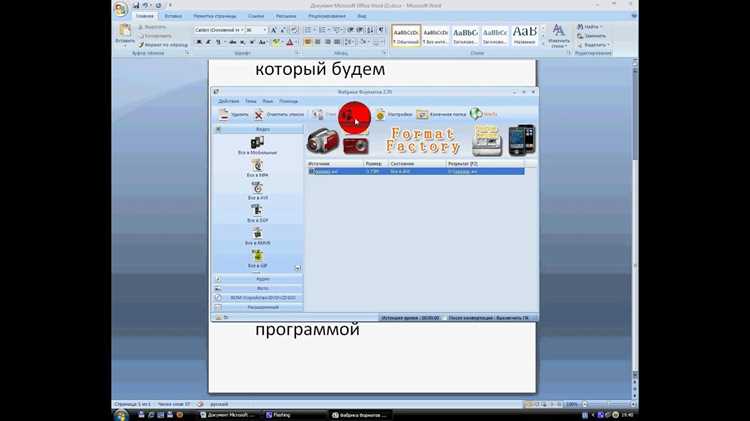
Чтобы музыка воспроизводилась с первого слайда и автоматически продолжалась на последующих, выполните следующие шаги:
- Откройте презентацию в PowerPoint и перейдите на первый слайд.
- Нажмите вкладку Вставка → Аудио → Аудио на компьютере.
- Выберите нужный аудиофайл (поддерживаются форматы
.mp3,.wav,.m4a). - После вставки значка динамика на слайде выделите его и перейдите на вкладку Воспроизведение.
- В разделе Параметры аудио установите флажки:
- Воспроизводить на фоне (для непрерывного звучания).
- С начала (если музыка должна запускаться сразу при открытии слайда).
- Непрерывно (для цикличного воспроизведения).
Для корректной работы аудио на всех устройствах оптимизируйте файл: сожмите его до 192 Кбит/с (для .mp3) или используйте .m4a с битрейтом 128 Кбит/с. Избегайте файлов размером более 10 МБ – это замедлит загрузку презентации. Если музыка обрывается на стыке слайдов, проверьте настройки переходов: в разделе Переходы → Смена слайда снимите флажок По щелчку и выберите автоматический переход через 0 секунд.
В PowerPoint 2019 и новее можно скрыть значок динамика: выделите его, перейдите на вкладку Воспроизведение и установите флажок Скрыть при показе. Для версий старше 2016 года используйте обходной путь – переместите значок за границы слайда или уменьшите его до минимального размера (1×1 пиксель). Убедитесь, что аудио не конфликтует с другими мультимедийными элементами: если на слайде есть видео, отключите его звук (Воспроизведение видео → Отключить звук).
Настройка параметров воспроизведения на все слайды
Чтобы звук не прерывался при смене слайдов, перейдите на вкладку Анимация и выберите Область анимации. В списке анимаций найдите добавленный аудиофайл и щелкните по стрелке рядом с ним. В контекстном меню выберите Параметры эффектов. В открывшемся окне перейдите на вкладку Параметры звука и установите переключатель в положение После, указав количество слайдов, равное общему числу в презентации. Это зафиксирует воспроизведение на весь показ.
Для скрытия иконки аудиофайла во время демонстрации вернитесь на вкладку Воспроизведение и активируйте опцию Скрыть во время показа. Убедитесь, что файл не настроен на остановку при щелчке мыши – это распространенная ошибка, приводящая к внезапному прекращению музыки. Проверьте настройки в Параметры эффектов, где в разделе Остановка воспроизведения должно быть указано После [X] слайдов, где X – общее количество слайдов.
Если требуется регулировка громкости, используйте ползунок Громкость на вкладке Воспроизведение. Для плавного затухания или нарастания звука настройте параметры Затухание (Fade In/Fade Out) с интервалом от 1 до 5 секунд. Эти настройки особенно полезны для презентаций с динамичным контентом, где резкие переходы звука могут отвлекать аудиторию.
Перед финальным показом протестируйте настройки в режиме Показ слайдов (F5). Обратите внимание на синхронизацию музыки с переходами: если трек заканчивается раньше презентации, добавьте его повторно или выберите более длинный файл. Для многостраничных презентаций оптимальная длительность аудио – не менее 5–7 минут, чтобы избежать повторов. Сохраните файл в формате .pptx или .ppsx для корректного воспроизведения на других устройствах.
Проверка корректности звучания в режиме показа
Запустите презентацию в режиме полноэкранного показа (F5 или кнопка «С начала» на вкладке «Показ слайдов»). Музыка должна начаться автоматически с первого слайда и продолжаться без пауз при переходе между ними. Если звук обрывается или воспроизводится только на одном слайде, проверьте настройки аудиофайла: в контекстном меню трека выберите «Параметры звука» и убедитесь, что установлены галочки «Непрерывно» и «Скрыть значок во время показа».
Обратите внимание на громкость: в режиме показа она должна быть стабильной. Если музыка звучит тише или громче на разных слайдах, отключите функцию «Затухание» в параметрах звука (вкладка «Воспроизведение» → «Затухание»). Также проверьте, не перекрывают ли другие аудиоэлементы (например, встроенные звуки анимаций) фоновую дорожку – удалите или отключите их.
- Прослушайте всю презентацию от начала до конца. Частые проблемы:
- Задержка старта музыки на 1–2 секунды – нормально для больших файлов (формат .wav решает проблему, но увеличивает размер презентации).
- Щелчки или искажения – признак поврежденного файла или несовместимости кодеков. Перекодируйте аудио в MP3 (128–192 kbps) с помощью Audacity или онлайн-конвертеров.
- Музыка останавливается при возврате к предыдущему слайду – отключите опцию «Останавливать звук при переходе к другому слайду» в параметрах трека.
Тестируйте презентацию на разных устройствах. На Windows 10/11 звук может воспроизводиться корректно, но на macOS или в веб-версии PowerPoint (Office Online) возможны сбои из-за отсутствия нужных кодеков. Решение: экспортируйте презентацию в видеоформат (MP4) через «Файл» → «Экспорт» → «Создать видео» – это гарантирует стабильное звучание на любом ПК.
Если музыка не воспроизводится вообще, проверьте путь к файлу: PowerPoint не встраивает аудио по умолчанию, а сохраняет ссылку на него. Чтобы избежать проблем при переносе презентации на другой компьютер, вставьте трек через «Вставка» → «Аудио» → «Аудио на моем ПК» и выберите «Встроить в презентацию» в параметрах звука. Размер файла увеличится, но зависимость от внешних ссылок исчезнет.
Сохранение презентации с поддержкой фоновой музыки
После настройки фоновой музыки в PowerPoint сохраните файл в формате *.pptx, чтобы сохранить все аудиосвязи и параметры воспроизведения. Этот формат поддерживает встраивание аудиофайлов до 50 МБ без потери качества. Если музыкальный файл превышает этот лимит, PowerPoint автоматически предложит связать его вместо встраивания – в этом случае файл должен оставаться в исходной папке.
Для гарантированного воспроизведения на любом устройстве используйте опцию «Встроить шрифты и мультимедиа» при сохранении. Найдите её в меню «Файл» → «Параметры» → «Сохранение» → «Сохранять шрифты в файле». Это исключит зависимость от внешних библиотек и предотвратит ошибки при открытии презентации на другом компьютере.
Если планируется демонстрация на устройствах без установленного PowerPoint, экспортируйте презентацию в формат *.ppsx или *.mp4. При конвертации в видео (*.mp4) выберите качество «Full HD (1080p)» – это сохранит исходное качество звука и предотвратит сжатие аудиодорожки. Учтите, что в *.mp4 нельзя редактировать слайды после экспорта.
Перед окончательным сохранением проверьте параметры воспроизведения музыки: убедитесь, что в настройках «Анимация» → «Параметры эффектов» → «Звук» установлен флажок «Непрерывно» и выбран вариант «С начала до конца слайдов». Это предотвратит остановку музыки при переходе между слайдами или ручном управлении.
Для презентаций, содержащих несколько аудиофайлов, используйте функцию «Сжатие мультимедиа» («Файл» → «Сведения» → «Сжать мультимедиа»). Выберите уровень «Презентационное качество» – это уменьшит размер файла на 30–50% без заметной потери качества звука. Избегайте сжатия до «Низкого качества», так как это приведёт к артефактам в аудиодорожке.
Сохраните резервную копию презентации в облачном хранилище (OneDrive, Google Диск) или на внешнем носителе. При передаче файла по электронной почте убедитесь, что размер не превышает лимиты сервиса (обычно 25 МБ для вложений). Если файл больше, заархивируйте его с помощью WinRAR или 7-Zip, выбрав метод сжатия «Мультимедиа» для минимальных потерь качества.
Решение проблем с отсутствием звука при демонстрации
Первым шагом проверьте настройки звука в самой презентации. Откройте вкладку «Анимация» и выберите «Настройка анимации». Убедитесь, что звуковой файл добавлен в список триггеров и установлен параметр «Начинать воспроизведение» с «С начала». Если звук привязан к конкретному слайду, проверьте его настройки через «Переходы» – опция «Звук» должна быть заполнена корректным файлом, а не «Нет звука».
Проблема может заключаться в формате аудиофайла. PowerPoint поддерживает форматы WAV, MP3, M4A, MIDI и WMA, но не все версии программы одинаково стабильно работают с MP3. Конвертируйте файл в WAV с помощью бесплатных инструментов, таких как Audacity или онлайн-сервисов, и повторно вставьте его в презентацию. Это исключит ошибки декодирования.
Если звук пропадает при переходе между слайдами, измените параметры воспроизведения. В меню «Воспроизведение» выберите «На весь экран» и установите галочку «Непрерывно». Это предотвратит остановку звука при смене слайдов. Также отключите опцию «Скрыть звук при показе слайдов», если она активна – она может блокировать воспроизведение.
Обновите драйверы аудиоустройства. В Windows откройте «Диспетчер устройств», разверните раздел «Звуковые, игровые и видеоустройства», щелкните правой кнопкой мыши по аудиокарте и выберите «Обновить драйвер». Для macOS проверьте наличие обновлений системы через «Об этом Mac» → «Обновление ПО». Устаревшие драйверы часто вызывают конфликты с мультимедийными приложениями.
Попробуйте воспроизвести презентацию на другом устройстве. Если звук работает, проблема локальна – проверьте настройки брандмауэра или антивируса, которые могут блокировать аудиопоток. Если звука нет и на другом ПК, пересоздайте презентацию с нуля, добавив аудиофайл заново. Иногда повреждается внутренняя структура файла PPTX, и пересборка решает проблему.
Используйте встроенные средства диагностики PowerPoint. В меню «Файл» выберите «Проверить на наличие проблем» → «Проверить документ». Инструмент выявит ошибки в медиафайлах и предложит исправления. Если звук все равно не работает, экспортируйте презентацию в видеоформат (MP4) через «Файл» → «Экспорт» – это часто обходит ограничения воспроизведения в PowerPoint.

 Загрузка...