Содержание статьи

В Кумире черепаха рисует круг не как геометрическую фигуру, а как последовательность мелких шагов и поворотов. Для этого используется команда вперёд с небольшим смещением и команда направо (или налево) с углом в 1–5 градусов. Чем меньше угол поворота, тем плавнее получится окружность, но увеличится время выполнения программы.
Оптимальный радиус круга зависит от длины шага черепахи. Если задать шаг в 1 пиксель и угол поворота в 1 градус, потребуется 360 итераций для полного оборота. При шаге в 2 пикселя радиус круга составит примерно 114 пикселей (формула: радиус ≈ шаг / (2 * sin(угол/2))). Для ускорения рисования можно увеличить шаг до 3–5 пикселей, но окружность станет менее гладкой.
Начните с установки начальной позиции черепахи: поднять перо, переместите её в точку (100, 100) командой сместиться в точку, затем опустить перо. Цикл для рисования круга должен повторяться 360 раз, если угол поворота равен 1 градусу. Пример кода:
нц 360 раз

  вперёд(1)

  направо(1)

кц
Для корректировки размера круга измените длину шага. Если нужно нарисовать окружность радиусом 50 пикселей, рассчитайте шаг по формуле: шаг ≈ 2 * π * радиус / 360. В данном случае шаг составит около 0,87 пикселя – округлите до 1 для упрощения.
Подготовка рабочей области и запуск Кумира
Перед началом работы с Кумиром убедитесь, что на вашем компьютере установлена последняя версия программы. Скачайте дистрибутив с официального сайта https://www.niisi.ru/kumir/ – выбирайте сборку, соответствующую вашей операционной системе (Windows, Linux или macOS). Установка стандартная: запустите установочный файл, следуйте инструкциям мастера, не изменяя параметры по умолчанию, если нет специфических требований.
После установки создайте отдельную папку для проектов, например, C:\KumirProjects или /home/user/kumir_projects. Это упростит организацию файлов и предотвратит потерю данных. Внутри папки рекомендуется завести подкаталоги для разных типов задач: lesson1, graphics, algorithms. Такой подход сэкономит время при поиске нужного файла.
Настройте шрифт и цветовую схему для удобства работы. Перейдите в «Настройки» → «Редактор» и выберите моноширинный шрифт (например, Consolas или Fira Code) размером 12–14 пикселей. В разделе «Подсветка синтаксиса» активируйте опцию «Темная тема», если предпочитаете работать в условиях низкой освещенности. Эти параметры можно сохранить как профиль и загружать при каждом запуске.
Проверьте работоспособность среды, выполнив простую команду. В редакторе введите:
использовать Черепахавперед(100)
Для ускорения доступа к часто используемым командам настройте горячие клавиши. Откройте «Настройки» → «Горячие клавиши» и назначьте сочетания для действий «Выполнить» (например, Ctrl+Enter), «Остановить» (Esc) и «Очистить экран» (Ctrl+L). Это сократит время на переключение между клавиатурой и мышью.
Создайте резервную копию настроек, экспортировав их в файл. Перейдите в «Файл» → «Экспорт настроек» и сохраните конфигурацию в папку с проектами. При переустановке системы или смене рабочего места импортируйте настройки через «Файл» → «Импорт настроек», чтобы избежать повторной настройки интерфейса.
Если планируете работать с графикой, убедитесь, что разрешение экрана не ниже 1280×720 пикселей. При меньшем разрешении окно черепахи может не помещаться на экране, что затруднит отладку. В Windows используйте масштабирование 100% (Параметры → Система → Дисплей), в Linux настройте DPI через системные параметры.
Создание новой программы и настройка черепахи

Откройте Кумир и выберите пункт меню «Файл» → «Новая программа». В рабочей области появится шаблон с заголовком `использовать Черепаха`. Удалите все лишние строки, оставив только эту директиву – она инициализирует графический модуль. Добавьте команду `очистить_экран()` сразу после заголовка, чтобы сбросить предыдущие настройки и подготовить чистое поле для рисования. Установите начальную позицию черепахи с помощью `установить_позицию(0, 0)`, где координаты (0, 0) соответствуют центру экрана по умолчанию.
Настройте параметры черепахи перед началом рисования: задайте скорость командой `скорость(5)` (значения от 1 до 10, где 10 – максимальная), цвет линии – `цвет_пера(«красный»)` или RGB-кодом, например, `цвет_пера(255, 0, 0)`, и толщину линии – `толщина_пера(2)`. Для круга важно отключить отображение черепахи на экране, чтобы ускорить выполнение программы: добавьте `спрятать_черепаху()`. Эти настройки оптимизируют процесс и позволят получить ровную фигуру без артефактов.
Использование команды «вперед» для рисования отрезков

Команда `вперед` в КуМире перемещает черепаху на заданное количество шагов, оставляя след – отрезок прямой линии. Параметр команды определяет длину отрезка в пикселях: например, `вперед 100` нарисует линию длиной 100 пикселей от текущей позиции черепахи. Если перед выполнением команды повернуть черепаху на угол (например, `направо 90`), отрезок будет направлен под этим углом. Для точного позиционирования рекомендуется использовать целочисленные значения, так как дробные могут приводить к незначительным погрешностям при отрисовке.
Чтобы нарисовать замкнутую фигуру, например квадрат, последовательно применяйте `вперед` с поворотами на 90°: четыре вызова `вперед 50` с промежуточными `направо 90` создадут квадрат со стороной 50 пикселей. При рисовании сложных фигур комбинируйте `вперед` с командами `налево`/`направо` и `подними перо`/`опусти перо` для перемещения без следа. Для оптимизации кода используйте циклы: `нц 4 раз вперед 50; направо 90 кц` сократит запись квадрата до трёх строк.
Поворот черепахи на заданный угол с помощью команды «направо»
Команда направо в КуМире изменяет ориентацию черепахи на указанный угол по часовой стрелке. Базовая синтаксическая конструкция: направо(угол), где угол – целое или дробное число в градусах. Например, направо(90) повернёт черепаху на прямой угол, а направо(45) – на половину прямого.
Угол поворота может превышать 360° или быть отрицательным. В первом случае черепаха выполнит полный оборот и продолжит вращение: направо(450) эквивалентно направо(90). Во втором – поворот произойдёт против часовой стрелки: направо(-30) аналогично налево(30). Это удобно для оптимизации кода при сложных траекториях.
- Минимальный шаг угла – 0.1°. Например,
направо(1.5)корректно выполнится. - Поворот не влияет на текущие координаты черепахи, только на её направление.
- Команда блокирует выполнение программы до завершения поворота.
Для рисования правильных многоугольников угол поворота рассчитывается по формуле: 360° / n, где n – количество сторон. Пример для шестиугольника:
вперёд(100)– рисуем сторону.направо(60)– поворот на 360°/6.- Повторяем шаги 1–2 шесть раз.
При работе с дробными углами возможны накопленные погрешности из-за округления. Чтобы избежать разрывов в фигуре, используйте целые углы или корректируйте конечный поворот. Например, вместо направо(120.0) для треугольника лучше применить направо(120), а затем направо(0.0) для сброса погрешности.
Команда направо часто комбинируется с циклами. Пример рисования спирали с увеличивающимся углом поворота:
нц для i от 1 до 36
вперёд(i * 2)
направо(95)
кц
Для отладки направления черепахи используйте команду направление, возвращающую текущий угол в градусах (0° – вправо, 90° – вверх). Это позволяет контролировать повороты в сложных алгоритмах, например, при построении фракталов или адаптивных траекторий.
Расчет количества шагов и углов для приближения круга
Черепаха в КуМире рисует круг как правильный многоугольник с большим числом сторон. Чем больше шагов, тем ближе фигура к идеальной окружности. Минимальное количество шагов для визуально приемлемого круга – 36, что соответствует повороту на 10° за каждый шаг (360°/36 = 10°). Для более гладкого результата используйте 60 шагов с углом 6° или 120 шагов с углом 3°.
Формула расчета угла поворота: α = 360°/n, где n – количество шагов. При n = 90 угол составит 4°, что дает баланс между точностью и производительностью. Увеличение n свыше 180 шагов редко оправдано: разница в плавности становится незаметной, а время выполнения растет.
Длина шага влияет на радиус круга. Если черепаха проходит d пикселей за шаг, радиус приближенного круга вычисляется по формуле: R ≈ d/(2·sin(α/2)). Для n = 60 и d = 5 радиус составит ~47.8 пикселей. При малых углах sin(α/2) ≈ α/2 в радианах, что упрощает расчет: R ≈ d/α (α в радианах).
Ошибка аппроксимации круга многоугольником уменьшается с ростом n. Для n = 36 максимальное отклонение от идеальной окружности – ~1.2% радиуса, для n = 120 – ~0.1%. Эти значения получены из геометрического анализа: разница между длиной стороны многоугольника и соответствующей дугой окружности.
При программировании в КуМире избегайте дробных углов, если используете целочисленные команды поворота. Например, угол 5.5° потребует округления, что приведет к накоплению ошибки. Лучше выбирать n, кратное 360, чтобы угол был целым числом: 360/15 = 24°, 360/20 = 18°.
Для динамического изменения радиуса без пересчета шагов используйте масштабирование длины шага. Если базовый круг рисуется с d = 10 и n = 60, увеличение d до 20 удвоит радиус. Однако при этом возрастет видимая «ступенчатость» линии, если n остается прежним.
Оптимальное соотношение шагов и длины шага для экранов с разрешением 1920×1080: n = 72, d = 8. Это дает круг диаметром ~200 пикселей с минимальными артефактами. Для меньших кругов (диаметр <50 пикселей) достаточно n = 24 и d = 3.
Тестируйте результат на реальном экране: при масштабировании окна КуМира пиксели могут растягиваться, искажая пропорции. Если круг выглядит овальным, скорректируйте n или d с учетом соотношения сторон дисплея. Для квадратных пикселей формулы работают точно, для неквадратных – требуется эмпирическая подстройка.
Цикл для повторения движений и формирования окружности
В КуМире черепаха рисует окружность за счёт многократного повторения двух действий: смещения вперёд на небольшое расстояние и поворота на фиксированный угол. Оптимальное количество шагов – 36, так как полный круг составляет 360°, а 360/36=10° – минимальный угол, при котором окружность выглядит гладкой без видимых рёбер. Меньшее число шагов (например, 12) даст многоугольник, большее (60+) увеличит время выполнения без заметного улучшения качества.
Для реализации используйте команду нц с параметром 36 раз. Внутри цикла черепаха должна двигаться на 10–15 пикселей вперёд (зависит от желаемого размера круга) и поворачивать на 10° вправо или влево. Пример: вперёд(12); вправо(10). Если угол поворота не кратен 360, окружность не замкнётся – проверяйте расчёты перед запуском.
Скорость рисования можно регулировать изменением длины шага. При шаге в 5 пикселей окружность будет точнее, но медленнее; при 20 пикселях – быстрее, но с заметными углами. Экспериментируйте с соотношением шаг/угол: например, 18 шагов по 20° с длиной 20 пикселей дадут правильный 18-угольник, приближенный к кругу.
Для центровки окружности перед началом цикла переместите черепаху в нужную точку командой сместиться в точку(x, y). Если координаты не заданы, круг начнётся от текущей позиции. Чтобы избежать смещения, используйте поднять перо перед перемещением и опустить перо после – это исключит лишние линии.
Ошибки в цикле часто связаны с неверным углом или количеством повторений. Если окружность не замыкается, проверьте сумму углов: 36 шагов по 10° дают 360°, 18 шагов по 20° – тоже. При нечётном числе шагов (например, 35) угол должен быть 360/35 ≈ 10.2857° – округление приведёт к разрыву. Используйте целочисленные значения для точности.
Для рисования концентрических кругов добавьте внешний цикл, изменяющий радиус. Например, нц для i от 1 до 5 с шагом вперёд(10 + i*5) создаст пять кругов с увеличивающимся диаметром. Не забывайте поднимать перо перед перемещением к новому центру и опускать после.
Оптимизируйте код, избегая повторных вычислений. Если угол поворота постоянный, вынесите его в переменную: угол := 10, затем вправо(угол). Это упростит корректировку параметров. Для сложных фигур (спирали, розетки) комбинируйте циклы с изменяемыми углами и длинами шагов.
Корректировка параметров для точности рисунка
Точность круга в КуМире зависит от двух ключевых параметров: радиуса и количества шагов черепахи. По умолчанию алгоритм использует 36 шагов для полного оборота (360°), что даёт угловой шаг в 10°. Для радиуса менее 50 пикселей этого достаточно, но при увеличении радиуса до 100 и более погрешность становится заметной – круг превращается в многоугольник. Удвойте количество шагов до 72 (шаг 5°) для радиуса 100–200, а для радиусов свыше 300 используйте 144 шага (шаг 2,5°).
Ошибка округления накапливается при вычислении координат. КуМир использует целочисленную арифметику, поэтому при радиусе 150 и 36 шагах максимальное отклонение от идеальной окружности достигает 3 пикселей. Решение – корректировка радиуса на 0,5–1% в меньшую сторону. Например, вместо радиуса 200 задайте 198. Это компенсирует округление и приближает фигуру к кругу. Проверяйте результат визуально: если верхняя точка круга смещена относительно нижней, уменьшите радиус на 1–2 единицы.
Таблица рекомендуемых параметров для разных радиусов:
| Радиус (пикс.) | Количество шагов | Угловой шаг (°) | Корректировка радиуса |
|---|---|---|---|
| 10–50 | 36 | 10 | 0 |
| 51–100 | 72 | 5 | -1 |
| 101–200 | 144 | 2,5 | -2 |
| 201–300 | 288 | 1,25 | -3 |
| >300 | 576 | 0,625 | -4 |
Скорость черепахи влияет на плавность линий. При высокой скорости (>5) КуМир пропускает промежуточные точки, что приводит к «рваным» краям. Установите скорость в диапазоне 1–3 для радиусов свыше 150. Если круг рисуется с разрывами, добавьте команду задержка(10) после каждого шага – это синхронизирует отрисовку и устраняет артефакты.
Цвет линии и толщина пера также требуют настройки. Толщина пера по умолчанию (1 пиксель) делает неровности заметными. Увеличьте её до 2 пикселей для радиусов 50–150 и до 3 пикселей для радиусов свыше 200. Используйте контрастные цвета: чёрный на белом фоне или белый на чёрном. Избегайте серых оттенков – они маскируют дефекты, но не устраняют их.
Для проверки точности нарисуйте круг дважды: первый раз с параметрами по умолчанию, второй – с корректировкой. Сравните фигуры, наложив их друг на друга. Если второй круг полностью перекрывает первый, параметры подобраны верно. В противном случае уменьшите радиус на 1 пиксель или увеличьте количество шагов на 36. Повторяйте тест до достижения идеального совпадения.
Сохранение и тестирование готовой программы
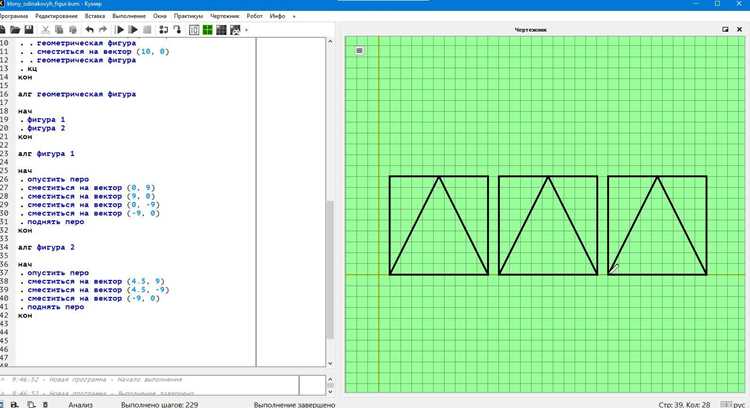
Для выявления ошибок используйте пошаговое выполнение: нажмите F8, чтобы черепаха двигалась по одной команде. Следите за координатами в нижней панели – при правильной работе они должны плавно изменяться, возвращаясь к исходным значениям после завершения цикла. Если черепаха «уходит» за границы окна, скорректируйте радиус или добавьте команду поднять перо перед перемещением в начальную точку.
Сохраните несколько версий программы с разными параметрами (радиус, шаг цикла) в отдельных файлах, например, krug_50.kum и krug_100.kum. Это позволит быстро сравнить результаты и выбрать оптимальный вариант. Для документирования добавьте в код строку с датой последней правки и кратким описанием изменений, например: // 15.10.2023: уменьшен шаг до 3 градусов для сглаживания.

 Загрузка...